

HTML szakasz sablonok egyedi kialakítása
Tudd meg, hogyan módosíthatod a bx_Layout mappában található meglévő oldalrészeket, hogyan hozhatsz létre saját szakaszokat és címkés sablonokat, valamint hogyan korlátozhatod a szerkesztők választását saját HTML szekciós sablonokra.
A bemutató előfeltételei és célja
Hozzáférés szükséges a HTML-szerkesztőhöz és a Fájlkezelőhöz a bluetronix CMS-ben, valamint a megfelelő fejlesztői jogokkal a sablonmappához. Ebben a bemutatóban megtanulod, hogyan módosíthatod a meglévő oldal szakaszokat, hogyan hozhatsz létre saját HTML szakasz sablonokat, és szükség esetén hogyan kínálhatsz kiadott sablonokat a szerkesztőidnek.
A Kliensek és Bannerek példasablonokkal dolgozunk. A standard fájlok változatlanok maradnak; az egyéni módosításokat a _own jelölés révén végezzük.
1. Az oldal szakasz sablonok megtalálása a szerkesztőben
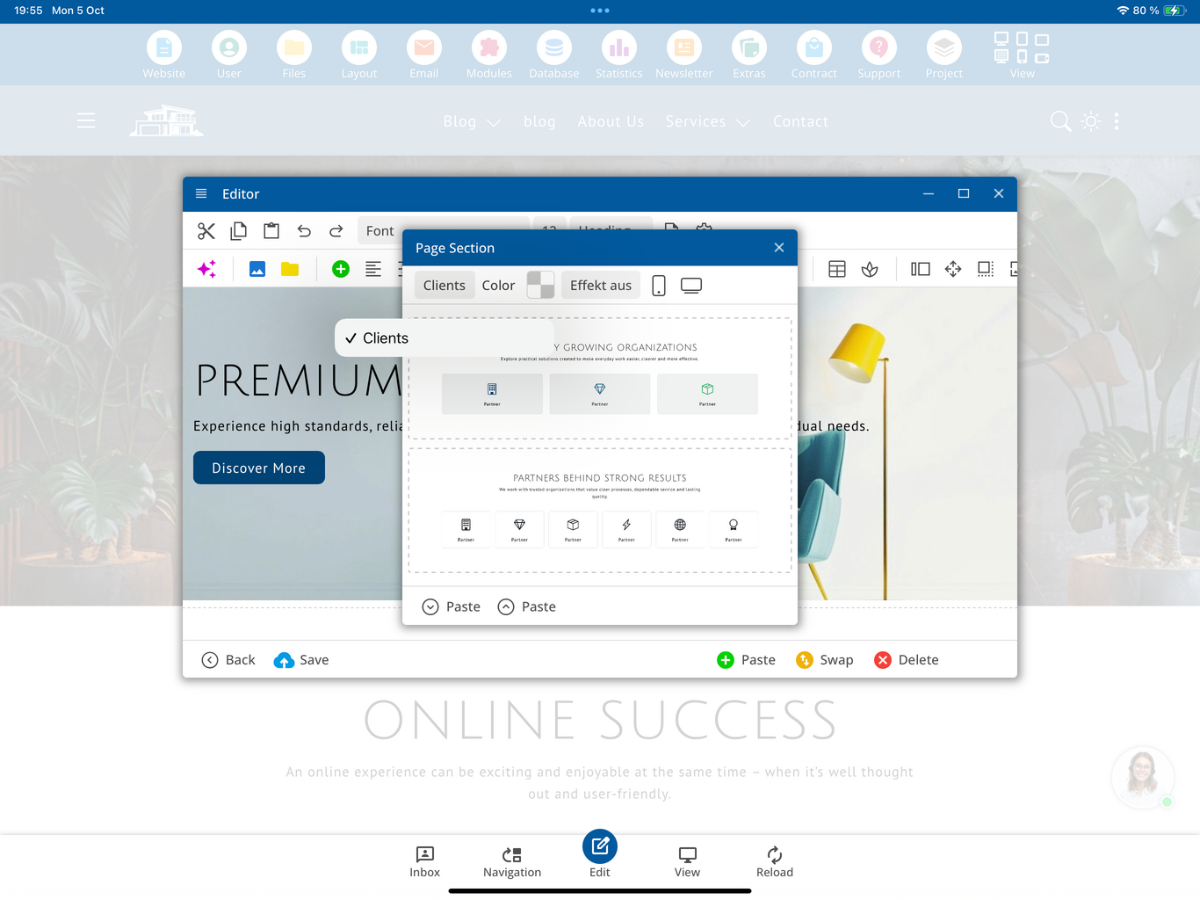
Nyisd meg egy meglévő CMS-oldalt, válaszd az Szerkesztés lehetőséget, és a Beszúrás → Oldal-szakasz menüpontra kattintva nyisd meg a sablonok kiválasztását. A helyi menü tartalmazza még a Szöveges blokk lehetőséget is a kisebb újrahasználható tartalmakhoz. Ez a bemutató elsőként az oldal szakaszokkal foglalkozik.
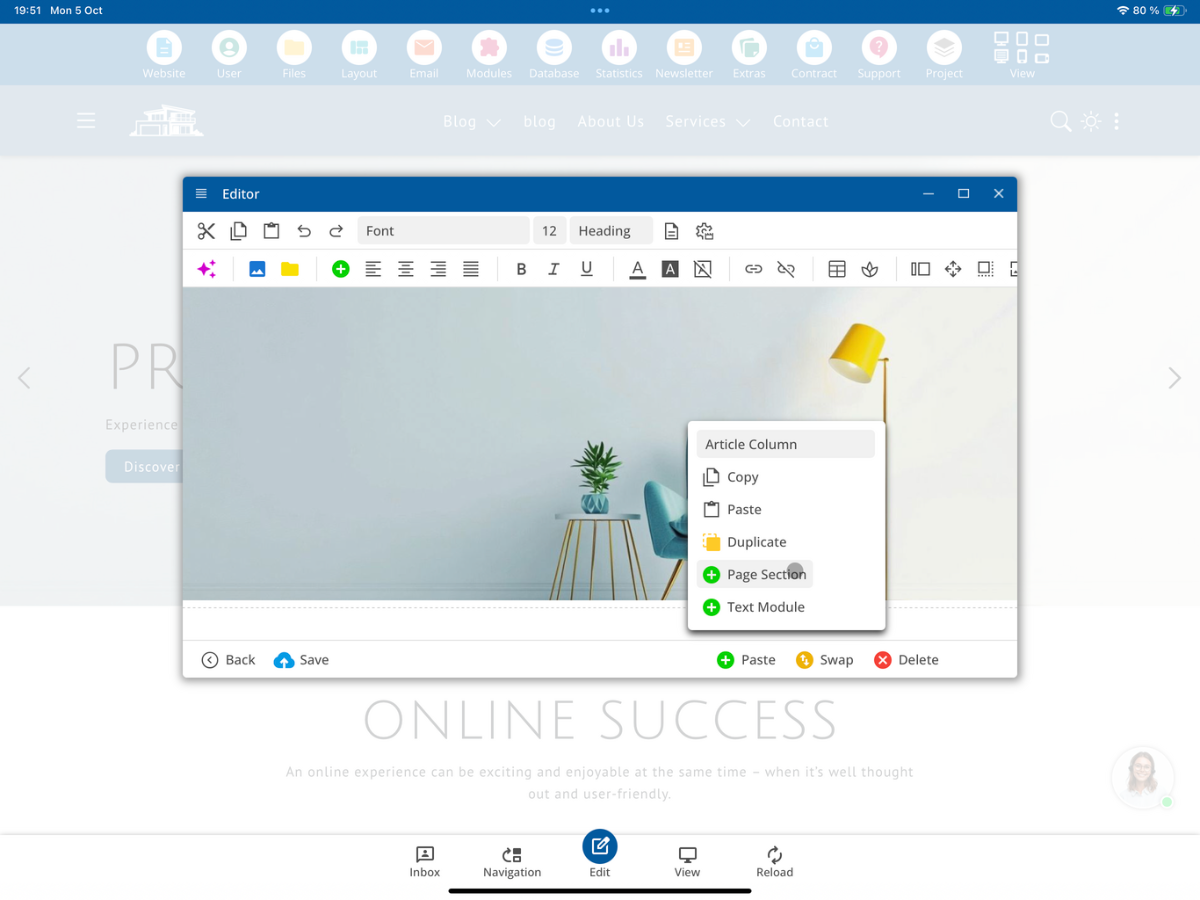
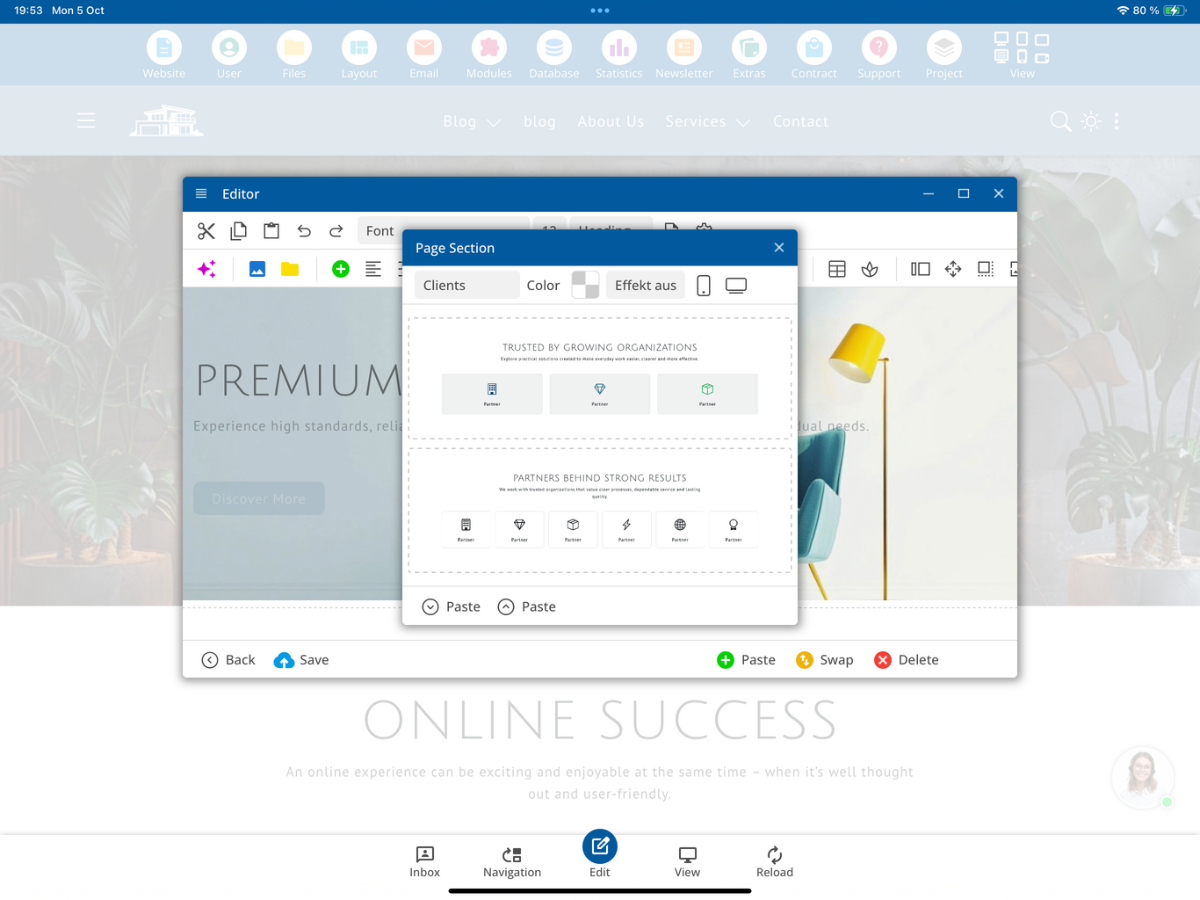
Az Oldal-szakasz ablakban a rendelkezésre álló sablonok előnézetével együtt jelennek meg.
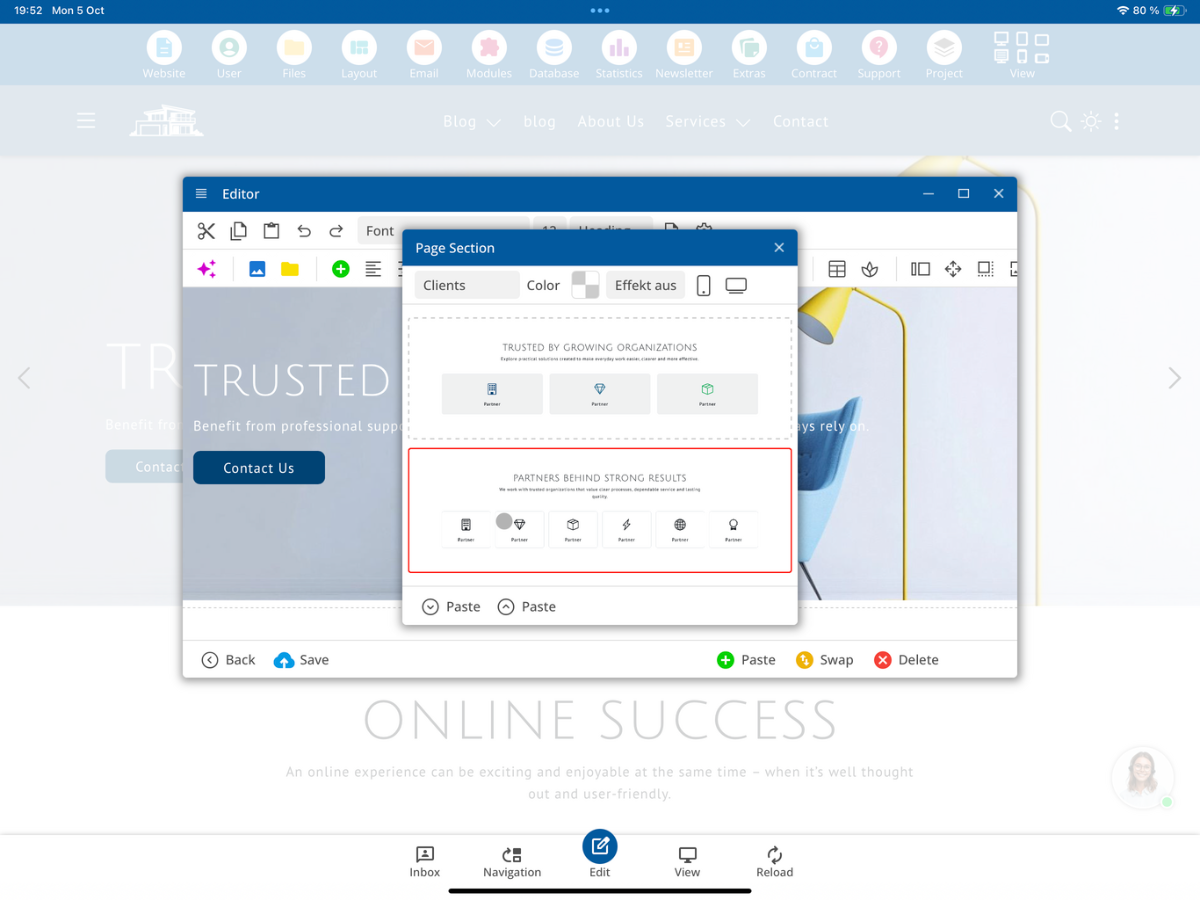
Például válaszd a Kliensek kategóriát. Ott több elrendezési változat áll rendelkezésre.
2. Hol vannak a sablonok tárolva
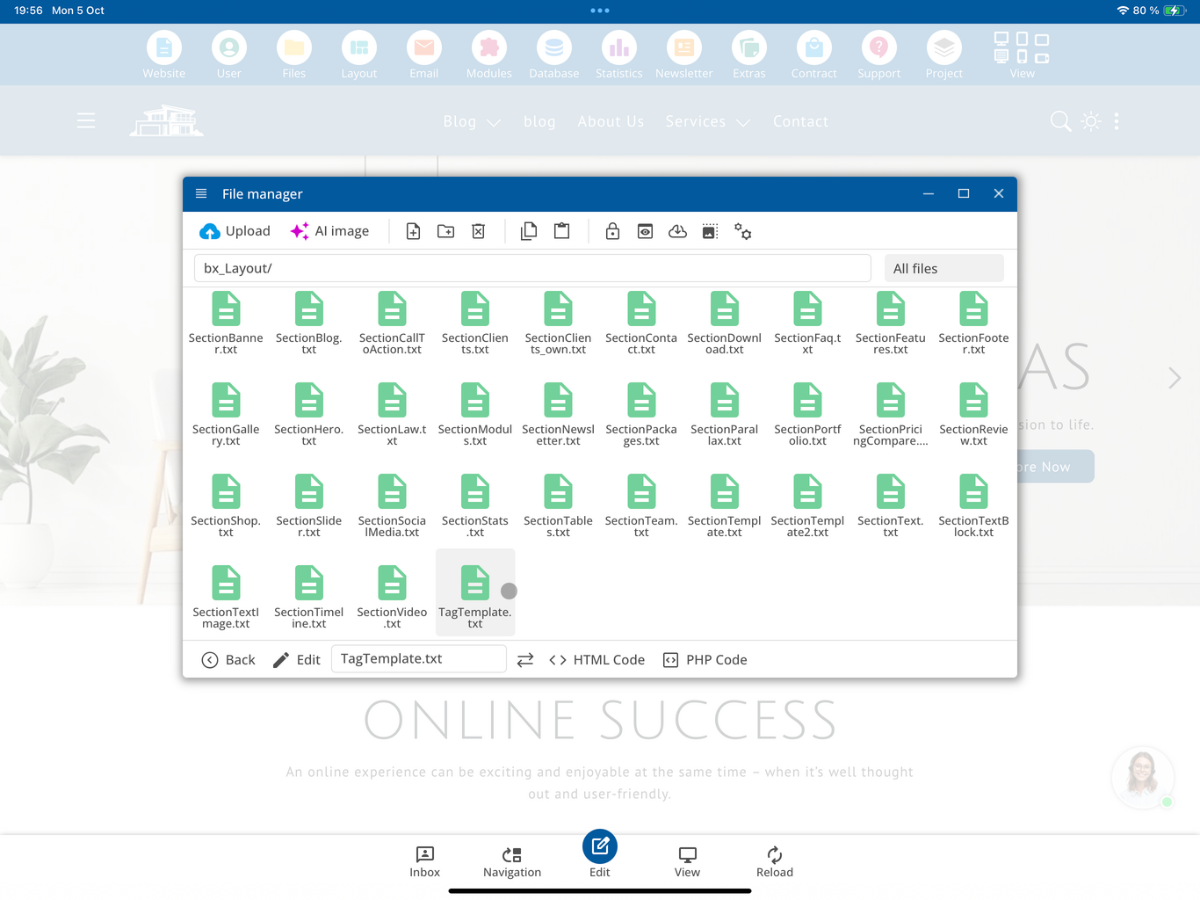
A sablonfájlok a fejlesztői mappában találhatók: /bx_Layout/. Nyisd meg ezt a mappát a Fájlkezelőben. Itt találhatók többek között a szakaszfájlok (Section*.txt) és a szöveges blokkok (Tag*.txt) fájljai.
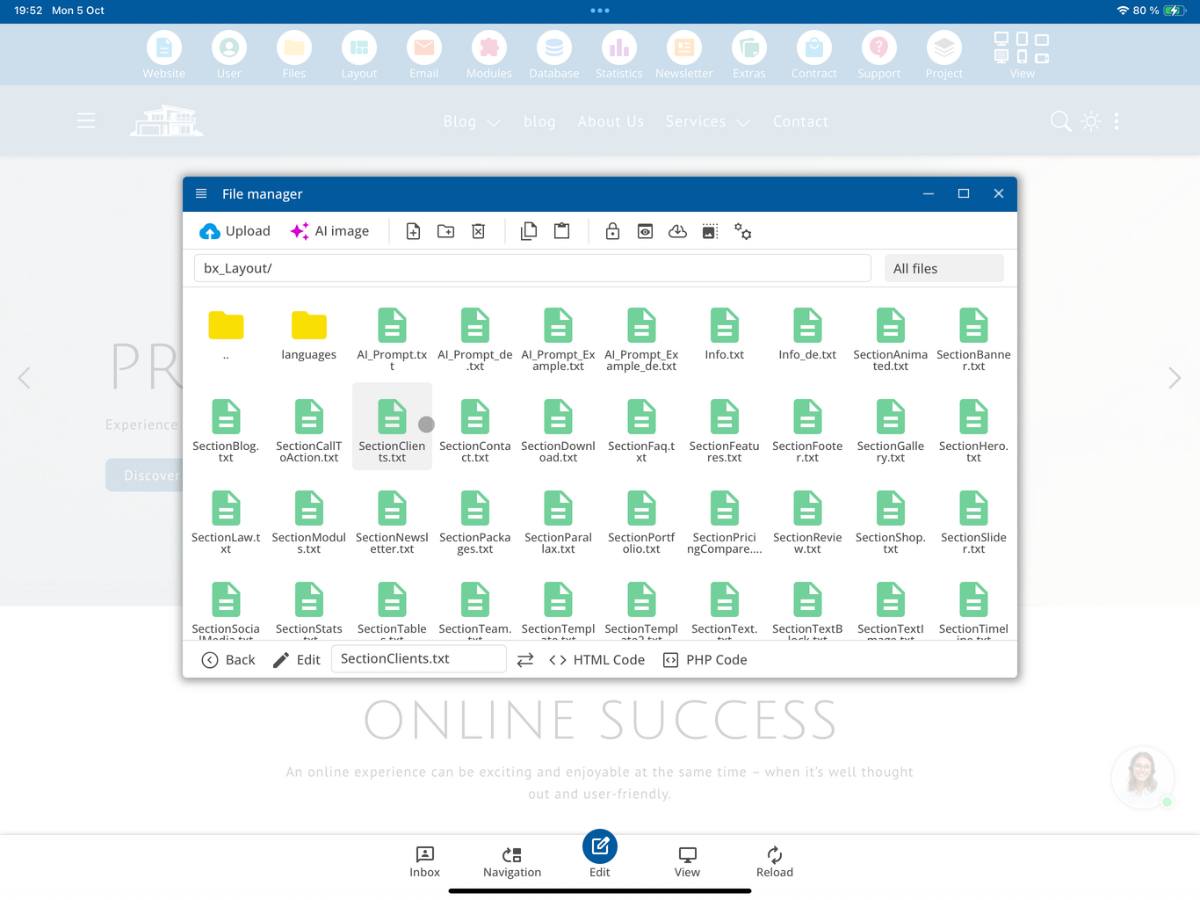
A fájlneve határozza meg a sablonok kiválasztásához való hozzárendelést. Egy oldal szakasz sablon mindig Section-nel kezdődik; ezt követi az egyedi neve. A saját változatoknál a fájlkiterjesztés előtt a _own kiegészítést használjuk.
| Fájl neve | Jelentőség a szerkesztőben |
|---|---|
SectionClients.txt | Standard sablon „Kliensek” |
SectionBanner.txt | Standard sablon „Banner” |
SectionClients_own.txt | Saját változat, amely helyettesíti a „Clients”-et |
SectionMyTemplate_own.txt | További saját sablon a „MyTemplate” névvel |
Teljesen új sablont is létrehozhatsz. Ehhez saját nevet választasz a Section mögött. Ha nincs azonos nevű alapfájl, az új sablon kiegészítésként jelenik meg, a meglévő sablon helyett.
3. Miért ne szerkeszd közvetlenül a standard fájlokat
A CMS-hez szállított alapfájlok a /bx_Layout/ mappából rendszernaplófrissítéseknél felülíródnak. Közvetlen módosítások a SectionClients.txt vagy a SectionBanner.txt fájlokon ezért nem tartósak. Másold át a kívánt alapfájlt, és jelöld meg a saját verziód _own-nal. A hozzátartozó _own-változatok a te egyéni, frissítéstűrő módosításaidra szolgálnak.
SectionClients.txt
        ↓ kopieren
SectionClients_own.txt
Ha mindkét fájl létezik, a CMS a megfelelő SectionClients_own.txt fájlt használja az alap sablon SectionClients.txt helyett. Ehhez nincs szükséged az Clients kategória átnevezésére az editorban.
Ha viszont saját fájlt hozol létre új néven, például SectionMyTemplate_own.txt, az alap sablon Clients továbbra is elérhető marad.
4. HTML szakasz sablon felépítése: a határoló jelzés
Egy Section-fájl több elrendezési változatot is tartalmazhat ugyanazon kategóriából. Ahhoz, hogy a CMS-szerkesztő felismerje az egyes változatokat, az alábbi elválasztó jelöléssel kell őket elválasztani:
<!--__SP_SectionTemplate__-->A jelölés az elején, a változatok között és a minta fájl végén áll. Használj pontosan ilyen írásmódot. Ha hiányzik az elválasztó jelölés, az editor nem tudja megbízhatóan külön választani a változatokat.
Az alap sablon SectionBanner.txt ezt az elvet mutatja be több különböző banner-elrendezéssel. Alapként használhatod saját egyszerűen felépített Section-hoz.
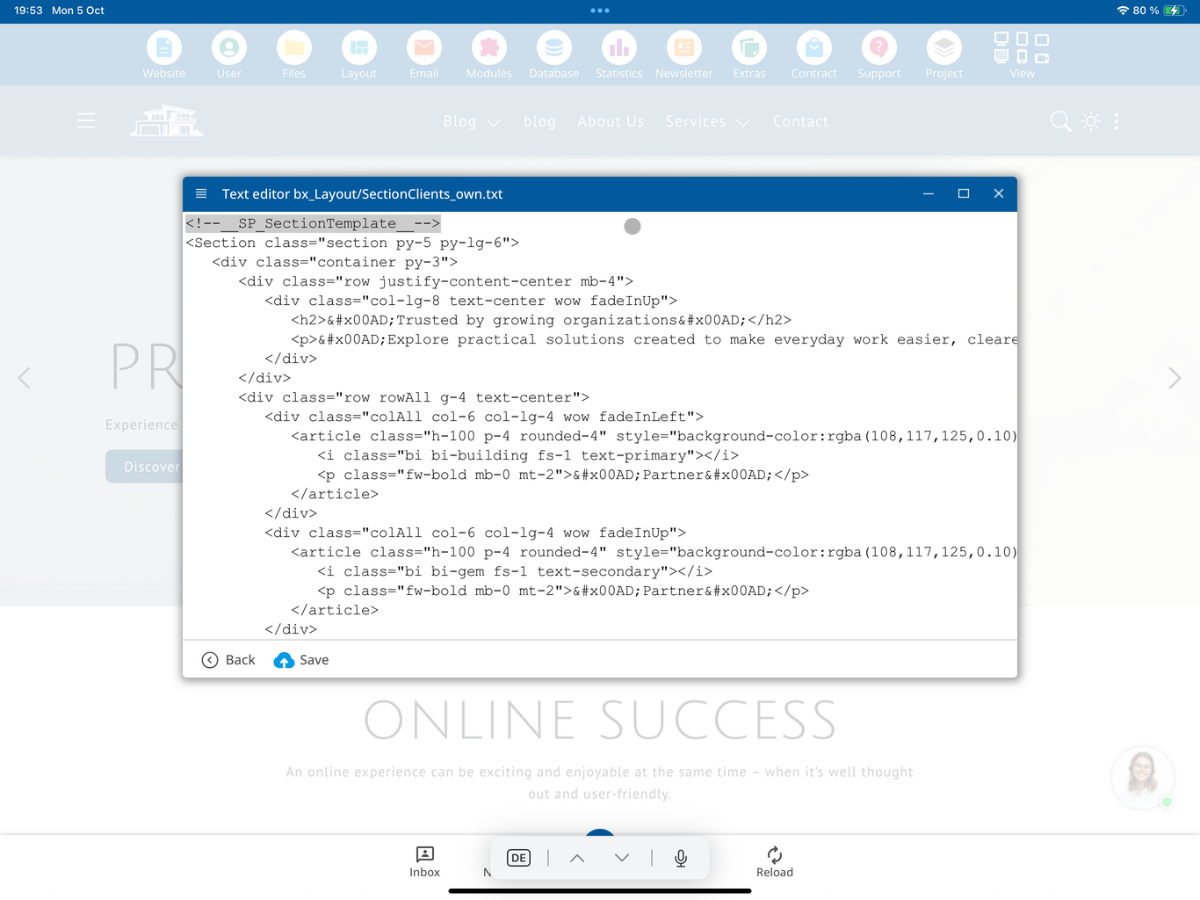
<!--__SP_SectionTemplate__-->
<Section class="section py-5 py-lg-6">
<div class="container py-3">
<div class="row align-items-center g-4">
<div class="col-lg-8 wow fadeInLeft">
<span class="badge text-bg-warning mb-3">­New­</span>
<h2 class="mb-2">­Designed for everyday success­</h2>
<p class="mb-0">­Explore practical solutions created to make everyday work easier, clearer and more effective.­</p>
</div>
<div class="col-lg-4 text-lg-end wow fadeInRight">
<a href="#"><button class="btn btn-light btn-lg">­Learn more­</button></a>
</div>
</div>
</div>
</Section>
<!--__SP_SectionTemplate__-->A példa egy teljes banner-változat. A második változathoz tedd az HTML kódját az utolsó elválasztójegy mögé, és zárd le ezt a változatot is ugyanazzal a jelöléssel. Az igazi Section-t ezután a követelményeid szerint alakíthatod.
A sectionAll osztályt nem szükséges önállóan kiegészíteni: A bluetronix-Editor automatikusan hozzáadja, amikor egy szakaszt beillesztesz.
5. Kliensek sablon másolása és a fejléc módosítása
Nyisd meg a meglévő SectionClients sablont a fájlkezelőben, és nézd meg az HTML kódját. Példánkban tartalmaz egy címet, egy leírást és több partnerkártyát.
Másold át a megfelelő sablont SectionClients_own.txt néven, és nyisd meg a másolatát a Szerkesztés menüpont alatt. A címhez a tesztünk érdekében add hozzá a NEW!!!! szöveget. Ugyanígy egyedileg változtathatod meg a szöveget, a kártyák számát, a szimbólumokat vagy a CSS-t.
<!-- Vorher -->
<h2>­Trusted by growing organizations­</h2>
<!-- Nachher in SectionClients_own.txt -->
<h2>­NEW!!!! Trusted by growing organizations­</h2>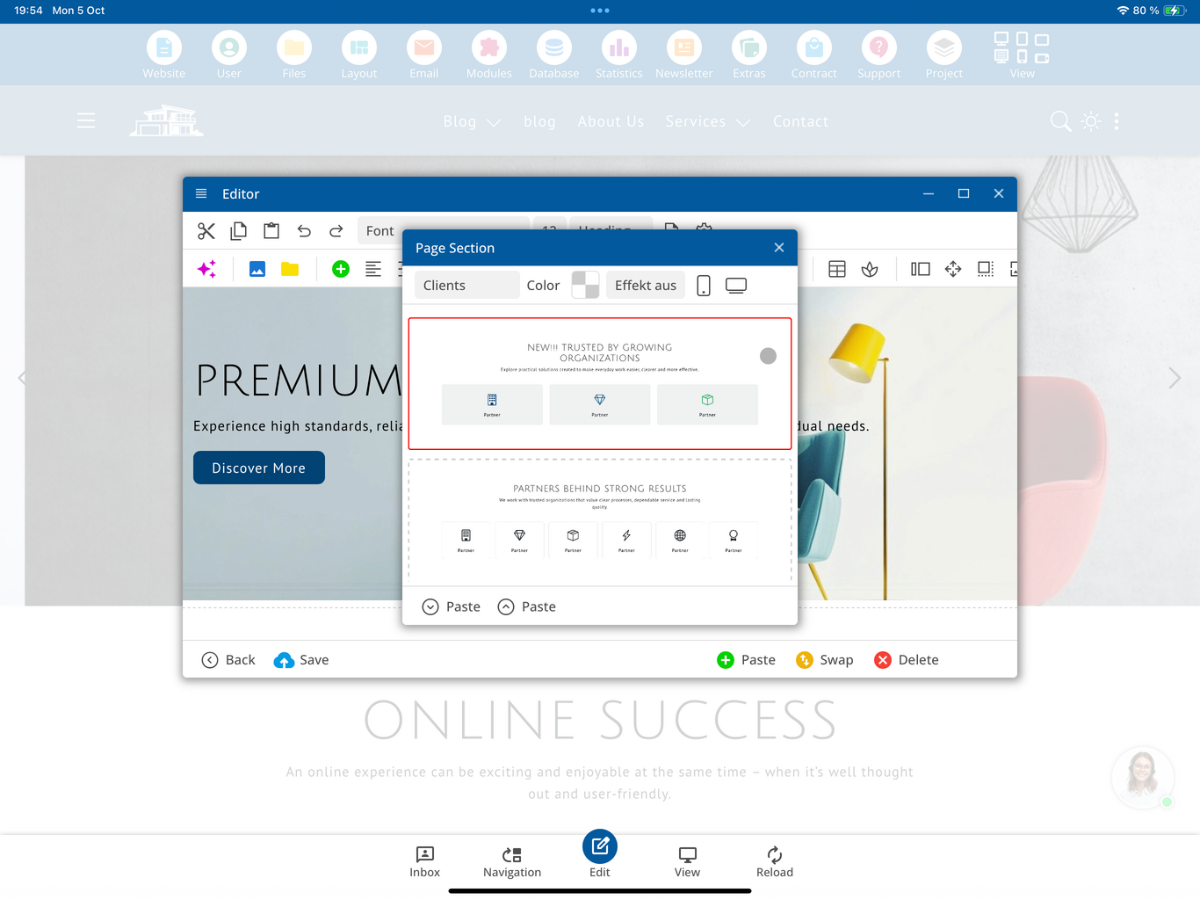
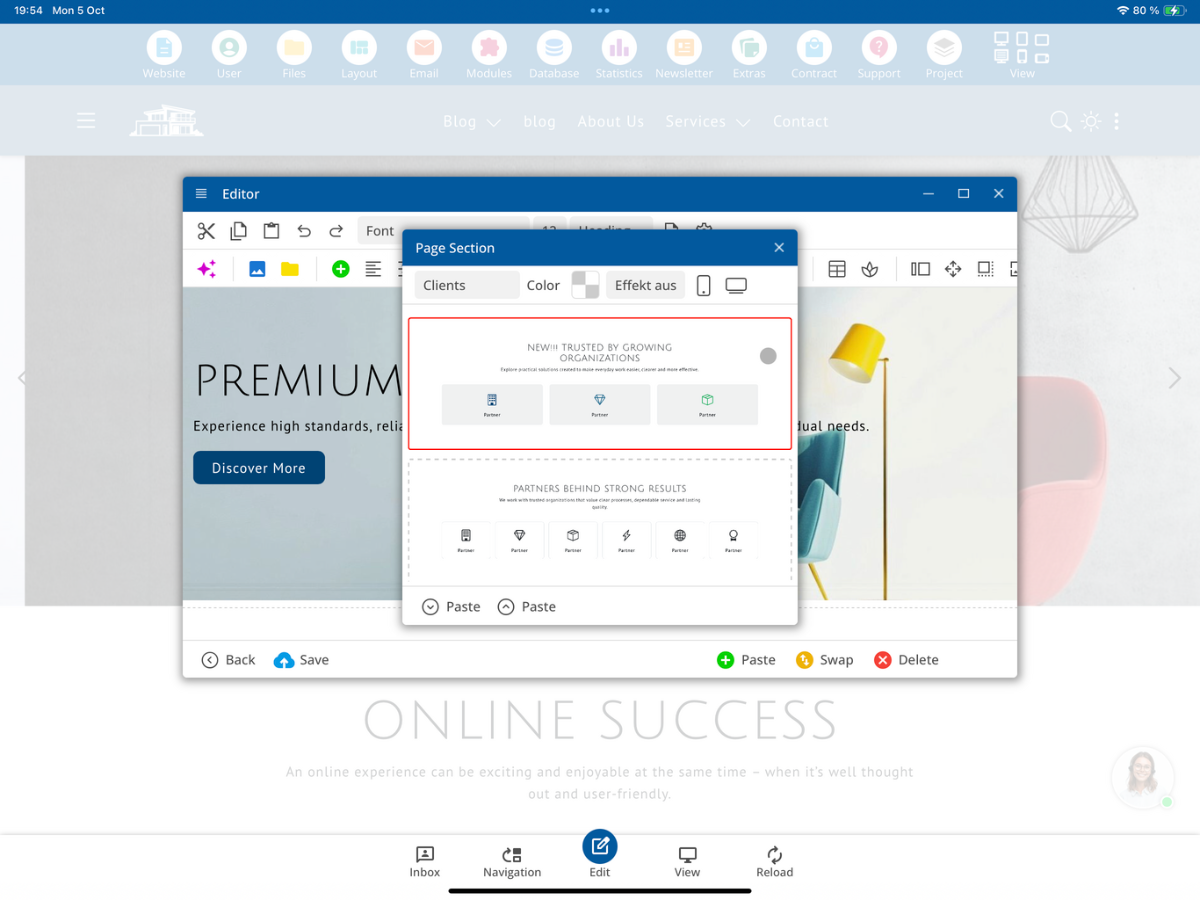
Kattints a Mentés gombra, majd nyisd meg újra a Beszúrás → Szakasz → Kliensek menüpontot. Ott a megváltozott cím alapján ismered fel a saját verziódat. A második Clients-változat függetlenül is kiválasztható és szerkeszthető.
6. Saját sablon felajánlása új néven
Ha egy azonos nevű helyettesítő fájl helyett különálló sablont szeretnél létrehozni, akkor például másolj át egy Clients-változatot, és mentsd el SectionMyTemplate_own.txt néven. A Section mögötti rész a saját sablon neve; ez határozza meg az új választási lehetőséget az editorban. Az eredeti Clients sablon más névvel nem fog felülíródni.
SectionClients.txt          → Standard: Clients
SectionClients_own.txt      → eigene Version von Clients
SectionMyTemplate_own.txt   → zusätzliche eigene Vorlage MyTemplate
Így rögzíthetők a konkrét szakaszok bizonyos oldaltípusokhoz egy ügyfél számára, anélkül hogy minden szállított sablont tartalmilag meg kellene változtatni.
7. Csak saját sablonok megjelenítése az Only_own.txt segítségével
Ha az end-user csak a saját jóváhagyott sablonjaidat használhatja, a /bx_Layout/ mappában hozz létre egy Flag-fájlt Only_own.txt néven. Az itt bemutatott sablonkonfiguráció szerint kizárólag a megfelelő saját fájlok, a _own kiegészítéssel fognak megjelenni a sablonválasztékban. Ehhez a funkcióhoz a fájlnak nincs szüksége HTML kódra.
/bx_Layout/Only_own.txt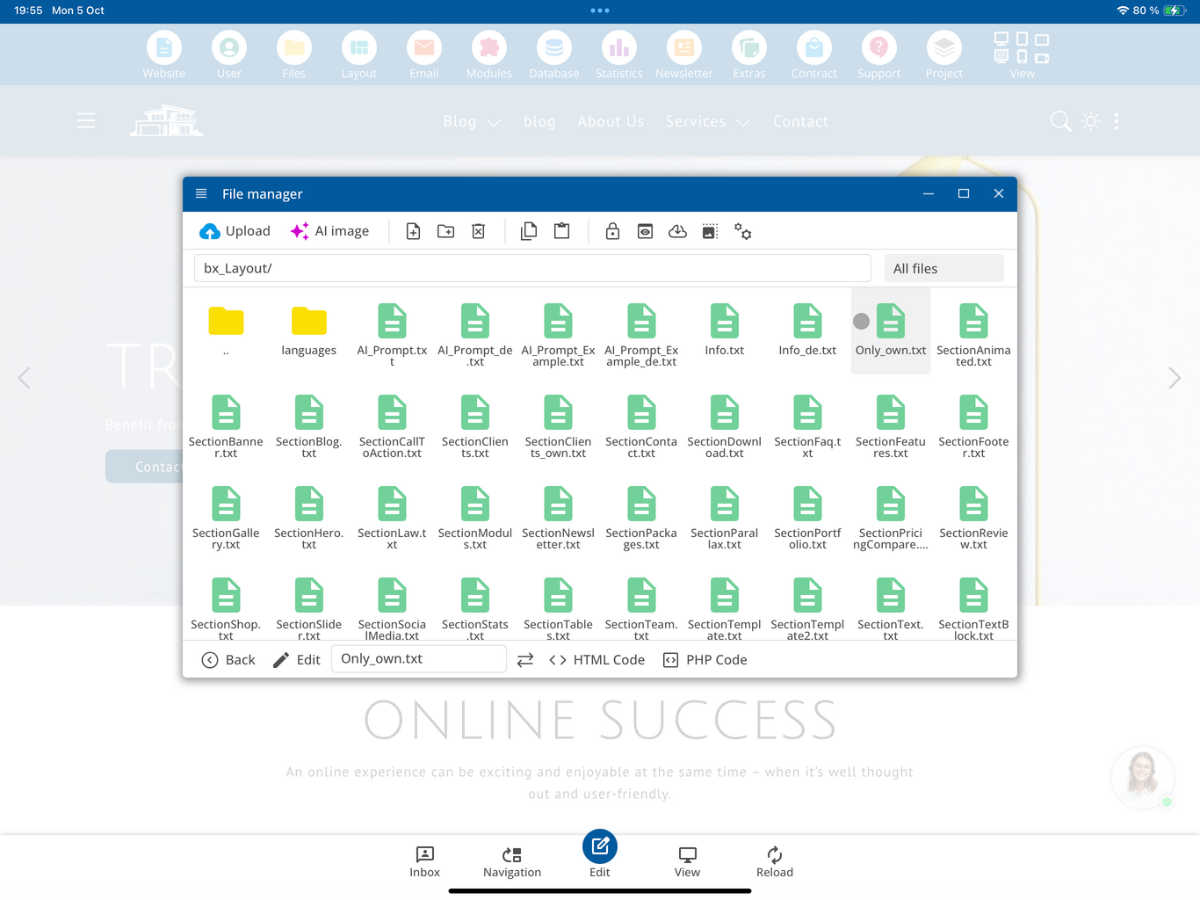
Példa: Ha a SectionClients.txt, SectionBanner.txt és SectionMyTemplate_own.txt fájlok találhatók a könyvtárban, akkor ennek a beállításnak az aktiválása után a választás csak a megfelelő saját sablont tartalmazza. Így egy adott ügyfél számára célzott, projekt-specifikus választékot biztosíthatsz.
8. Saját címke sablonok a szöveges blokkokhoz
A _own elv ugyancsak érvényes a kisebb Szöveges építőelemek esetében. Ezek fájljai Tag-gal kezdődnek. A TagTemplate.txt például TagTemplate_own.txt lesz. Ezt a változatot a Szöveges építőelem bejegyzésen keresztül biztosíthatod az editorban.
TagTemplate.txt
        ↓ kopieren
TagTemplate_own.txt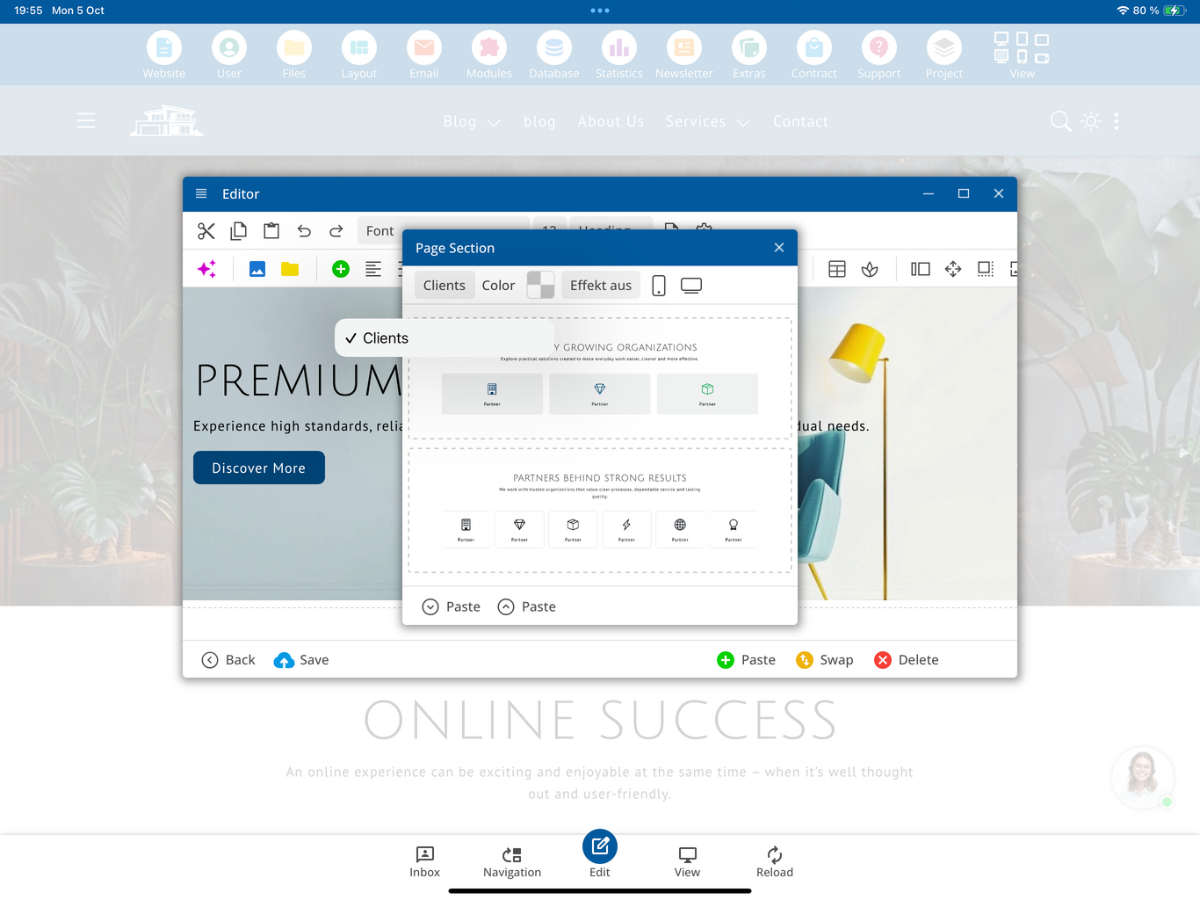
9. Szerkeszthető oszlopok duplázása colAll-el
Ha egy szakasz több megismételhető oszloppal rendelkezik, akkor egy colAll oszlop önálló blokként ismerhető fel. Ezáltal a jobbklikk menüben elérhetővé válik a Cikk oszlop → Duplikálás funkció.
<div class="colAll col-md-6">
<h2>­Hello world­</h2>
<p>­Writing­</p>
</div>A duplikálás során a megfelelő blokk második oszlopként beillesztésre kerül. Ismétlődő kártyák vagy cikkoszlopok esetén a colAll-ot a megfelelő konténerre kell helyezned. A felette lévő sectionAll osztály viszont automatikusan az editorból származik.
10. Szövegjelölések és többnyelvű sablonok
A rendelkezésre álló alap Section-ek a példa szövegekben tartalmazzák a ­ karakterláncot, például a címek előtt és után. Ezek a szövegjelölések nem összetéveszthetők az elválasztó jelölővel <!--__SP_SectionTemplate__-->. Meglévő sablonok másolásakor a CMS-jelöléseket érdemes először megőrizni, ha a korábbi editor viselkedést meg akarod tartani.
<h2>­Designed for everyday success­</h2>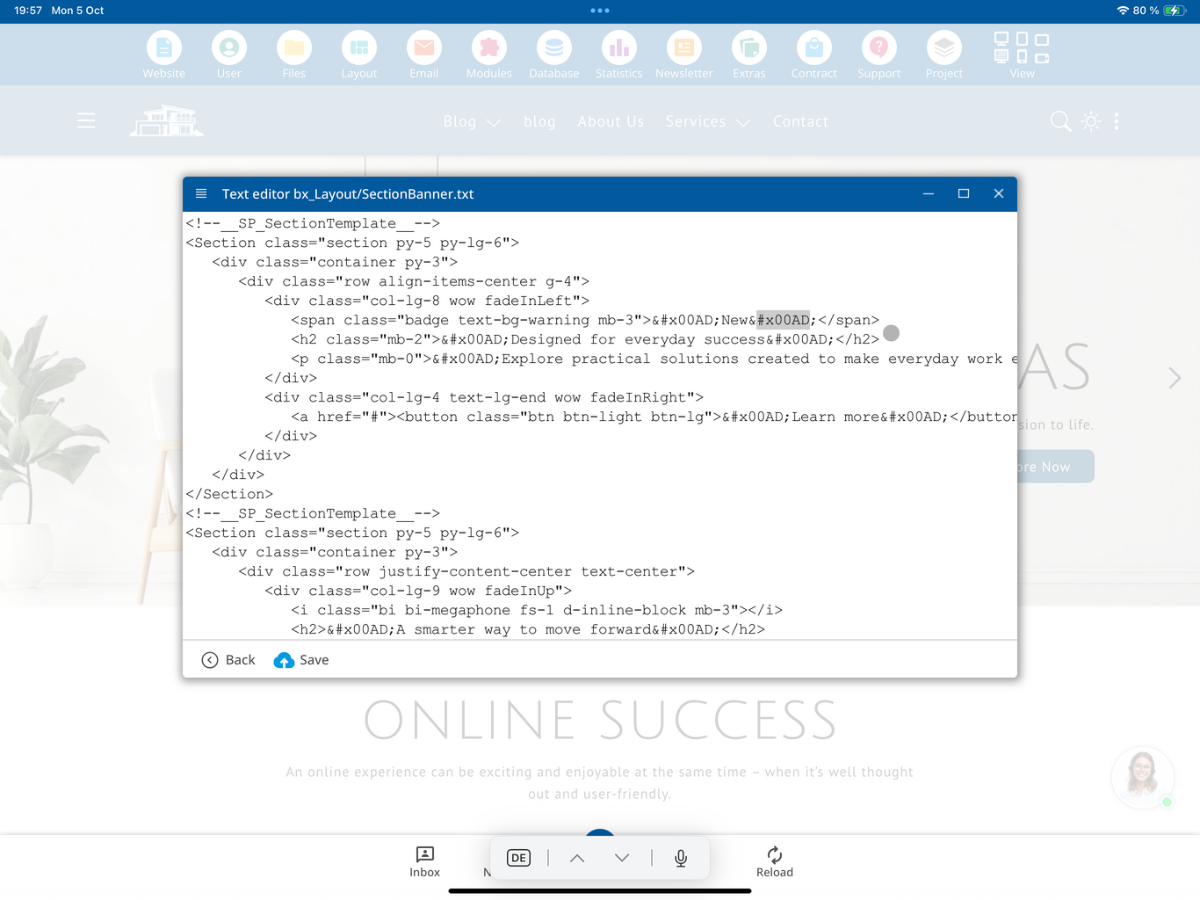
Többnyelvű projektek esetén hasznos lehet további fordítási jelölések alkalmazása, hogy a szerkesztők a szükséges nyelveken karbantarthassák a tartalmakat. A bluetronix CMS 24 nyelvre van tervezve. Egyszerű, kizárólag egy nyelvű projekt sablon esetén elhagyhatod a nem szükséges további fordítási jelöléseket; a szerkesztő számára szükséges szakasz elválasztó jelöléseknek meg kell maradniuk.
11. Saját funkciók és szükséges includes
Ha egy sablont bővítesz PHP-funkciókkal vagy modulkimenetekkel, használj egyedi neveket a saját funkcióidhoz. Egy meglévő funkciót nem lehet még egyszer ugyanazzal a névvel deklarálni. A deklarációt például a function_exists() segítségével biztosíthatod:
if(!function_exists("MyTestFunction")) {
   function MyTestFunction($Test) {
      return $Test;
   }
}
A szükséges includes-okat legalább egyszer be kell illeszteni minden szekcióba. Ehhez használhatod az editor által másolható include-jelölőt:
<!--bxInclude--/bx_Mod/Blog_Detail-->A belső sablonfájlok, amelyek .txt vagy .bx végződéssel rendelkeznek, a leírt CMS-szerverkonfigurációban nem érhetők el közvetlenül nyilvános HTTP-/HTTPS-URL-eken keresztül. Ezeket a szerveren olvassák és dolgozzák fel.
12. Miért van értelme a korlátozott sablonoknak a szerkesztői csapatok számára
Saját szekcióiddal és Only_own.txt fájloddal meghatározhatod, hogy a végfelhasználó mely kész layout elemeket választhatja. Továbbá a felhasználói beállításokban az editor funkciók, mint például a betűtípus- vagy színváltás is korlátozható. A szerkesztők elsősorban előre megadott szakaszokat tudnak beilleszteni, szövegeket szerkeszteni és képeket kicserélni anélkül, hogy a meghatározott oldal dizájnt szabadon módosítaniuk kellene.
Ez a munkamódszer különösen nagyobb ügyfélprojektekhez, vállalati portálokhoz és több szerkesztőt foglalkoztató csapatokhoz alkalmas. A megjelenés egységes marad, míg a tartalom rugalmasan karbantartható.
13. Eredmény és összegzés
Megnyitod a /bx_Layout/ könyvtárt, lemásolsz egy meglévő szekciófájlt, kiegészíted _own végződéssel, módosítod a HTML-kódot, és ellenőrzöd a megjelenítést a Beillesztés → Oldal-szakasz menüpont alatt. Új kiválasztási kategóriákhoz egy saját fájlnevet használsz, amely Section előtaggal kezdődik.
SectionClients.txt
       ↓ kopieren
SectionClients_own.txt
       ↓ HTML und Texte bearbeiten
<!--__SP_SectionTemplate__-->
       ↓ Varianten im Editor
Einfügen → Seiten-Abschnitt → Clients
Ha aktiválod az Only_own.txt fájlt és megfelelően korlátozod az editor jogokat, a szerkesztőid célzottan dolgozhatnak a biztosított saját HTML szekciós sablonokkal.
GYIK
Miket kérdeznek tőlünk gyakran az ügyfelek?
Mik azok a HTML szekciós sablonok a bluetronix CMS-ben?
Ezek újrahasználható HTML oldalrészek, amelyeket az editorban a Beillesztés → Oldal-szakasz menüpont alatt lehet kiválasztani és beilleszteni egy meglévő CMS-oldalba.
Hol találom a HTML szekciós sablonokat?
A megfelelő sablonfájlok a fájlkezelő fejlesztői mappájában találhatók: /bx_Layout/.
Hogyan kell kezdődnie egy szekciófájl nevének?
A szekciós sablonoknak Section-nel kell kezdődniük. Például a SectionClients.txt sablon a Clients kiválasztásához tartozik.
Miért ne módosítsam a mellékelt szekciófájlokat?
A standard fájlok a CMS-frissítéseknél felülíródnak. Másold le a sablont, és használj egy saját _own-fájlt, ha a módosítás meg akar maradni.
Hogyan cserélhetem le a standard Clients sablont a saját verziómra?
Másold a SectionClients.txt fájlt a SectionClients_own.txt fájlba, és módosítsd a másolatot. A saját, azonos nevű változatot a standard sablon helyett használják.
Hogyan hozhatok létre egy további sablont a saját nevemmel?
Hozd létre például a SectionMyTemplate_own.txt fájlt. Mivel ez a név nem helyettesít egy meglévő standard sablont, további választási lehetőségként felajánlható.
Miért szükséges a <!--__SP_SectionTemplate__--> jelzés?
A <!--__SP_SectionTemplate__--> lehetővé teszi a CMS számára, hogy több elrendezési variációt válasszon szekciófájlokon belül. Kérlek, pontosan másold a formát.
Muszáj a sectionAll osztályt egy saját sablonba írni?
Nem. Az editor automatikusan hozzáadja a sectionAll-t.
Mire szolgál az Only_own.txt fájl?
Ez a /bx_Layout/ mappában található, és a sablonkiválasztást a megjelenített konfiguráció alapján a saját fájlokra korlátozza, amelyek _own kiegészítéssel rendelkeznek.
Miben különböznek a szekció- és a tagfájlok?
Szekció-fájlok teljes oldalrészleteket írnak le. A tag-fájlok kisebb szövegsablonok mintái; mindkettő támogatja a _own-elvet.
Hogyan tudom megduplázni az oszlopokat a szerkesztőben?
Jelöld meg a megismételhető oszlopkonténert colAll kóddal. Az Elem-Osztály → Duplázás funkcióval a blokk sokszorosítható.
Hozzáadhatok PHP-funkciókat a saját szekcióimhoz?
Igen, amennyiben a fejlesztői környezeted ezt lehetővé teszi. Kerüld el a duplikált funkcióneveket, vagy biztosítsd a funkciók deklarálását például a function_exists() használatával. A szükséges includeknek legalább egyszer jelen kell lennie egy szekcióban.
Hogyan akadályozhatom meg, hogy a szerkesztők eltérjenek a megadott dizájntól?
Csak engedélyezett saját sablonokat kínálj az Only_own.txt fájlon keresztül, és szükség esetén a felhasználói beállításokban korlátozd a betűtípus- és színváltás lehetőségeit.
Lehetnek a saját sablonjaim többnyelvűek?
Igen. A megfelelő projektek esetében használhatod a tervezett fordítási és szövegjelöléseket. Az angol dokumentáció neve HTML Section Templates.