

bluetronix email cím beállítása Thunderbird-ben Androidon
Ebben az útmutatóban lépésről lépésre megtudhatod, hogyan állíthatod be a bluetronix email címedet a Thunderbird alkalmazásban az Android okostelefonodon. Pontosan látni fogod, hol találod a belépési adataidat, hogyan kell helyesen megadni az IMAP és SMTP adatokat, és hogyan ellenőrizheted, hogy a küldés és fogadás sikeresen működik.
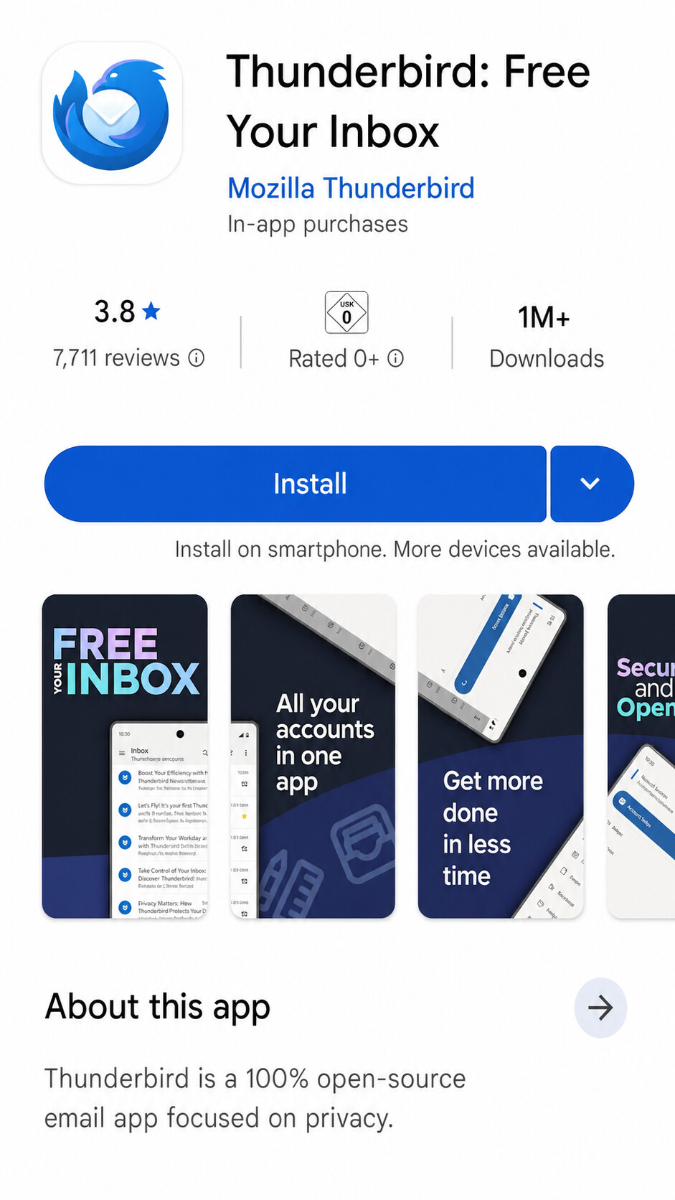
Thunderbird telepítése Androidra
Ha a Thunderbird még nincs telepítve az Android készülékeden, először töltsd le az alkalmazást a Google Play Áruházból, majd telepítsd.
A letöltést itt találod: Thunderbird a Google Play Áruházban
E-mail adatok megkeresése
Ha még nem állítottál be e-mail címet, először végezd el az "E-mail cím létrehozása" lépést.
Nyisd meg a bluetronix honlapodat szerkesztési módban.
Lépj a E-mail ⯈ E-mail címkezelés pontra.
Kattints a kívánt cím mellett a Hozzáférési adatok gombra.
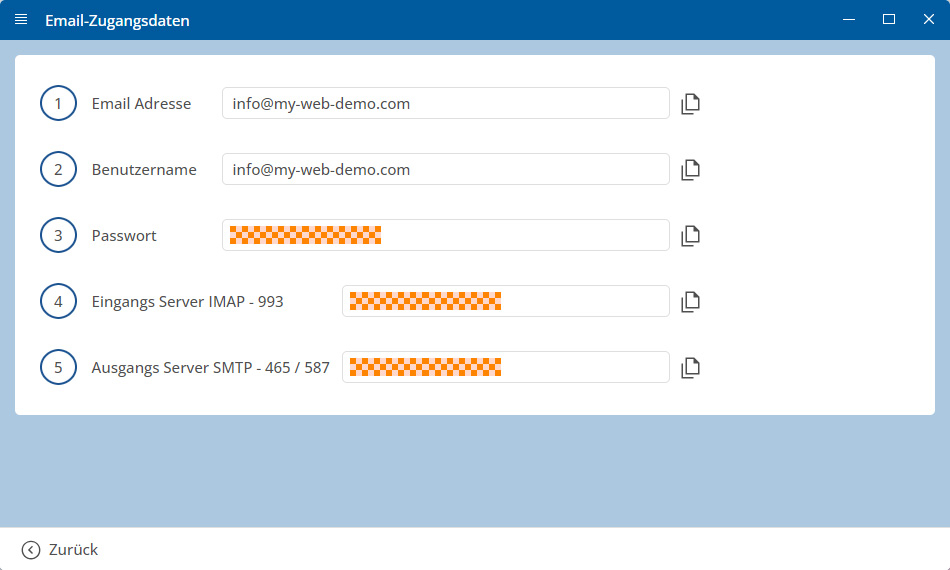
Fontos: Minden adatot pontosan úgy kell megadni, ahogyan az a hozzáférési adatokban szerepel. Figyelj a nagy- és kisbetűkre is.
Android: Fiók beállítása Thunderbirdben
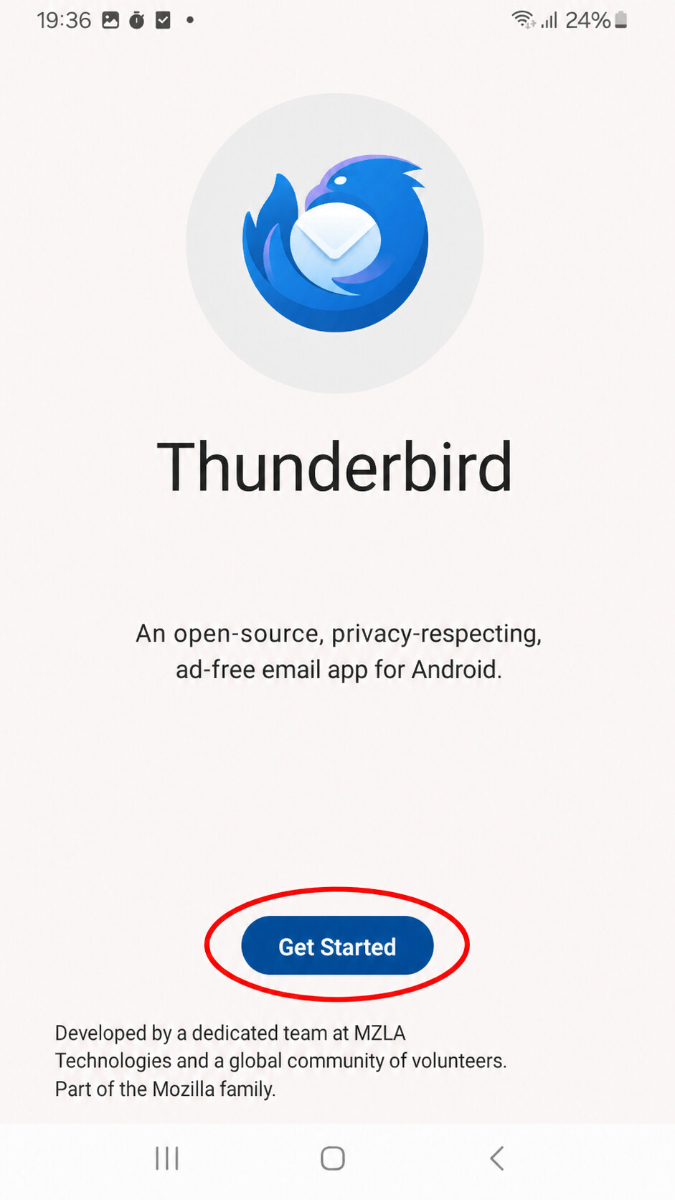
Nyisd meg a Thunderbird alkalmazást az Android készülékeden.
Koppints a Kezdjük gombra.
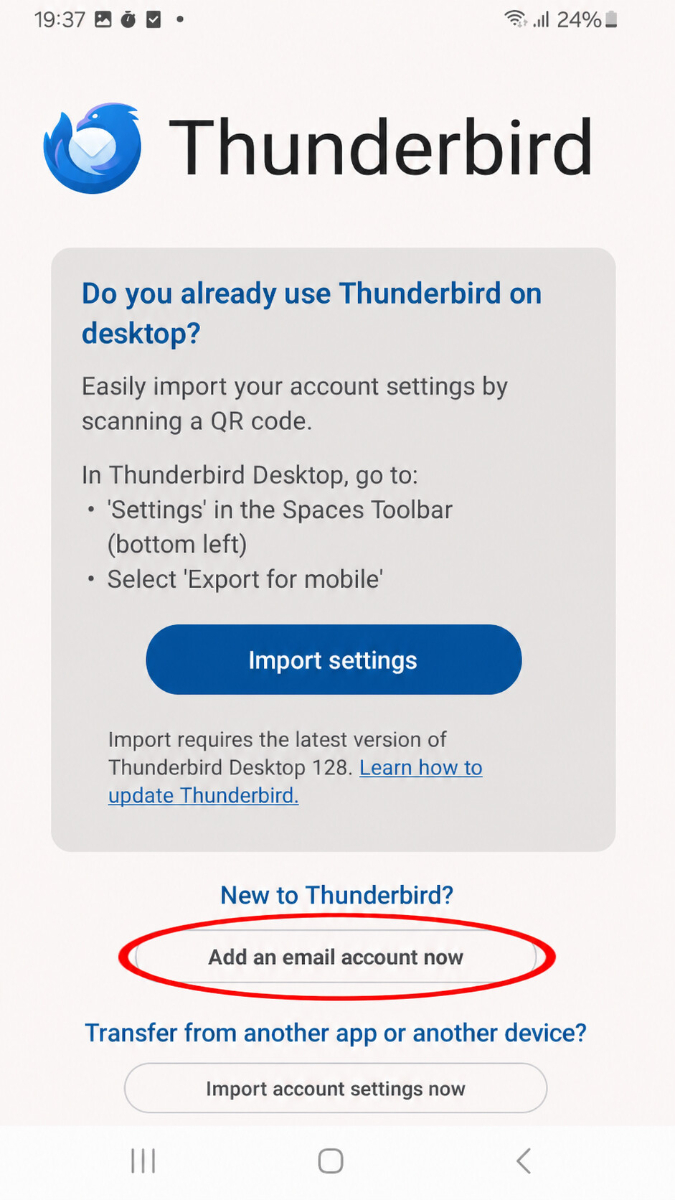
Ezután koppints a Most egy e-mail fiókot adj hozzá lehetőségre.
Most írd be a teljes e-mail címedet, majd koppints a Tovább gombra.
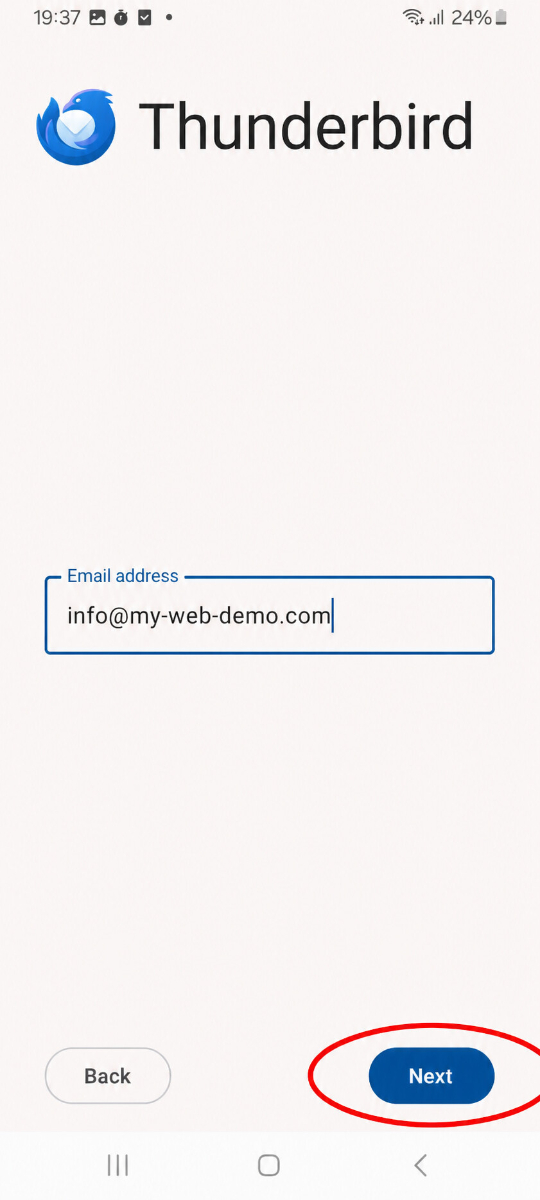
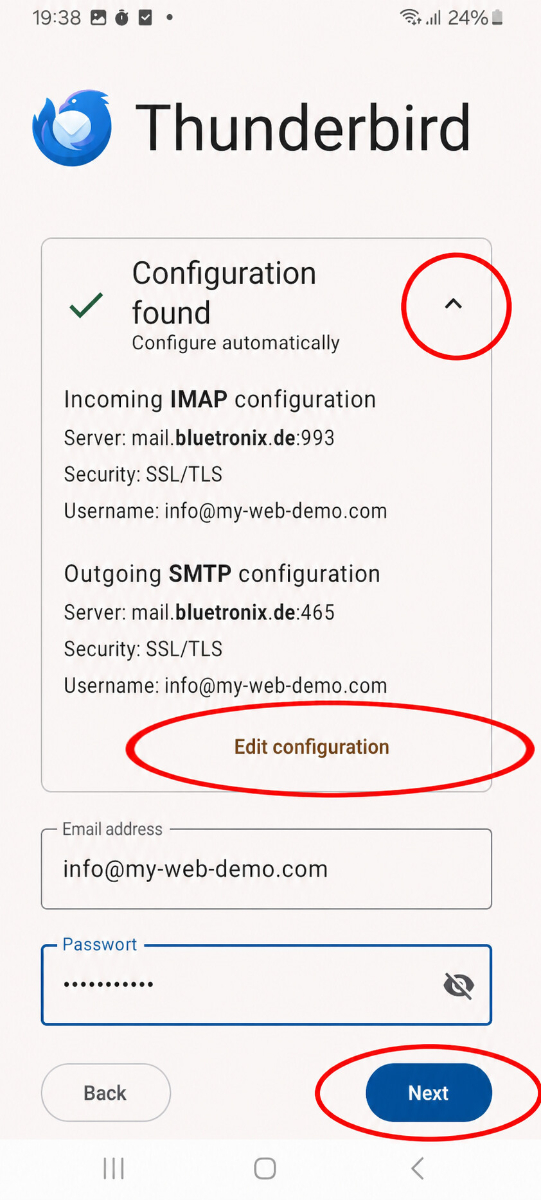
A Thunderbird ezután megpróbálja automatikusan észlelni a megfelelő beállításokat.
Ha a megtalált adatok helyesnek tűnnek, írd be a jelszavadat, majd koppints a Tovább gombra.
Ha szeretnéd ellenőrizni az adatokat vagy kézzel módosítani, koppints a Konfiguráció szerkesztése lehetőségre.
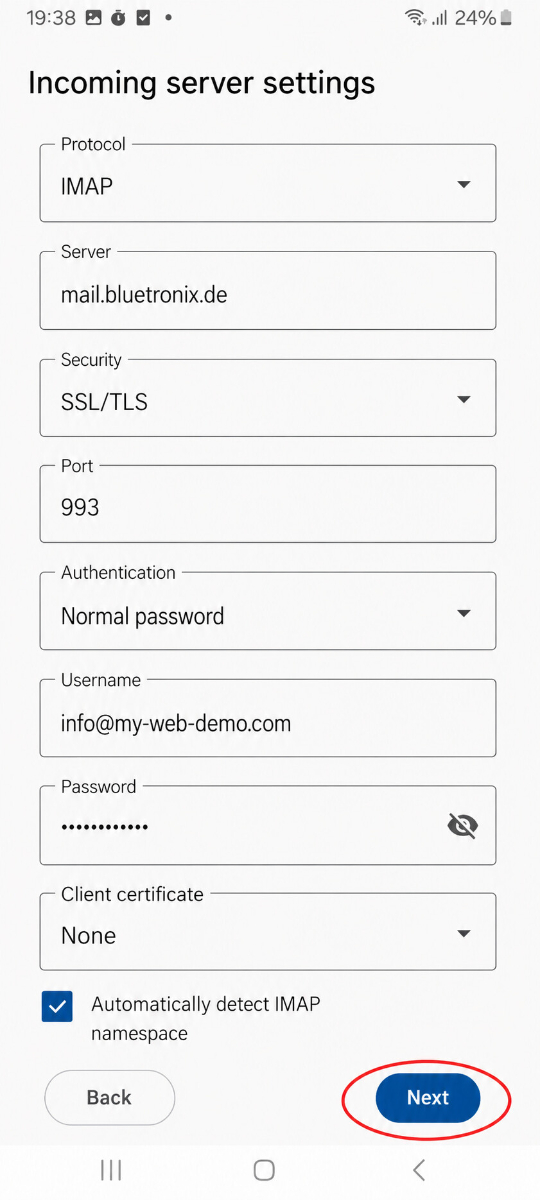
Bejövő levél (IMAP) beállítása
Válaszd az IMAP protokollt.
Ezután add meg a Bejövő levelek adatait:
• Protokoll
• Szerver
• Biztonság
• Port
• Hitelesítés
• Felhasználónév
• Jelszó
• Kliens tanúsítvány: Nincs
Az IMAP névtér automatikus észlelés opció engedélyezve maradhat.
Ezután koppints a Tovább gombra.
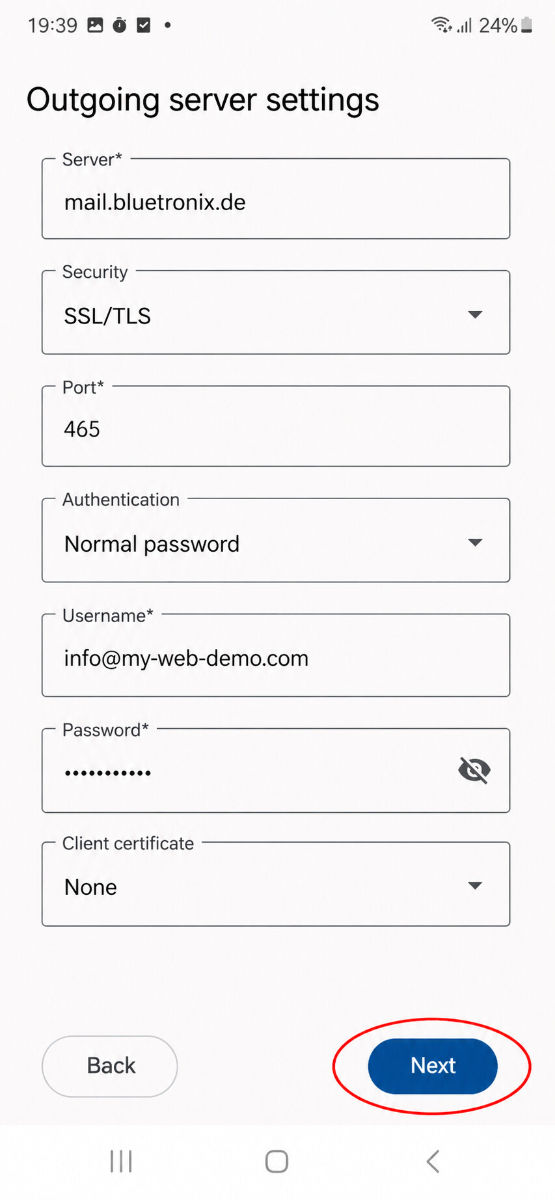
Kimenő levél (SMTP) beállítása
Ezután írd be a kimenő levelek adatait:
• Protokoll
• Szerver
• Biztonság
• Port
• Hitelesítés
• Felhasználónév
• Jelszó
• Kliens tanúsítvány: Nincs
Ezután koppints a Tovább gombra.
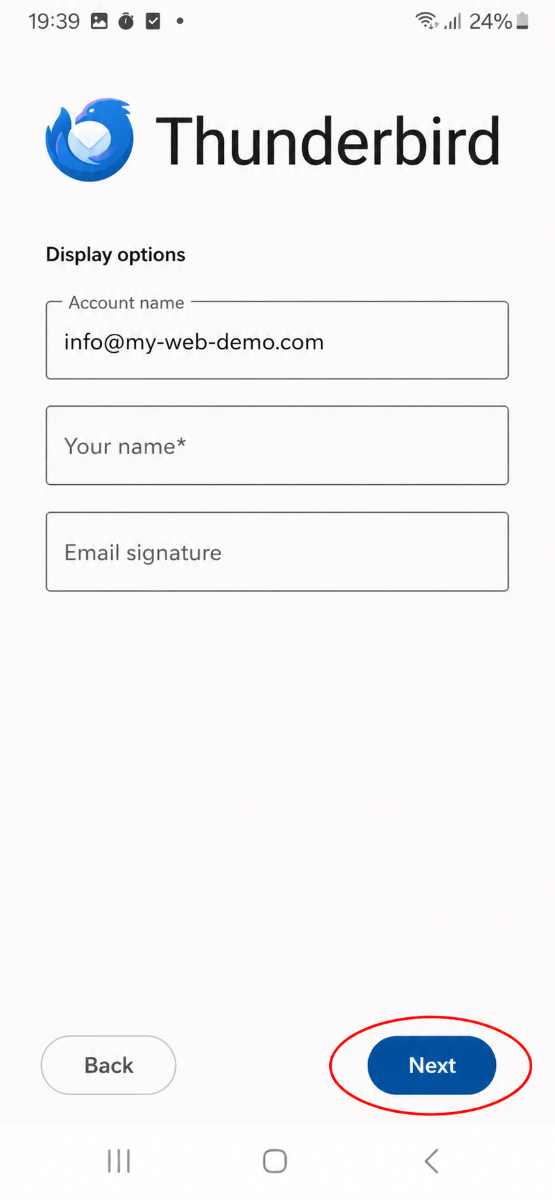
Megjelenítési név és aláírás beállítása
A következő lépésben megadhatod a Fiók nevét, a nevedet, és kérésre egy e-mail aláírást.
Add meg a legalább a nevedet, majd érintsd meg a Tovább gombot.
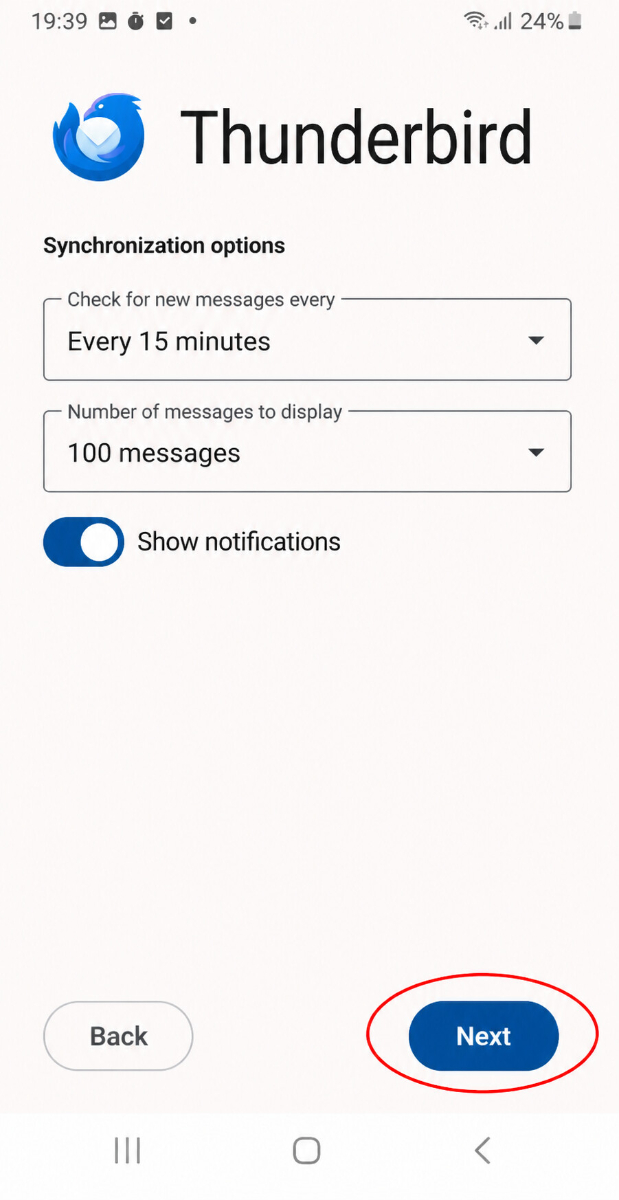
Szinkronizálás beállítása
Most válaszd ki, hogy milyen ellenőrzési időközben a Thunderbird új e-maileket kérdezzen le, és hány üzenetet jelenítsen meg.
Ha értesítéseket szeretnél kapni, hagyd bekapcsolva a Értesítések megjelenítése opciót.
Ezután koppints a Tovább gombra.
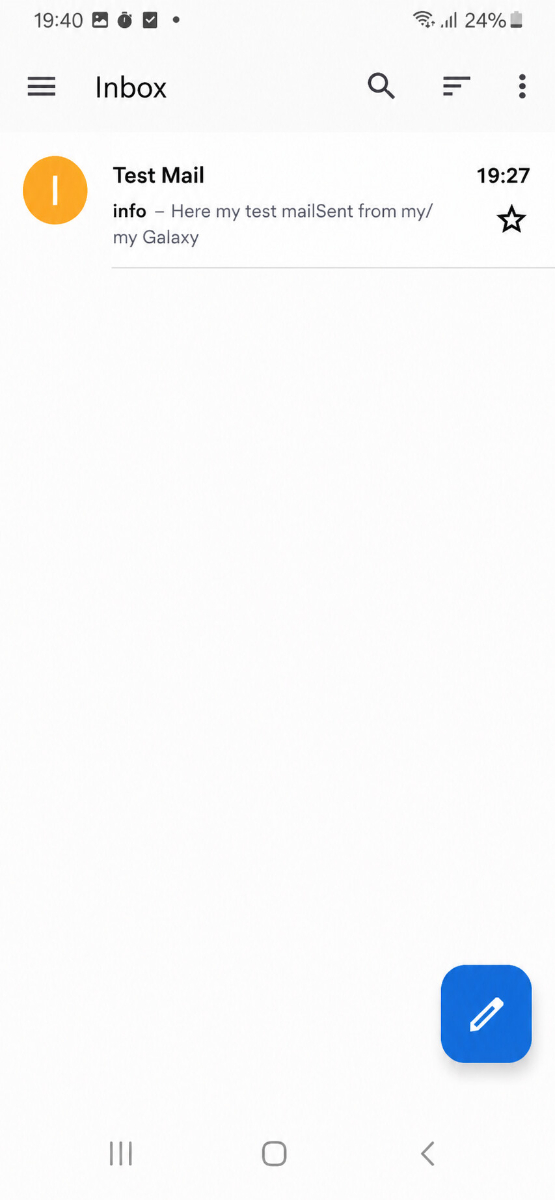
E-mailek tesztelése
Először küldj egy e-mailt a saját címedre, és ellenőrizd, hogy a levél megérkezik-e a beérkező levelek közé.
Ezután teszteld a küldést egy másik címre is, hogy biztos lehess benne, hogy mind a Fogadás, mind a Küldés működik.
Ha probléma merül fel: ellenőrizd a beállításokat
Beérkező levelek (IMAP) ellenőrzése
A Thunderbirdben nyisd meg a Menüt és lépj a fiókod Beállításaiba.
Különösen ellenőrizd az IMAP szerver, Port, Felhasználónév, Jelszó és Titkosítás megadásokat.
Figyelj arra, hogy az IMAP-szerver pontosan legyen megadva, és a belépési adataidban megadott port és titkosítás értékei helyesen legyenek beírva.
Kimenő levelek (SMTP) ellenőrzése
A kimenő levél esetén is ellenőrizd a SMTP-szerver, Port, Felhasználónév, Jelszó és Titkosítás adatait.
Ha a fogadás működik, de a küldés nem, akkor a hiba általában a SMTP adatokban vagy a rosszul beírt portban rejlik.
Fiók hozzáadása
Ha a beállítások helyes adatainak ellenére sem működik, távolítsd el a fiókot a Thunderbird-ből, majd add hozzá újra.
Ha a Thunderbird téves adatokat észlelt automatikusan, a beállításnál érintsd meg a Konfiguráció szerkesztése opciót és add meg a hozzáférési adatokat manuálisan.
A beállítás befejezve
Ha a tesztüzenet sikeresen megérkezett, és a küldés valamint a fogadás működik, a beállítás befejeződött.
GYIK
Miket kérdeznek tőlünk gyakran az ügyfelek?
GYIK a Thunderbird beállításához Androidon
Hol találom az email címemhez tartozó belépési adatokat?Nyisd meg a bluetronix honlapodat szerkesztési módban. Menj a E-mail ⯈ E-mail címkezelés részre, és kattints a kívánt cím mellé a Hozzáférési adatok lehetőségre. Itt megtalálod az összes szükséges információt a Thunderbird használatához.
Milyen e-mail címet kell beírnom felhasználónévként?
Általában a Felhasználónév mezőbe írd be a teljes e-mail címedet, tehát például info@deinedomain.de. Mindig pontosan másold át az adatokat úgy, ahogy a hozzáférési adataidban szerepelnek.
Mi a különbség az IMAP és a POP3 között?
A normál használathoz érdemes az IMAP-ot választani. IMAP esetén az e-mailek a szerveren maradnak, és több eszközön is szinkronizálva használhatók. A POP3 legtöbbször csak akkor javasolt, ha az e-maileket egyetlen eszközre szeretnéd letölteni.
Miért működik a fogadás, de a küldés nem?
Ha e-maileket tudsz fogadni, de küldeni nem, akkor a hiba általában a SMTP adatoknál keresendő. Különösen ellenőrizd a SMTP kiszolgálót, a portot, a titkosítást, a felhasználónevet és a jelszót.
Miért nem működik a beállítás automatikusan talált adatokkal?
A Thunderbird gyakran automatikusan megpróbálja észlelni a megfelelő szerveradatokat a beállítás során. Ha ezek az adatok nem helyesek, koppints a Konfiguráció szerkesztése lehetőségre, és írd be a hozzáférési adataid értékeit kézzel.
Melyik titkosítást válasszam?
Mindig azt a titkosítást használd, amely a hozzáférési adataidban szerepel. Gyakran ez az SSL/TLS, de a döntő tényezők mindig a bluetronix adminisztrációdból származó értékek.
Mit írjak a kliens tanúsítványhoz?
Általában itt a Nincs lehetőséget választod, ha a hozzáférési adataidban nem szerepel más.
Ugyanazt az e-mail címet használhatom több eszközön?
Igen, ez problémamentesen lehetséges. Ha az e-mail címedet IMAP segítségével állítod be, ugyanazokat az e-maileket például egyszerre használhatod az okostelefonodon, táblagépen és számítógépen.
Mit tegyek, ha a felhasználónév vagy a jelszó állítólag hibás?
Először is ellenőrizd, hogy pontosan másoltad-e be az adatokat. Figyelj különösen a nagy- és kisbetűs írásmódra, a plusz szóközökre, és arra, hogy valóban a helyes jelszót használod. Ezután írd be újra az adatokat.
Hogyan ellenőrizhetem, hogy a beállítás sikeres volt?
Először küldj egy teszt üzenetet a saját e-mail címedre. Ha az üzenet megérkezik a bejövő levelek közé, és képes vagy üzenetet küldeni egy másik címre is, a beállítás sikeresen befejeződött.
Mit tegyek, ha egyáltalán nem működik semmi?
Távolítsd el a fiókot a Thunderbirdből, majd állítsd be újra. Ezúttal írd be a belépési adatokat közvetlenül manuálisan, és gondosan hasonlítsd össze minden értéket az e-mail cím kezelésedből származó adatokkal.