

E-mail beállítása Macen Thunderbird alkalmazásban – Útmutató a bluetronix fiókodhoz
Ezen az oldalon lépésről lépésre útmutatót találsz a bluetronix e-mail fiókod Thunderbird alkalmazásban történő beállításához Macen. Megtudhatod, hol találod a hozzáférési adataidat, milyen információkra van szükség a bejövő és kimenő levelekhez, valamint hogyan ellenőrizheted gyorsan a tipikus hibákat IMAP, SMTP, portok, titkosítás és jelszó esetén.
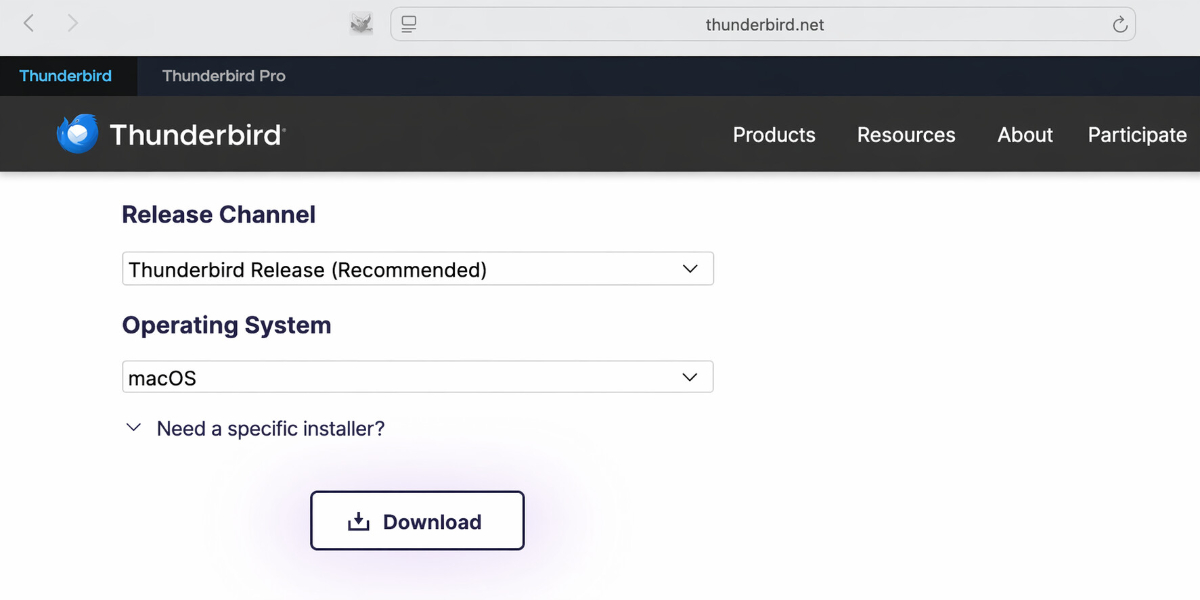
Thunderbird telepítése Macen
Ha a Thunderbird még nincs telepítve a Maceden, először töltsd le, majd telepítsd a programot.
A letöltést itt találod: Thunderbird letöltése
E-mail adatok megkeresése
Ha még nem állítottál be e-mail címet, először végezd el az "E-mail cím létrehozása" lépést.
Nyisd meg a bluetronix honlapodat a szerkesztési módban.
Lépj a E-mail ⯈ E-mail címkezelés pontra.
Kattints a kívánt cím mellett a Hozzáférési adatok gombra.
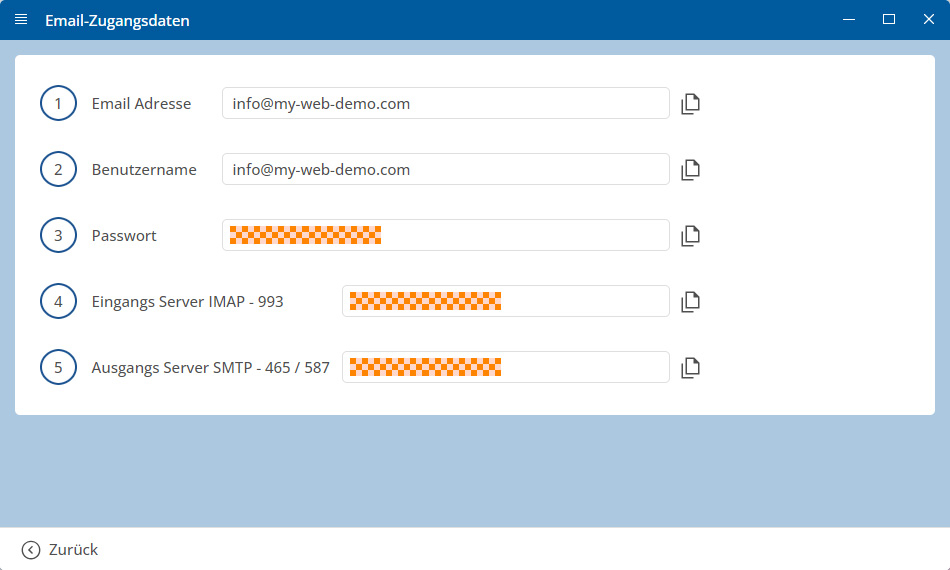
Fontos: Minden adatot pontosan úgy adj meg, ahogy a bejelentkezési adatokban szerepel. Figyelj a kis- és nagybetűk helyes írására is.
Mac: Fiók beállítása Thunderbirdben
Nyisd meg a Thunderbird-ot a Maceden.
Ha a Thunderbird-ot először indítod el, a meglévő e-mail fiók beállítása általában automatikusan megjelenik.
Ha a Thunderbird már be van állítva, kattints a jobb felső sarokban a Menü gombra, amely három vonalból áll, majd válaszd az Új fiók ⯈ Meglévő e-mail lehetőséget.
Írd be most a nevedet és a teljes e-mail címedet.
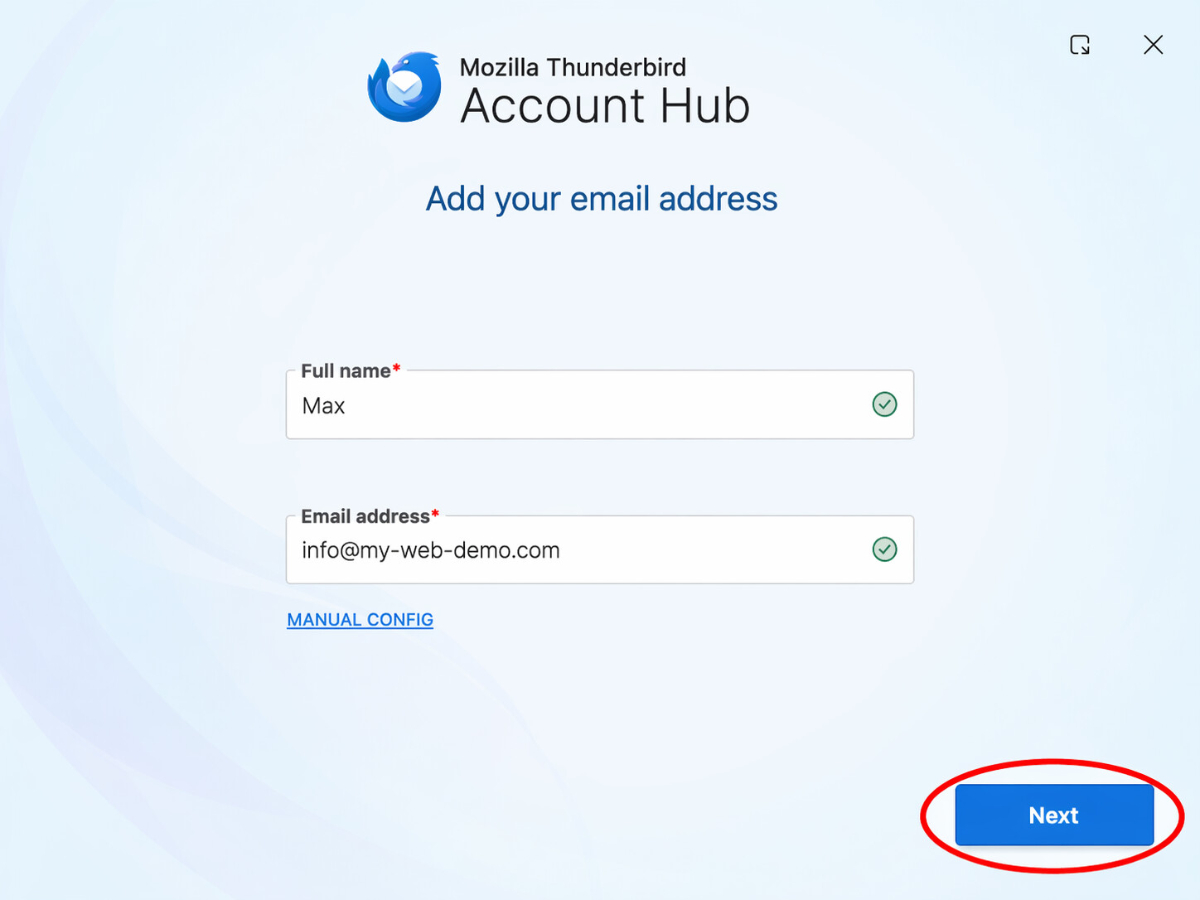
Ezután kattints a Tovább gombra.
Válaszd a IMAP protokollt.
Ezután írd be a Bejövő levelek beállításait. Ez magában foglalja a kiszolgáló címet, a portot, az SSL/TLS titkosítást, az Alkalmazás jelszó, normál hitelesítési módot és a teljes e-mail címedet felhasználónévként.
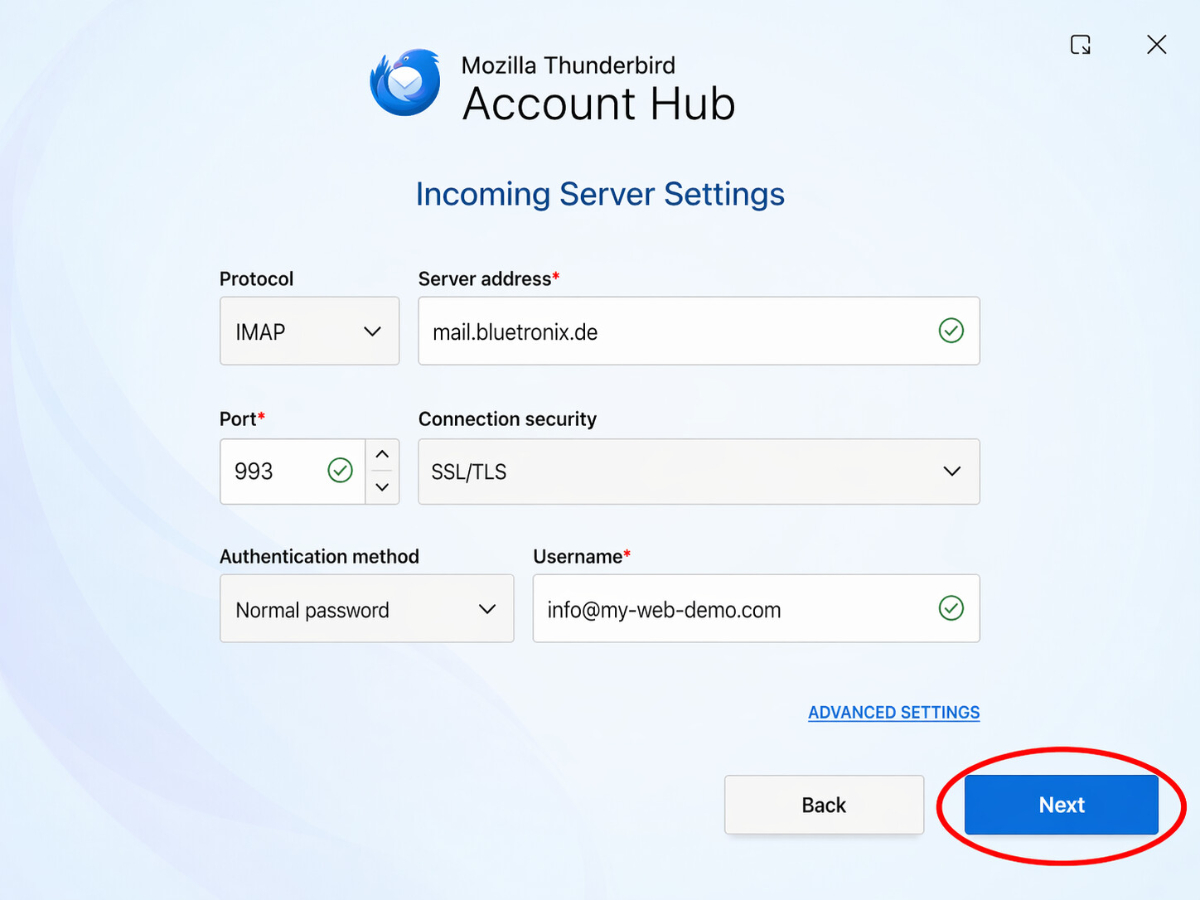
Ezután kattints a Tovább gombra.
Most írd be a Kimenő levelek beállításait. Ez magában foglalja a kiszolgáló címet, a portot, az SSL/TLS titkosítást, az Alkalmazás jelszó, normál hitelesítési módot és a teljes e-mail címedet felhasználónévként.
Ezután kattints a Tesztelés gombra, hogy a Thunderbird ellenőrizze a megadott adatokat.
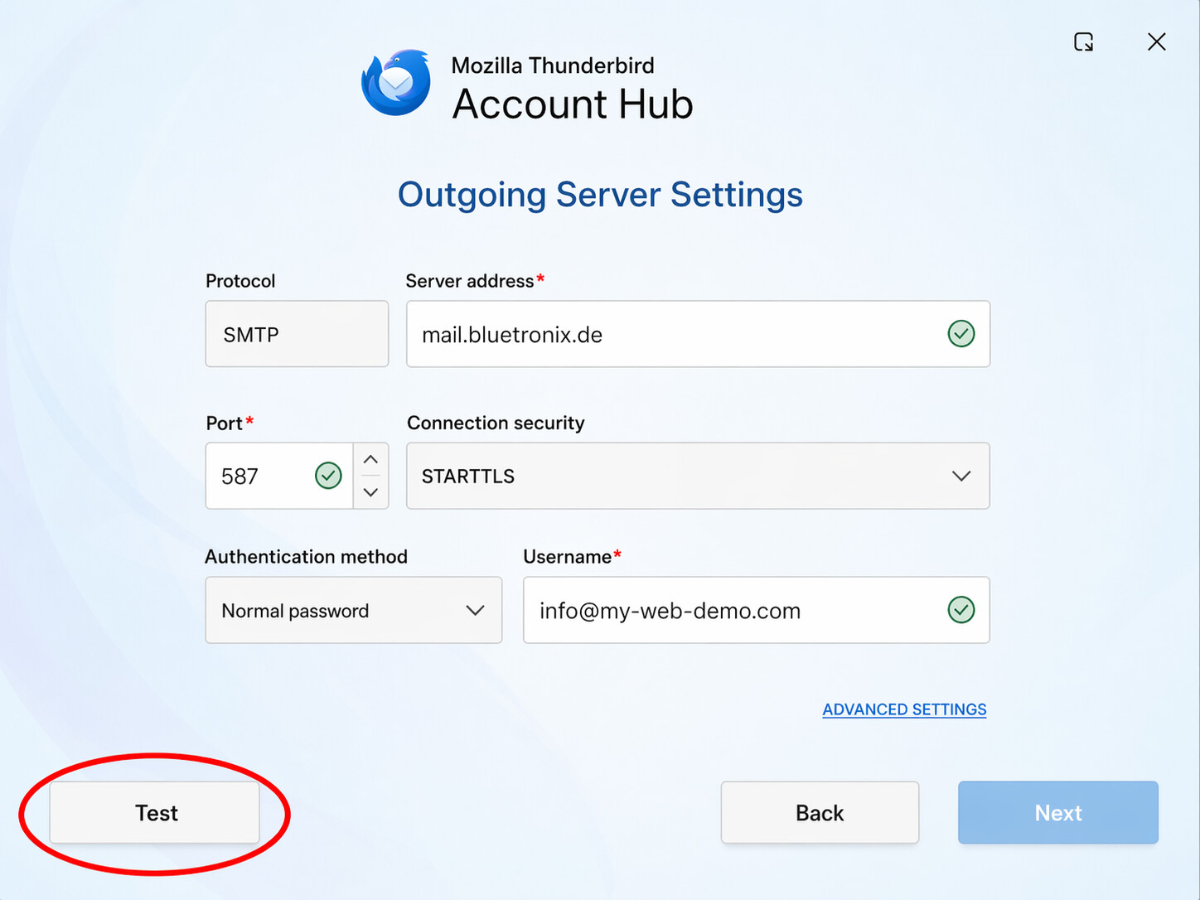
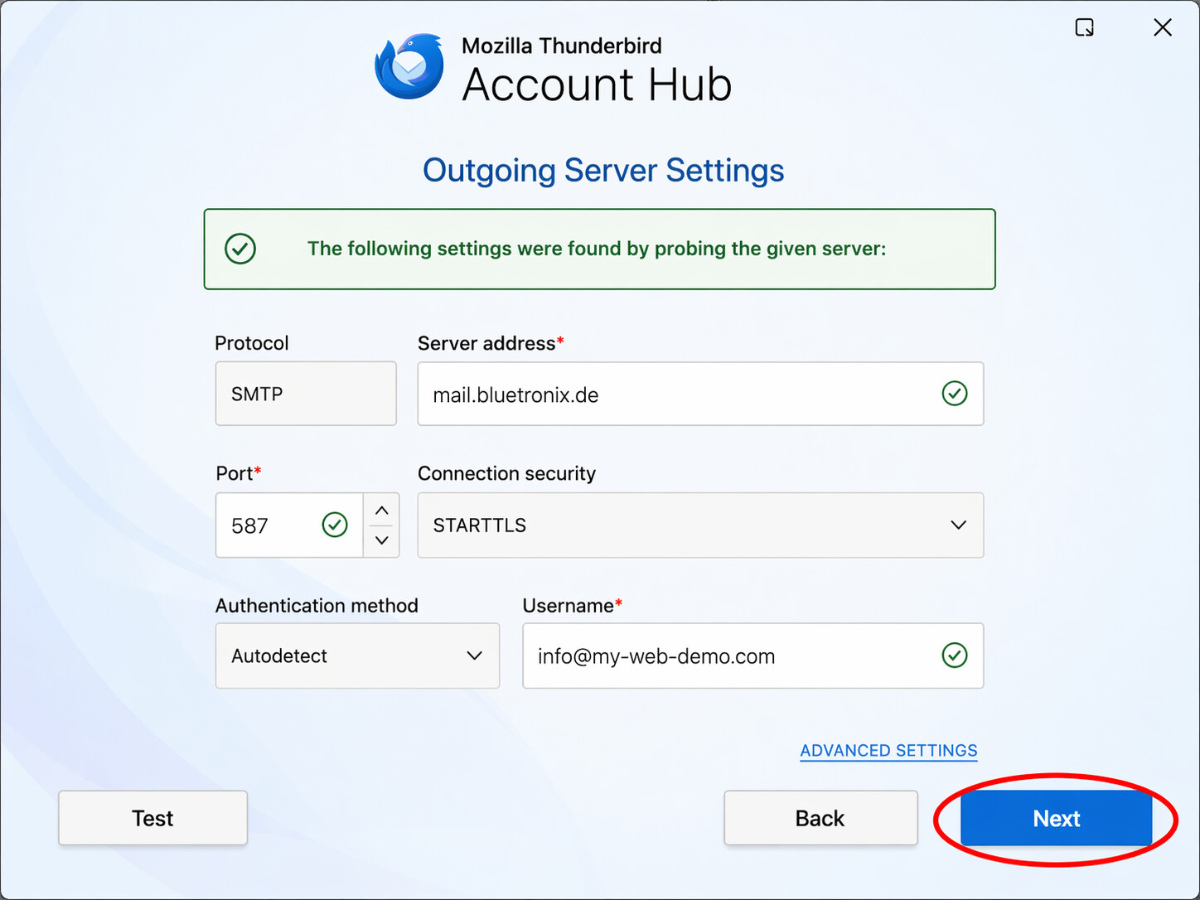
Ha a teszt sikeres volt, kattints a Tovább gombra.
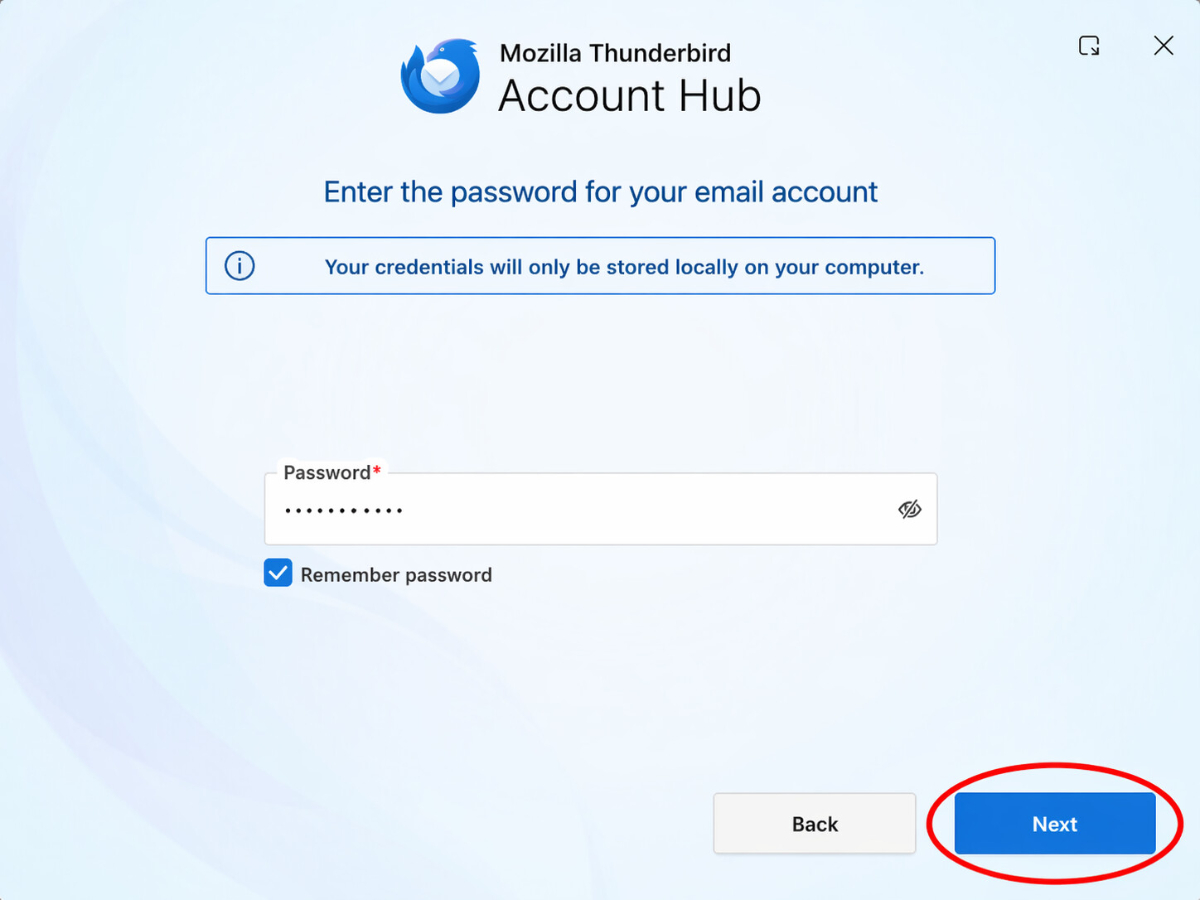
Most írd be a jelszavadat, és kattints a Tovább gombra.
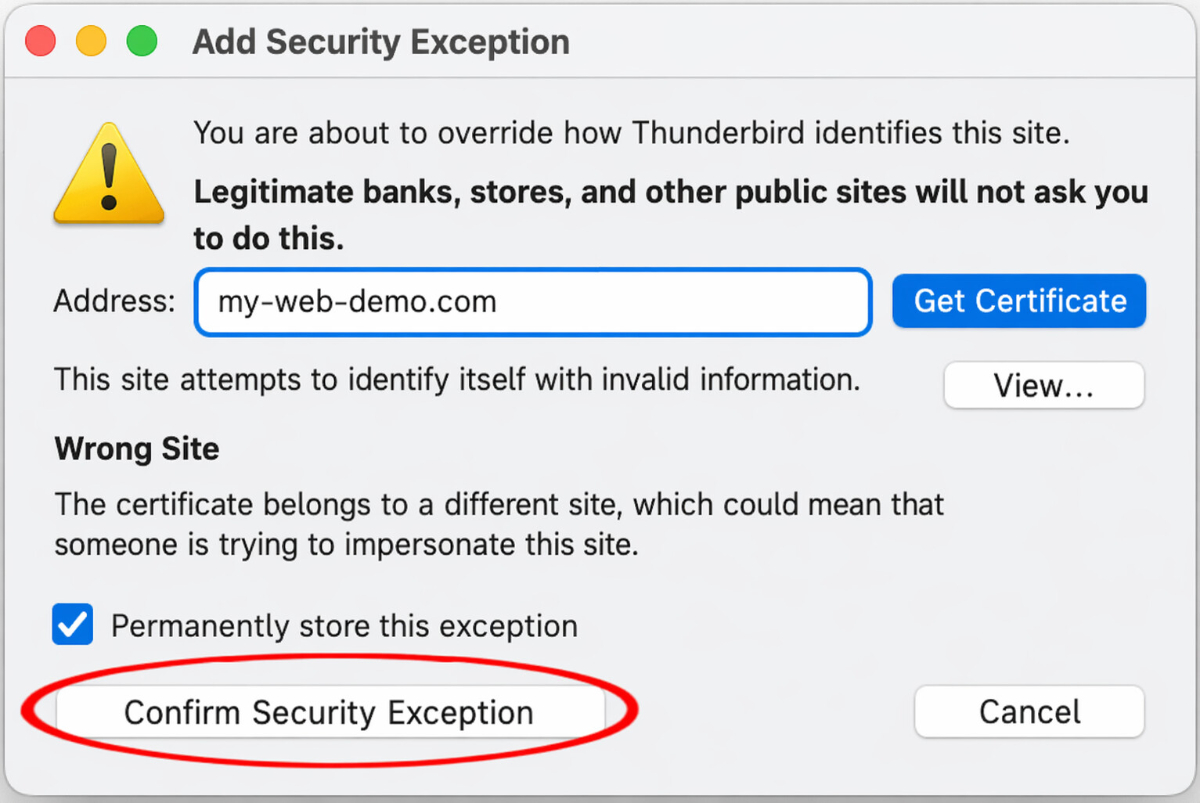
Ha a következő üzenet jelenik meg, kattints a Biztonsági kivétel megerősítése gombra.
E-mailek tesztelése
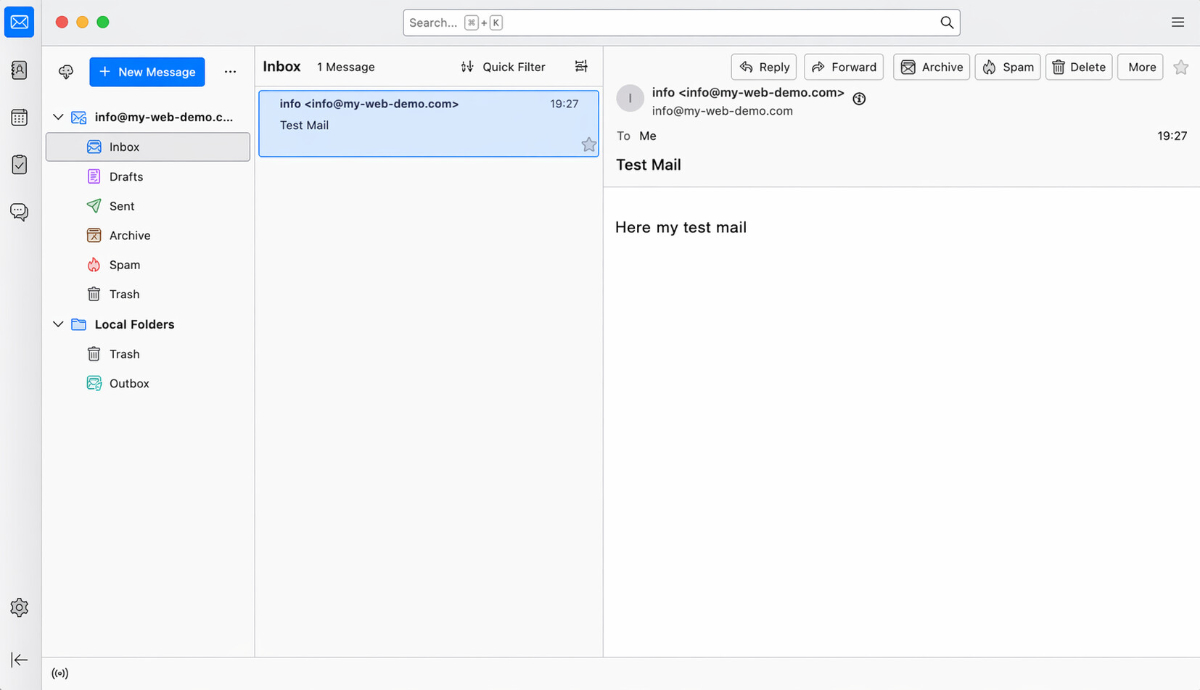
Először küldj egy e-mailt a saját címedre, és ellenőrizd, hogy a üzenet megérkezett-e a bejövő levelek közé.
Ezután teszteld a küldést egy másik címre is, hogy biztos lehess benne, hogy mind a Fogadás, mind a Küldés működik.
Ha probléma merül fel: ellenőrizd a beállításokat
Beérkező levelek (IMAP) ellenőrzése
A Thunderbird jobb felső sarkában nyisd meg a Menüt a három vonallal.
Menj a Fiókbeállítások részhez.
Baloldalon válaszd ki a beállított fiókodat, és nyisd meg a Kiszolgáló beállítások részt.
Különösen ellenőrizd az IMAP-szerver, Port, Felhasználónév és Titkosítás adatait.
Különösen figyelj arra, hogy az IMAP szerver pontosan legyen megadva, és hogy a hozzáférési adataidnál megadott port és titkosítás értékei helyesen legyenek beírva.
Kimenő levelek (SMTP) ellenőrzése
A Fiókbeállítások alján menj a Kimenő kiszolgáló (SMTP) részhez.
Válaszd ki a fiókhoz tartozó SMTP kiszolgálót, és ellenőrizd az SMTP-kiszolgáló, port, felhasználónév, jelszó és titkosítás adatokat.
Ha a fogadás működik, de a küldés nem, akkor a hiba általában a SMTP adatokban vagy a rosszul beírt portban rejlik.
Fiók hozzáadása
Ha a beállítások helyes adatainak ellenére sem működik, távolítsd el a fiókot a Thunderbird-ből, majd add hozzá újra.
Ha a Thunderbird automatikusan tévesen érzékeli a beállításokat, állítsd be újra a fiókot és ezúttal közvetlenül válaszd a Manuális beállítás lehetőséget.
A beállítás befejezve
Ha a tesztüzenet sikeresen megérkezett, és a küldés valamint a fogadás működik, a beállítás befejeződött.
GYIK
Miket kérdeznek tőlünk gyakran az ügyfelek?
IMAP vagy POP3 – mit érdemes használnom a Thunderbird-ben?
Ajánlott az IMAP, hogy a leveleid és mappáid a Thunderbird-ben, webes levelezésben és más eszközökön szinkronban maradjanak. A POP3 általában csak lokálisan tölti le a leveleket, és csak kivételes esetekben hasznos.
Hol találom a Thunderbirddel kapcsolatos hozzáférési adatokat?
Nyisd meg a bluetronix kezdőlapodat a szerkesztő módban, és lépj a E-Mail ⯈ E-Mail-címkezelés pontra. Kattints a kívánt e-mail címnél a Hozzáférési adatok gombra. Itt találod a szükséges információkat a szerverhez, a portokhoz, a felhasználónévhez és a jelszóhoz.
Milyen adatokra van szükségem a Mac-en való beállításhoz?
Szükséged van a teljes e-mail címedre, a jelszavadra, az IMAP szerverre a bejövő levelekhez, az SMTP szerverre a kimenő levelekhez, a megfelelő portokra és az adott titkosításra. Minden értéket pontosan olyan formában kell megadnod, ahogy a hozzáférési adataidban szerepelnek.
Milyen portokat és titkosítást kell használnom?
IMAP: általában a 993 port SSL/TLS használatával.
SMTP: általában a 587 vagy a 465 port, a hozzáférési adatokatól függően, SSL/TLS vagy az ott megadott titkosítás mellett. Fontos, hogy a kimenő levelekhez a jelszóval történő hitelesítés be legyen kapcsolva.
Hogyan indítom el a beállítást a Thunderbird-ben Mac-en?
Nyisd meg a Thunderbird-ot a Mac-en. Ha ez az első indítás, akkor a meglévő e-mail fiók beállítása általában automatikusan megjelenik. Ha már van fiókod, kattints a jobb felső sarokban a Menü gombra, és válaszd a Új fiók ⯈ Meglévő e-mail lehetőséget.
Mit írjak be a névhez és az e-mail címhez?
A név mezőbe beírhatod azt a feladónevet, amely meg fog jelenni az e-mailjeidben. Az e-mail cím mezőbe írd be a teljes bluetronix e-mail címedet, például name@deine-domain.de.
Hogyan állítom be a bejövő levelek fiókját a Thunderbird-ben?
Válaszd az IMAP protokollt. Ezután a bejövő levelekhez írd be a szolgáltató címét, a portot, a titkosítást SSL/TLS, a hitelesítési módszert Jelszó, normál és a teljes e-mail címedet felhasználónévként.
Hogyan állítom be a kimenő levelek fiókját a Thunderbird-ben?
A kimenő levelekhez add meg az SMTP adatait. Ehhez tartozik a szolgáltató címe, a port, a titkosítás SSL/TLS, a hitelesítési módszer Jelszó, normál, és a teljes e-mail címed felhasználónévként.
Miért kell a „Teszt” gombra kattintanom a bevitel után?
A Teszt gombra kattintva a Thunderbird ellenőrzi, hogy a megadott szerveradatok alapvetően elérhetők-e, és hogy a bejövő és kimenő levelek konfigurációja megfelelő-e. Ha a teszt sikeres, akkor folytathatod a beállítást.
Mit tegyek, ha a Thunderbird jelszót kér?
Add meg a jelszót, amely a bluetronix hozzáférési adataidban található ehhez az e-mail címhez. Különösen figyelj a nagy- és kisbetűk, valamint a véletlenül beírt szóközök kezelésére.
Mit jelent a biztonsági kivétel szabály a Thunderbird-ben?
Ha a Thunderbird biztonsági figyelmeztetést jelenít meg, akkor ebben az útmutatóban rákattinthatsz a Biztonsági kivétel megerősítése gombra, ha a szerveradatokat pontosan átvetted a bluetronix hozzáférési adataidból. Előtte ellenőrizd még egyszer, hogy a szervernév, a port és a titkosítás helyesen van-e megadva.
Hogyan tesztelem, hogy a fiók megfelelően be van állítva?
Elsőként küldj egy e-mailt a saját címedre, és ellenőrizd, hogy az üzenet megérkezik-e a bejövő levelek-be. Ezután küldj e-mailt egy másik címre is. Így láthatod, hogy mind a fogadás, mind a küldés működik-e.
Mit tehetek, ha e-maileket tudok fogadni, de nem tudok küldeni?
Ha a fogadás működik, de a küldés nem, a hiba általában az SMTP adatokban keresendő. Ellenőrizd az SMTP szervert, a portot, a titkosítást, a felhasználónevet és a jelszót. Figyelj arra is, hogy a kimenő levelekhez a hitelesítés be legyen kapcsolva.
Mit tehetek, ha nem érkeznek be e-mailek?
Először ellenőrizd a bejövő levelek beállításait. Nézd át az IMAP szervert, a portot, a titkosítást, a felhasználónevet és a jelszót. A felhasználónév általában a te teljes e-mail címed.
Hol tudom később megvizsgálni a beállításokat?
Nyisd meg a Thunderbirdot a jobb felső sarokban található Menü gombbal, amely három vonalat tartalmaz, és lépj a Fiókbeállítások menübe. Válaszd ki bal oldalon a beállított fiókodat, és nyisd meg a Levélkiszolgáló beállításai részt az IMAP adatok ellenőrzéséhez. A kimenő levelet az alján találod a Kimenő kiszolgáló (SMTP) rész alatt.
Milyen gyakori hibákat kell elkerülnöm?
Gyakori hibák a kiszolgáló név elírása, hibás port, helytelen titkosítás, hiányos felhasználónév vagy hibás jelszó. Ezért mindig pontosan vedd át az adatokat a bluetronix hozzáférési adatokból.
Mi a teendőm, ha a Thunderbird automatikusan hibásan ismeri fel a beállításokat?
Ha a Thunderbird automatikusan hibásan ismeri fel a szerveradatokat, állítsd be újra a fiókot, és tudatosan válaszd a manuális beállítást. Ezután pontosan írd be az IMAP, SMTP, portokat, titkosítást és felhasználónevet a bluetronix hozzáférési adataid alapján.
Újra hozzáadjam a fiókot, ha semmi sem működik?
Igen, ha az adatok ellenőrzése ellenére sem működik a beállítás, távolítsd el a fiókot a Thunderbirdből, majd add hozzá újra. Ügyelj arra, hogy közvetlenül a manuális beállítást használd, és gondosan írd be az összes információt.
Mikor zárul le a beállítás?
A beállítás akkor zárul le, amikor a tesztüzeneted sikeresen megérkezik a bejövő levelek közé, és tudsz e-mailt küldeni egy másik címre is. Ekkor a bejövő és a kimenő levelezés rendben működik.