

E-mail beállítása Androidon a Samsung Mailben – útmutató a bluetronix fiókodhoz
Ezen az oldalon egy lépésről lépésre szóló útmutatót találsz a bluetronix E-mail fiókod beállításához Android készüléken. Minden szükséges adatot megkapsz a bejövő és kimenő szerverekhez (IMAP/SMTP), felhasználónévhez és jelszóhoz, valamint útmutatókat az ellenőrzéshez és hibakereséshez – hogy az E-mailjeid megbízhatóan el legyenek küldve és fogadva.
Samsung E-mail telepítése
Ha a Samsung E-mail alkalmazás még nincs telepítve az Android-eszközödre, először töltsd le a Google Play Áruházból és telepítsd.
A letöltést itt találod: Samsung E-mail a Google Play Áruházban
E-mail adatok megkeresése
Ha még nem állítottál be e-mail címet, először végezd el az "E-mail cím létrehozása" lépést.
Nyisd meg a bluetronix honlapodat a szerkesztési módban.
Lépj a E-mail ⯈ E-mail címkezelés pontra.
Kattints a kívánt cím mellett a Hozzáférési adatok gombra.
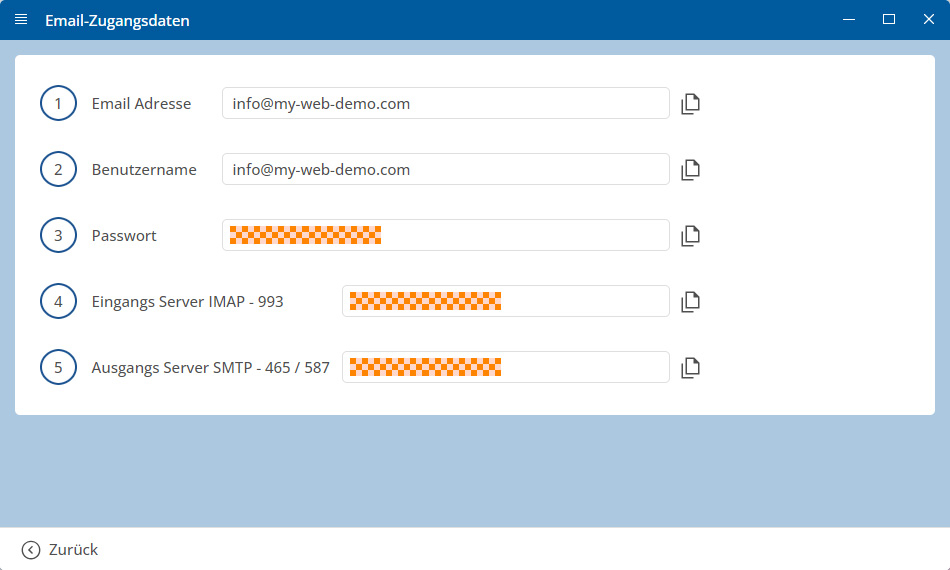
Fontos: Minden adatot pontosan úgy adj meg, ahogy a bejelentkezési adatokban szerepel. Figyelj a kis- és nagybetűk helyes írására is.
Android: Fiók beállítása a Samsung E-mailben
Nyisd meg a Samsung E-mail alkalmazást a Samsung-eszközödön.
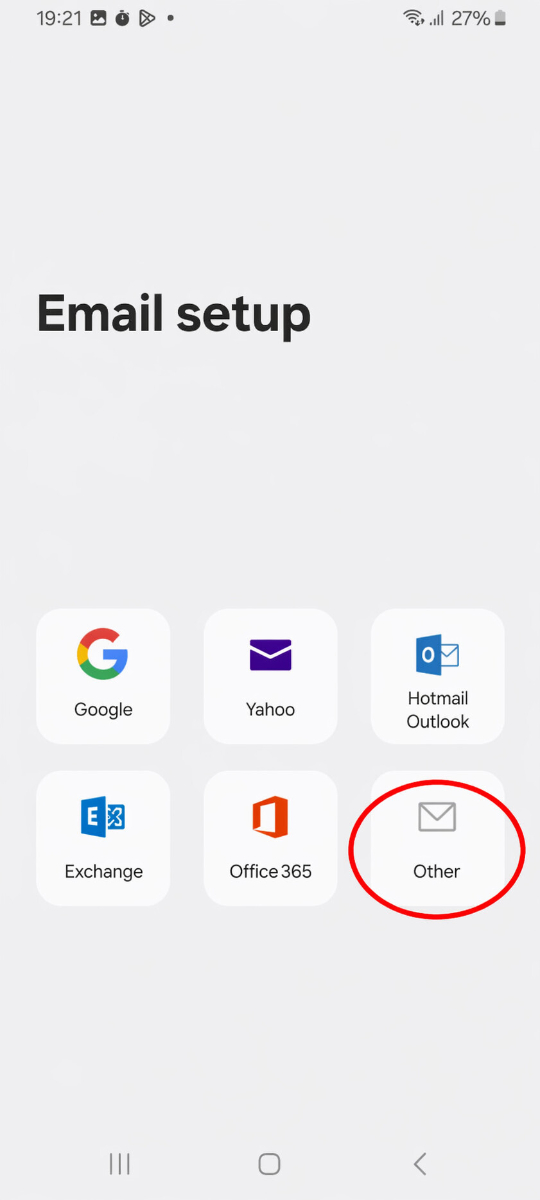
Ha először nyitod meg az alkalmazást, válaszd ki a megfelelő szolgáltatót. Normál e-mail cím esetén saját domainnel válaszd a Más vagy Other lehetőséget.
Ha már van beállított fiók, nyisd meg a Samsung E-mail alkalmazást és lépj a Beállítások menübe. Ezután érints a Fiók hozzáadása lehetőségre, majd a További lehetőségre.
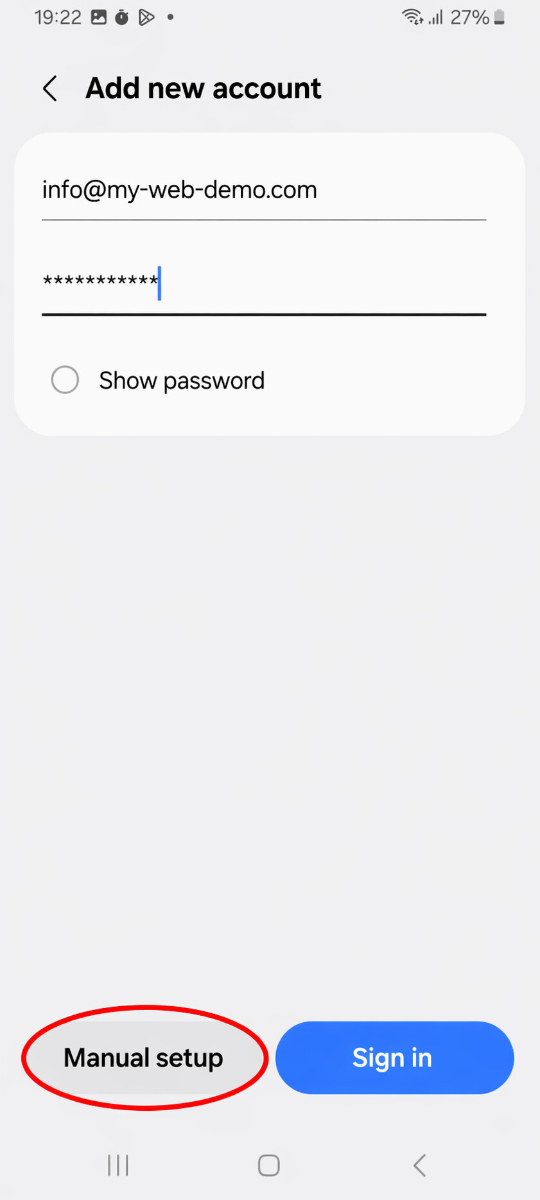
Add meg a teljes e-mail címedet és a jelszavadat.
Ezután érints a Kézi beállítás lehetőségre, majd válaszd az IMAP-fiókot.
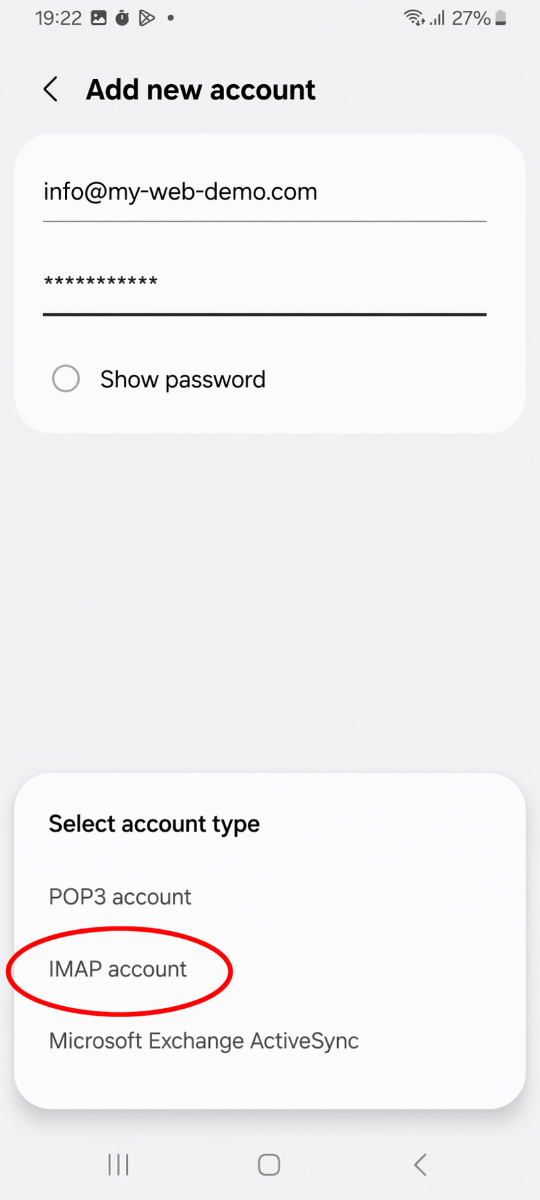
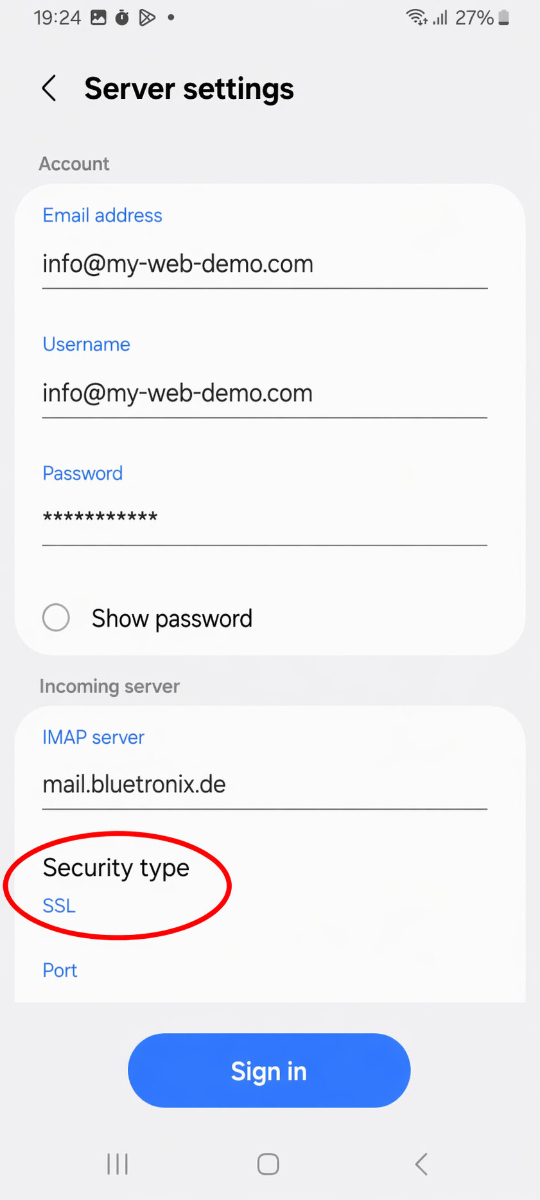
Add meg az IMAP-szerveren az bejövő szerver címét, amit a bluetronix bejelentkezési adataidnál találsz.
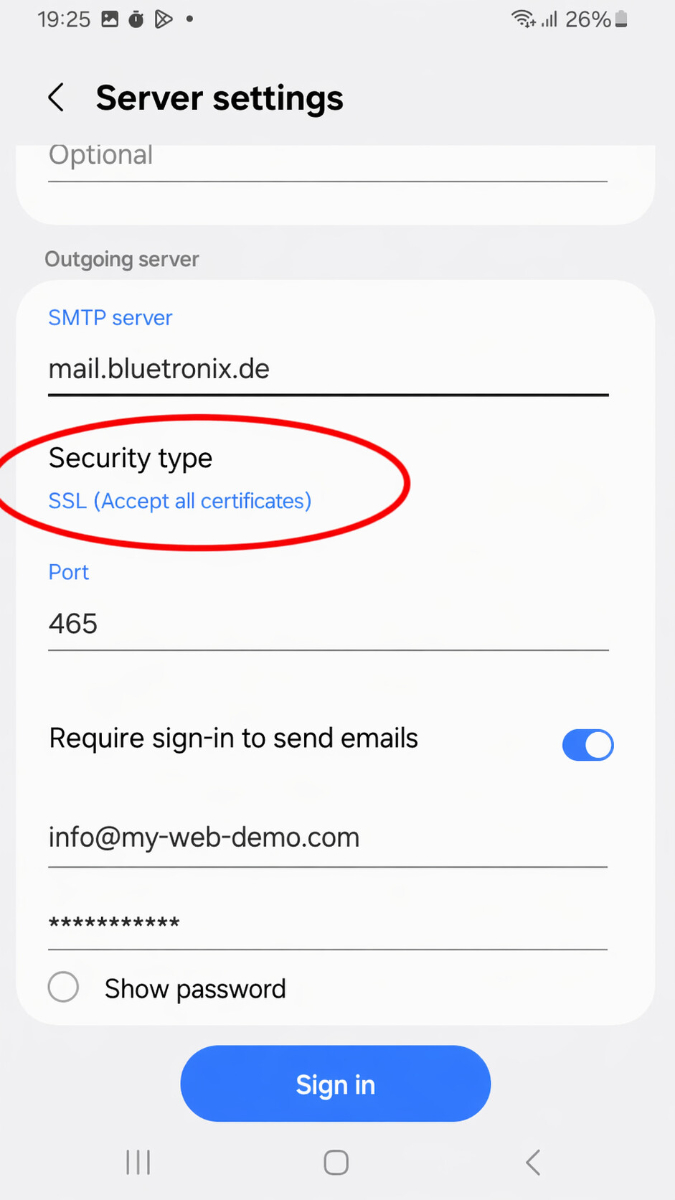
Válaszd a Biztonsági típus lehetőségből a SSL (minden tanúsítvány elfogadása) opciót, majd erősítsd meg a biztonsági kérdést.
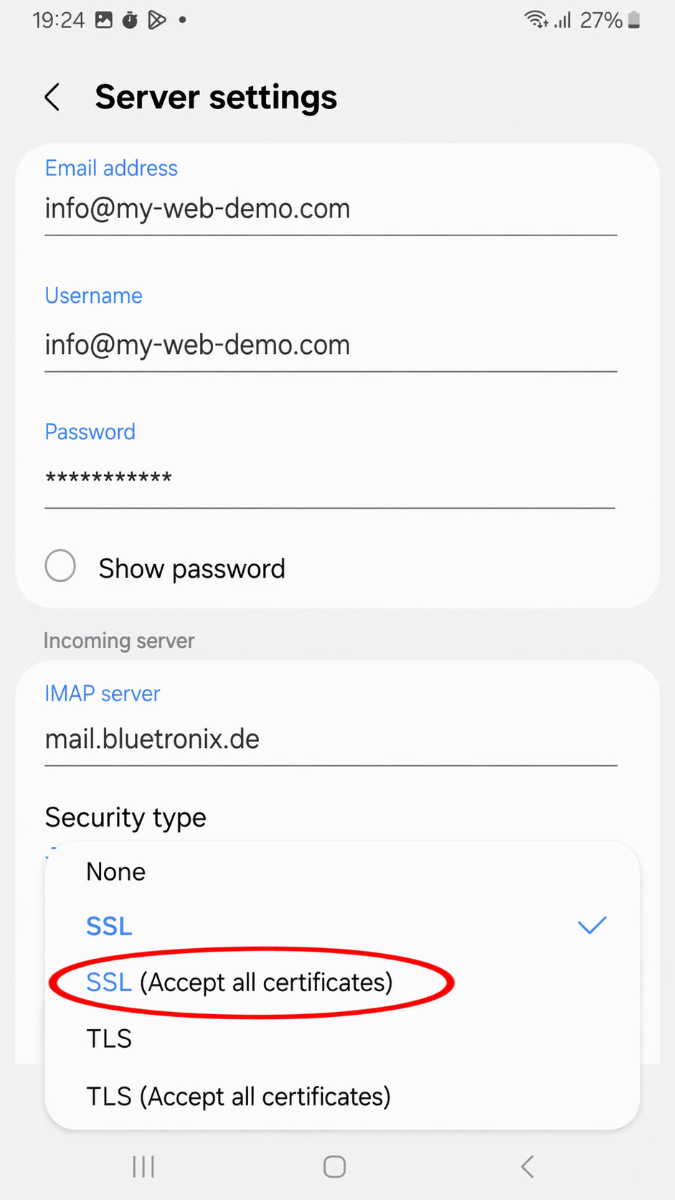
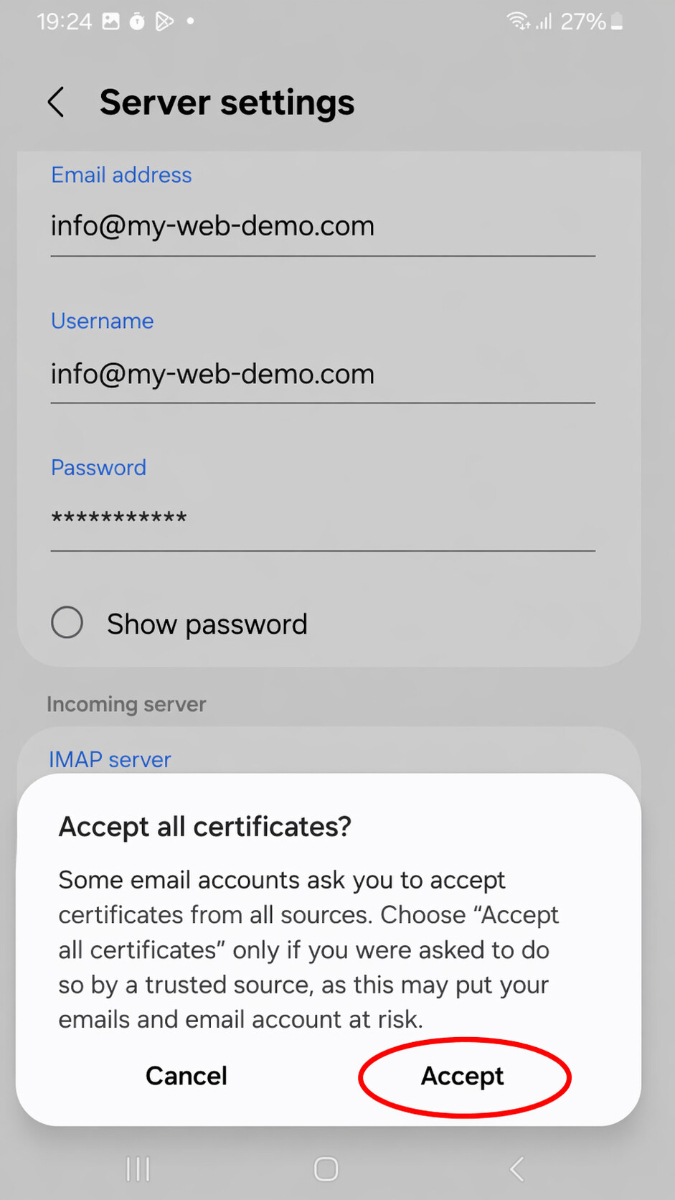
A kiválasztás után a biztonsági típusnak a következőképpen kell beállítva lennie:
Erősítsd meg a bejegyzéseket és zárd le a beállítást.
E-mailek tesztelése
Először küldj egy e-mailt a saját címedre, és ellenőrizd, hogy a üzenet megérkezett-e a bejövő levelek közé.
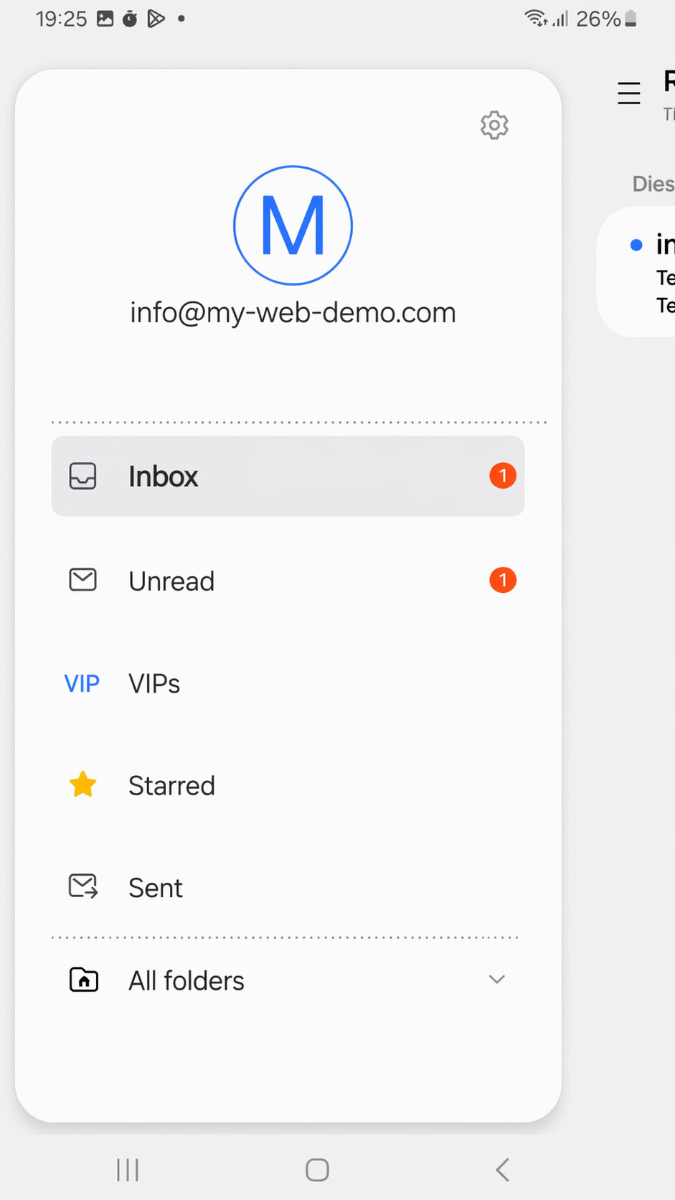
Ezután teszteld a küldést egy másik címre is, hogy biztos lehess benne, hogy mind a Fogadás, mind a Küldés működik.
Ha probléma merül fel: ellenőrizd a beállításokat
Beérkező levelek (IMAP) ellenőrzése
Nyisd meg a Samsung E-mail alkalmazást, lépj a Beállítások menübe, és válaszd ki a beállított fiókodat.
Különösen ellenőrizd az IMAP-szerver, Port, Felhasználónév és Titkosítás adatait.
Különösen figyelj arra, hogy az IMAP szerver pontosan legyen megadva, és hogy a hozzáférési adataidnál megadott port és titkosítás értékei helyesen legyenek beírva.
Kimenő levelek (SMTP) ellenőrzése
A kimenő levél esetén is ellenőrizd a SMTP-szerver, Port, Felhasználónév, Jelszó és Titkosítás adatait.
Ha a fogadás működik, de a küldés nem, akkor a hiba általában a SMTP adatokban vagy a rosszul beírt portban rejlik.
Fiók hozzáadása
Ha a beállítás a helyes adatok ellenére sem működik, távolítsd el a fiókot a Samsung E-mailből, majd add hozzá újra.
Ha a Samsung E-mail automatikusan helytelenül érzékeli a címet, állítsd be újra a fiókot, és ezúttal tudatosan válaszd a Másik lehetőséget, majd az IMAP-fiók opciót.
A beállítás befejezve
Ha a tesztüzenet sikeresen megérkezett, és a küldés valamint a fogadás működik, a beállítás befejeződött.
GYIK
Miket kérdeznek tőlünk gyakran az ügyfelek?
IMAP vagy POP3 – mit használjak?
Ajánlott az IMAP, hogy az e-mailek és a mappák szinkronban maradjanak a Samsung E-mailben és más eszközökön. A POP3 általában csak helyben tölti le az e-maileket, és ritka esetekben hasznos.
Hol találom a bejelentkezési adataimat (szerver, portok, felhasználónév, jelszó)?
Nyisd meg a bluetronix honlapodat szerkesztési módban: E-mail ⯈ E-mail címkezelés. Kattints a kívánt cím melletti Bejelentkezési adatok lehetőségre. Ügyelj a pontos kis- és nagybetűs írásmódra.
Milyen portokra és titkosításra van szükségem?
IMAP: Port 993 SSL/TLS protokollal.
SMTP: Port 587 vagy 465, a belépési adatoktól függően, SSL/TLS vagy a megadott titkosítás és aktív Hitelesítés: Jelszó.
Hogyan tudom gyorsan tesztelni, hogy minden működik?
Küldj magadnak egy e-mailt. Ha az megérkezik a Beérkezett üzenetek mappába és látható a Küldöttek között is, minden rendben van.
Hibaelhárítás – gyakori okok
Ellenőrizd a szerverneveket, portokat, SSL/TLS, Hitelesítés: Jelszó, felhasználónevet, amely általában a teljes e-mail cím, és a jelszavad. Ha a fogadás működik, de a küldés nem, akkor a hiba általában az SMTP adatokban vagy a rossz portban rejlik.
Hogyan kezdem el a beállítást a Samsung E-mailben?
Nyisd meg a Samsung E-mail alkalmazást. Kattints egy megjelenített szolgáltatóra, vagy válaszd a Továbbiak lehetőséget, ha az e-mail szolgáltatód nincs a listán. A Samsung közvetlenül az alkalmazásban leírja ezt a folyamatot új e-mail fiókok esetén. :contentReference[oaicite:1]{index=1}
Először telepítenem kell a Samsung E-mailt?
Igen, ha az alkalmazás még nincs a készülékeden. A Samsung a Galaxy Store-t vagy a Google Play Store-t nevezi hivatalos letöltési forrásoknak. :contentReference[oaicite:2]{index=2}
Hogyan állítsam be a fiókot manuálisan?
Ha a Samsung E-mail nem ismeri fel automatikusan az adatokat, válaszd a kézi beállítást, majd az IMAP lehetőséget. Ezután pontosan írd be az összes szerveradatot a hozzáférési adataidból.
Bejövő és kimenő szerverek konfigurálása
Bejövő e-mailek: IMAP-szerver / Host név, Port, Titkosítás, Felhasználónév, Jelszó.
Kimenő e-mailek (SMTP): SMTP-szerver / Host név, Port, Titkosítás, Felhasználónév, Jelszó.
Beállítások utólagos ellenőrzése
Nyisd meg a Samsung E-mailben a kívánt fiókot, és hasonlítsd össze az IMAP, SMTP, Port, Felhasználónév és Titkosítás adatait a hozzáférési adataiddal. A Samsung azt is leírja, hogy a aktív fiók beállításai közvetlenül az alkalmazásban elérhetők. :contentReference[oaicite:3]{index=3}
Gyakori hibák
Gyakori okok a helytelen portok, a letiltott titkosítás, elgépelések a hosztnévnél, felhasználónévnél vagy jelszónál, és a IMAP helyett a POP3 vagy fordítva helytelen választása. Szükség esetén távolítsd el a fiókot a Samsung E-mailből, és állítsd be újra.