

Mappa jelszóval való védelme – így biztosíthatod a tartalmakat a CMS-ben
Ebben a bemutatóban lépésről lépésre megtanulod, hogyan védhetsz meg mappákat a CMS-ben jelszóval, tesztelheted a hozzáférést, és konkrét felhasználókat vagy csoportokat engedélyezhetsz. Így megbízhatóan védi a teljes mappát, beleértve az összes alkönyvtárat, képet és dokumentumot.
Ordner mit Passwort schützen
Ebben a tutorialban megmutatjuk, hogyan védheted le a mappákat a CMS-ben jelszóval. Ehhez nyisd meg a Fájlkezelőt, és válaszd például a Blog mappát.
Aktuellen Zugriff prüfen
Mielőtt aktiválnád a jelszóvédelmet, először ellenőrizd a jelenlegi hozzáférést. A bluetronix-appban az iPad-en vagy a telefonon lépj a Safari-ra, és látogass el a Blog mappában található egyik oldalra.
Die Seite wird aktuell ohne Schutz angezeigt und ist frei erreichbar.
Passwortschutz aktivieren
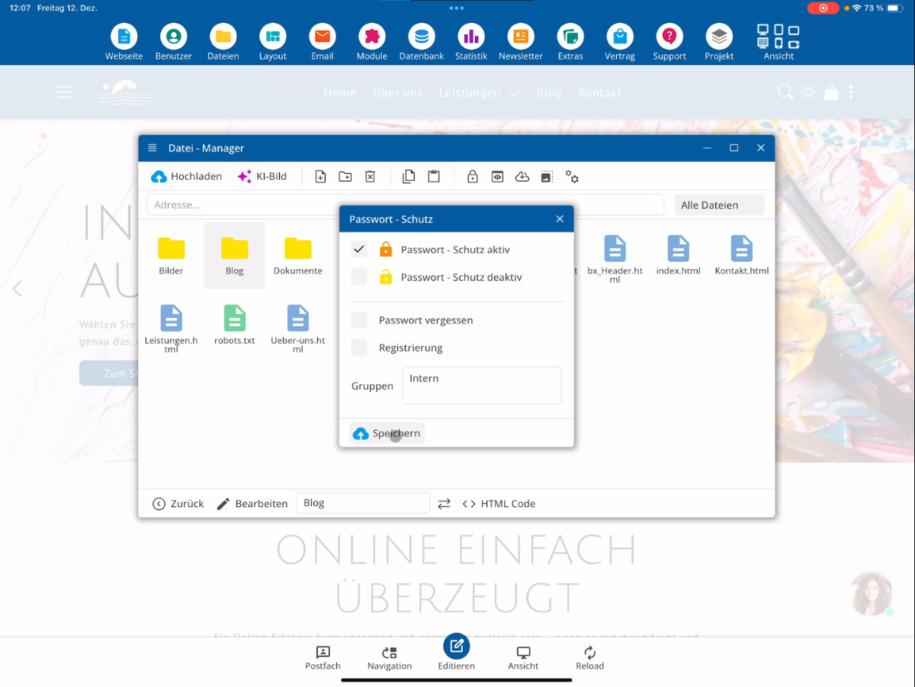
Térj vissza a bluetronix CMS-hez, és a fájlkezelőben kattints a lakatszimbólumra. Ott aktiválod a jelszóvédelmet a kiválasztott mappára.
Optional kannst du erlauben, dass sich Nutzer ohne Zugriff registrieren dürfen. Ebenfalls optional ist die Funktion zur Passwort-Wiederherstellung. Diese Einstellungen nimmst du je nach Bedarf vor.
Gruppe definieren & speichern
Most határozz meg egy csoportot. Ennek a csoportnak minden felhasználója, például belső, a fiókjával hozzáférést kap a mappához.
Ezután kattints a Mentés gombra, hogy aktiváld a jelszóvédelmet. A CMS-ben ezután egy lakat ikon jelenik meg a védett mappán.
Passwortschutz testen
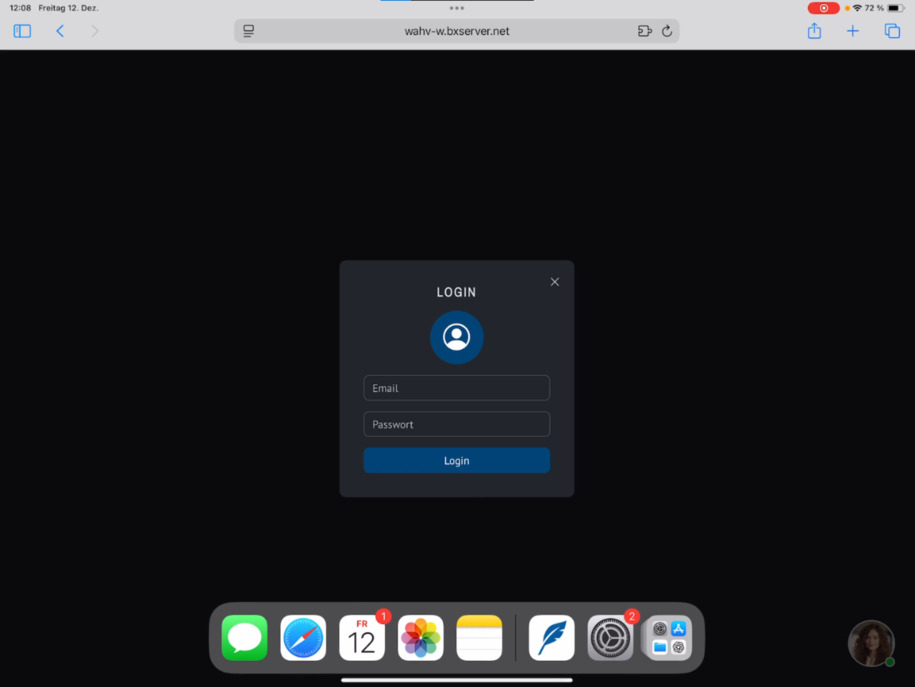
Térj vissza a Safarihoz, frissítsd az oldalt, és kattints újra a Blog mappára.
Statt der Seite wird nun eine Anmeldemaske angezeigt. Nur Nutzer mit gültiger E-Mail-Adresse und Passwort können sich anmelden. Ist die Registrierung aktiviert, können sich Nutzer direkt selbst registrieren.
Alternative: Webbenutzer anlegen
Ha csak egy kis csoport kap hozzáférést, új felhasználókat hozhatsz létre a Felhasználók ⯈ Webhasználók menüpont alatt. Ezek a fiókok kizárólag a védett mappára vonatkoznak.
Wirkung des Passwortschutzes
Der Passwortschutz gilt automatisch für den gesamten Ordner sowie alle Unterordner.
Alle Dateien im Ordner sind betroffen – HTML-Seiten, PDFs und Bilder. Sämtliche Inhalte stehen anschließend nur noch passwortgeschützt zur Verfügung.
GYIK
Miket kérdeznek tőlünk gyakran az ügyfelek?
A CMS-ben lépj a Fájlkezelő menübe, és válaszd ki a kívánt mappát, például a Blog-ot. Ezután kattints a Jelszóvédelem pontra, és aktiváld a védelmet.
Wie prüfe ich den aktuellen Zugriff auf einen Ordner?
Rufe eine Seite innerhalb des Ordners im Browser auf, zum Beispiel in Safari. Ist der Ordner ungeschützt, wird die Seite wie gewohnt ohne Anmeldung angezeigt.
Wo aktiviere ich den Passwortschutz im CMS?
Lépj a Fájlkezelőre, jelöld ki a mappát, és kattints a lakatszimbólumra. Ott aktiválod a kívánt beállítást.
Kann ich eine Registrierung für externe Nutzer erlauben?
Ja, beim Passwortschutz kannst du optional die Registrierung aktivieren. So können sich Nutzer ohne bestehenden Zugang selbst registrieren.
Gibt es eine Funktion zur Passwort-Wiederherstellung?
Ja, du kannst optional die Passwort-Wiederherstellung aktivieren. Nutzer können ihr Passwort dann selbst zurücksetzen.
Wie steuere ich, wer Zugriff auf den geschützten Ordner hat?
Egy csoportot határozol meg. Ennek a csoportnak minden felhasználója, például belső, hozzáfér a védett mappához a fiókjával.
Woran erkenne ich, dass ein Ordner geschützt ist?
A Mentés gombra kattintás után egy lakat ikon jelenik meg a mappán a CMS-ben. Ez jelzi, hogy a jelszóvédelem aktív.
Was sieht ein Besucher nach Aktivierung des Passwortschutzes?
Beim Aufruf des Ordners erscheint statt der Seite eine Anmeldemaske. Nur Nutzer mit gültiger E-Mail-Adresse und Passwort erhalten Zugriff.
Wie lege ich Nutzer für einen geschützten Ordner an?
Ha csak egy kis csoportnak szeretnél hozzáférést adni, akkor a felhasználókat a Felhasználók ⯈ Webfelhasználók menüponton keresztül hozhatod létre. Ezek a fiókok kizárólag a védett mappához érvényesek.
Welche Dateien sind vom Passwortschutz betroffen?
Der Passwortschutz gilt für den gesamten Ordner und alle Unterordner. Betroffen sind alle Dateien, also HTML-Seiten, PDFs und Bilder.