

E-mail beállítása Androidon az Outlookban – útmutató a bluetronix-fiókodhoz
Ezen az oldalon egy lépésről lépésre szóló útmutatót találsz a bluetronix E-mail fiókod beállításához Android készüléken. Minden szükséges adatot megkapsz a bejövő és kimenő szerverekhez (IMAP/SMTP), felhasználónévhez és jelszóhoz, valamint útmutatókat az ellenőrzéshez és hibakereséshez – hogy az E-mailjeid megbízhatóan el legyenek küldve és fogadva.
Outlook-app telepítése
Ha az Outlook-app még nincs telepítve az Android készülékeden, először töltsd le és telepítsd a Google Play Áruházból.
A letöltés itt található: Outlook-app a Google Play Áruházban
E-mail adatok megkeresése
Ha még nem hoztál létre E-mail címet, először végezd el a E-mail cím létrehozása lépést.
Nyisd meg a bluetronix honlapodat szerkesztési módban.
Lépj a E-mail ⯈ E-mail címkezelés pontra.
Kattints a kívánt cím mellett a Hozzáférési adatok gombra.

Fontos: Minden adatot pontosan úgy kell megadni, ahogyan az a hozzáférési adatokban szerepel. Figyelj a nagy- és kisbetűkre is.
Android: Fiók beállítása az Outlookban
Nyisd meg az Android készülékeden a Outlook-app-ot.
Ha először nyitod meg az Outlookot, érintsd meg a Most kezdjem vagy Get Started lehetőséget.
Ha már van másik fiók beállítva az Outlookban, bal felső sarokban nyisd meg a Menüt vagy érintsd meg a Profilképedet.
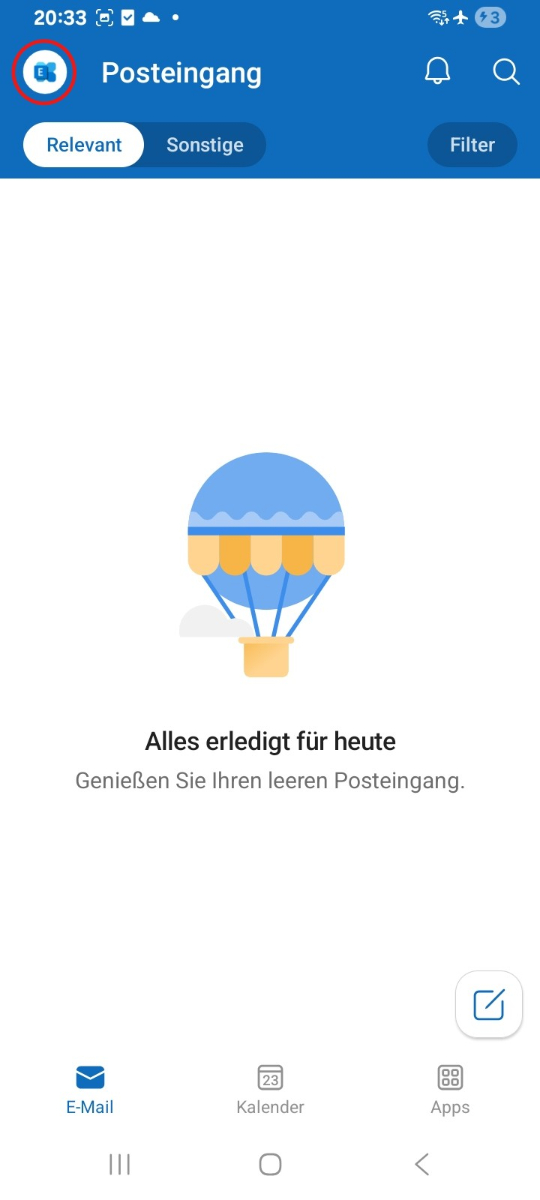
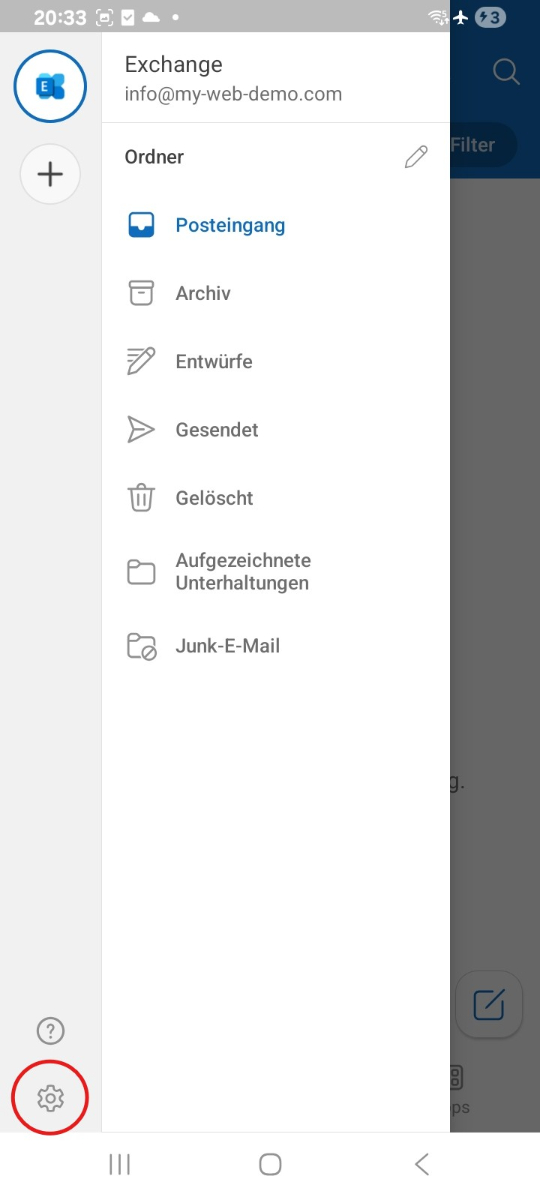
Ezután bal alsó sarokban lépj a Beállítások menübe.
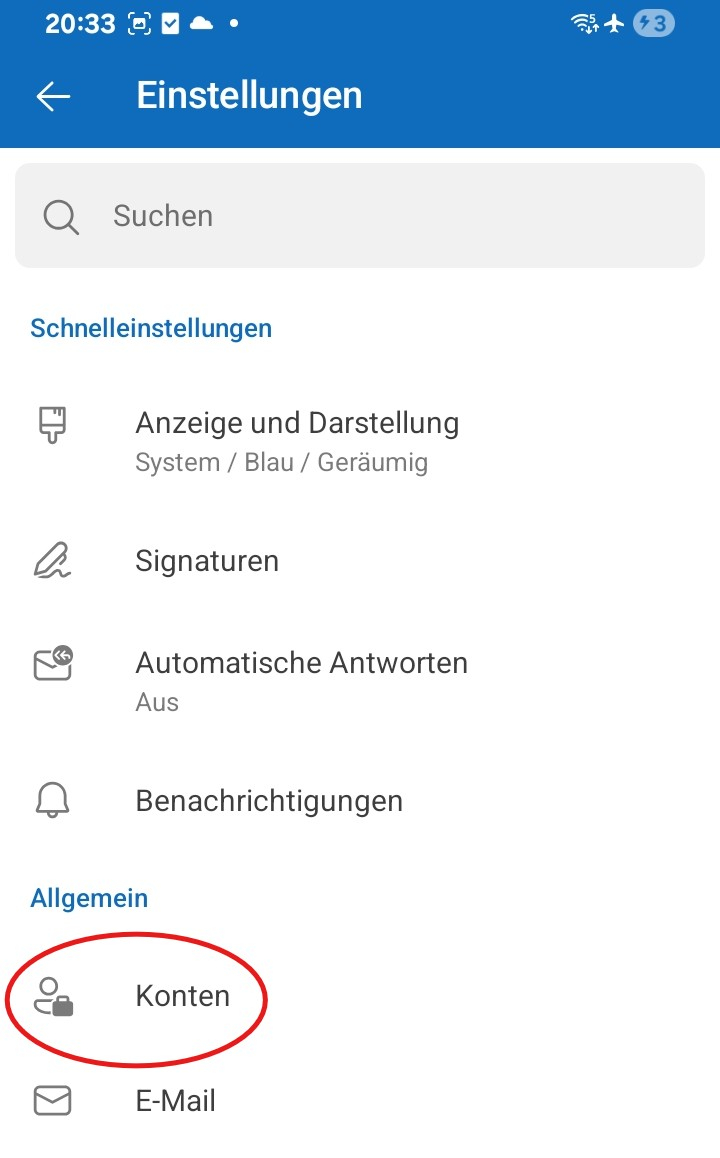
Érintsd meg a Fiókok lehetőséget.
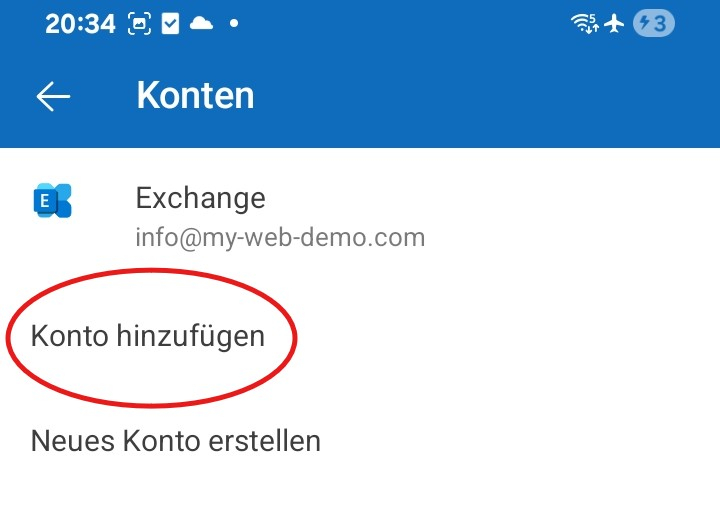
Érintsd meg a Fiók hozzáadása lehetőséget.
Érintsd meg a E-mail fiók hozzáadása lehetőséget.
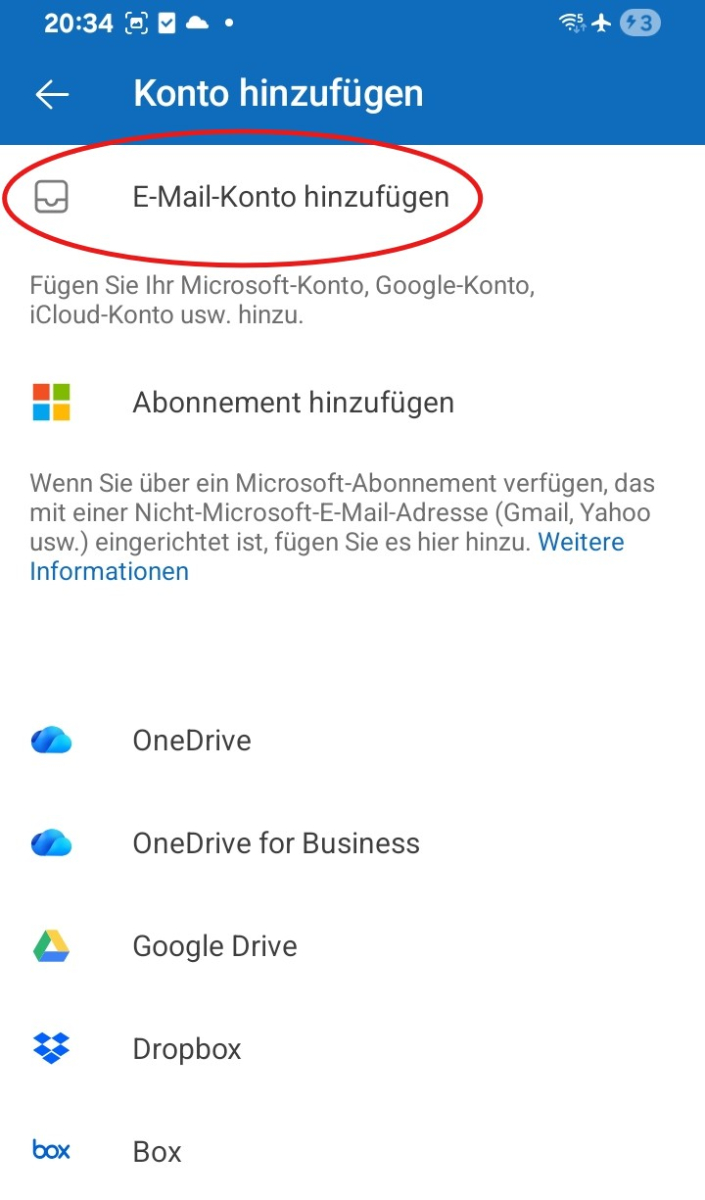
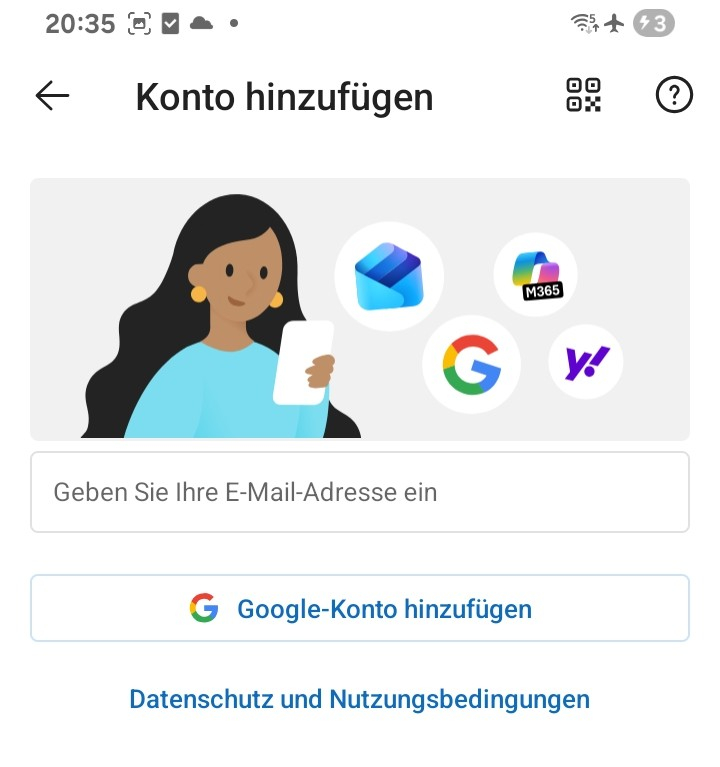
Írd be a teljes e-mail címedet, majd érintsd meg a Tovább gombot.
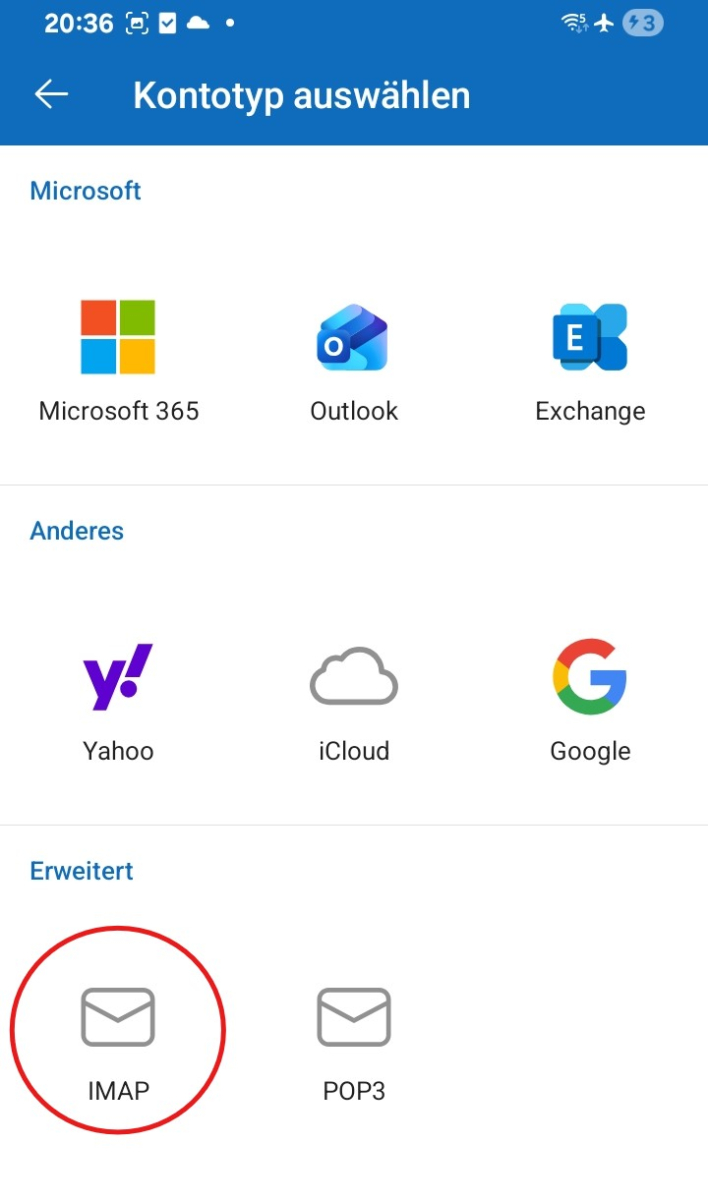
Válaszd az IMAP lehetőséget a fiók típusa kiválasztásakor.
Ezután aktiváld a Fejlett beállítások vagy Advanced settings lehetőséget.
Most írd be a bejövő levelek adatait:
• IMAP-szerver / Hostnév
• Port
• Biztonsági típus / Titkosítás
• Felhasználónév
• Jelszó
Ezután írd be a kimenő levelek adatait:
• SMTP-szerver / Hostnév
• Port
• Biztonsági típus / Titkosítás
• Felhasználónév
• Jelszó
Ellenőrizd alaposan minden bevitelt, és zárd le a beállítást a Pipával jobbra fent.

Megjegyzés: IMAP beállítás esetén az Outlook Androidos verziójában általában csak a leveleid szinkronizálódnak. A kapcsolatok és a naptárak általában nem kerülnek átvitelre.
E-mailek tesztelése
Először küldj egy e-mailt a saját címedre, és ellenőrizd, hogy a levél megérkezik-e a beérkező levelek közé.
Ezután teszteld a küldést egy másik címre is, hogy biztos lehess benne, hogy mind a Fogadás, mind a Küldés működik.
Ha probléma merül fel: ellenőrizd a beállításokat
Beérkező levelek (IMAP) ellenőrzése
Nyisd meg az Outlookban a Menüt vagy a Profilképedet, menj a Beállítások menübe, és válaszd ki a beállított fiókodat.
Különösen ellenőrizd az IMAP-szerver, Port, Felhasználónév és Titkosítás adatait.
Figyelj arra, hogy az IMAP-szerver pontosan legyen megadva, és a belépési adataidban megadott port és titkosítás értékei helyesen legyenek beírva.
Kimenő levelek (SMTP) ellenőrzése
A kimenő levél esetén is ellenőrizd a SMTP-szerver, Port, Felhasználónév, Jelszó és Titkosítás adatait.
Ha a fogadás működik, de a küldés nem, akkor a hiba általában a SMTP adatokban vagy a rosszul beírt portban rejlik.
Fiók hozzáadása
Ha a beállítás a helyes adatok ellenére sem működik, távolítsd el a fiókot az Outlook-alkalmazásból, majd add hozzá újra.
Ha az Outlook automatikusan rossz szolgáltatóhoz rendel egy címet, állítsd be a fiókot újra, és válaszd ezúttal kézzel a IMAP-ot.
A beállítás befejezve
Ha a tesztüzenet sikeresen megérkezett, és a küldés valamint a fogadás működik, a beállítás befejeződött.
GYIK
Miket kérdeznek tőlünk gyakran az ügyfelek?
IMAP vagy POP3 – mit használjak?
Ajánlott a IMAP, hogy az e-mailek és mappák szinkronban maradjanak az Outlook-alkalmazásban és más eszközökön. A POP3 leggyakrabban csak helyileg tölti le az e-maileket, és csak különleges esetekben hasznos.
Hol találom a bejelentkezési adataimat (szerver, portok, felhasználónév, jelszó)?
Nyisd meg a bluetronix honlapodat szerkesztési módban: E-mail ⯈ E-mail címkezelés. Kattints a kívánt cím melletti Bejelentkezési adatok lehetőségre. Ügyelj a pontos kis- és nagybetűs írásmódra.
Milyen portokra és titkosításra van szükségem?
IMAP: Port 993 SSL/TLS protokollal.
SMTP: Port 587 vagy 465, a belépési adatoktól függően, SSL/TLS vagy a megadott titkosítás és aktív Hitelesítés: Jelszó.
Hogyan tudom gyorsan tesztelni, hogy minden működik?
Küldj magadnak egy e-mailt. Ha az megérkezik a Beérkezett üzenetek mappába és látható a Küldöttek között is, minden rendben van.
Hibaelhárítás – gyakori okok
Ellenőrizd a szerverneveket, portokat, SSL/TLS, Hitelesítés: Jelszó, felhasználónevet, amely általában a teljes e-mail cím, és a jelszavad. Ha a fogadás működik, de a küldés nem, akkor a hiba általában az SMTP adatokban vagy a rossz portban rejlik.
Hogyan kezdem el a beállítást az Outlookban?
Nyisd meg az Outlook-alkalmazást, és menj a Profilkép ⯈ Beállítások ⯈ Fiók hozzáadása ⯈ E-mail fiók hozzáadása lehetőségre. Add meg az e-mail címedet, majd érintsd meg a Tovább gombot.
Hogyan állítsam be a fiókot manuálisan?
Ha az Outlook nem ismeri fel automatikusan a szolgáltatót, válaszd ki a IMAP-ot vagy a POP3-at, és aktiváld a Kiterjesztett beállítások lehetőséget. Ezután pontosan add meg az összes szerveradatot a belépési adataidból.
Bejövő és kimenő szerverek konfigurálása
Bejövő e-mailek: IMAP-szerver / Host név, Port, Titkosítás, Felhasználónév, Jelszó.
Kimenő e-mailek (SMTP): SMTP-szerver / Host név, Port, Titkosítás, Felhasználónév, Jelszó.
Hogyan kell beírni a portokat az Outlookban?
Ha az Outlook nem mutat külön portmezőt, írd be a portot közvetlenül a szervernév mögé, például imap.szervered.de:993 vagy smtp.szervered.de:587.
Beállítások utólagos ellenőrzése
Nyisd meg az Outlook-alkalmazásban a Profilkép ⯈ Beállítások lehetőséget, és válaszd ki a beállított fiókodat. Ellenőrizd ott az összes adatot a IMAP, SMTP, Port, Felhasználónév és Titkosítás szempontjából a belépési adataiddal.
Gyakori hibák
Gyakori okok a hibás portok, a letiltott titkosítás, a helytelen írás hősferverel, felhasználónévvel vagy jelszóval és a IMAP helyett a POP3 vagy fordítva történő helytelen kiválasztás. Szükség esetén távolítsd el a fiókot az Outlookból, és állítsd be újra.