

Szerkesztők létrehozása és jogok kezelése – így dolgozhatsz csapatban a weboldaladon
Ezen az oldalon lépésről lépésre megtudhatod, hogyan hozz létre további felhasználókat szerkesztőként, hogyan határozz meg jogokat és szerepeket, és hogyan szervezd meg a közös munkát a weboldaladon – az egyszerű írási jogoktól a szakértői beállításokig.
Együttműködés szerkesztőkkel
Ebben a bemutatóban látni fogod, hogyan dolgozhatsz együtt több felhasználóval a weboldaladon. Ezeket a felhasználókat szerkesztőknek hívják, és célzott jogokat kapnak a tartalmak szerkesztéséhez.
Szerkesztők létrehozása
Indítsd el a rendszert, és kattints a Felhasználók fülre. A Szerkesztők résznél új felhasználókat hozhatsz létre, hogy közösen dolgozhassatok a weboldalon. Például hozz létre tesztfelhasználókat a beállítások előzetes ellenőrzéséhez.
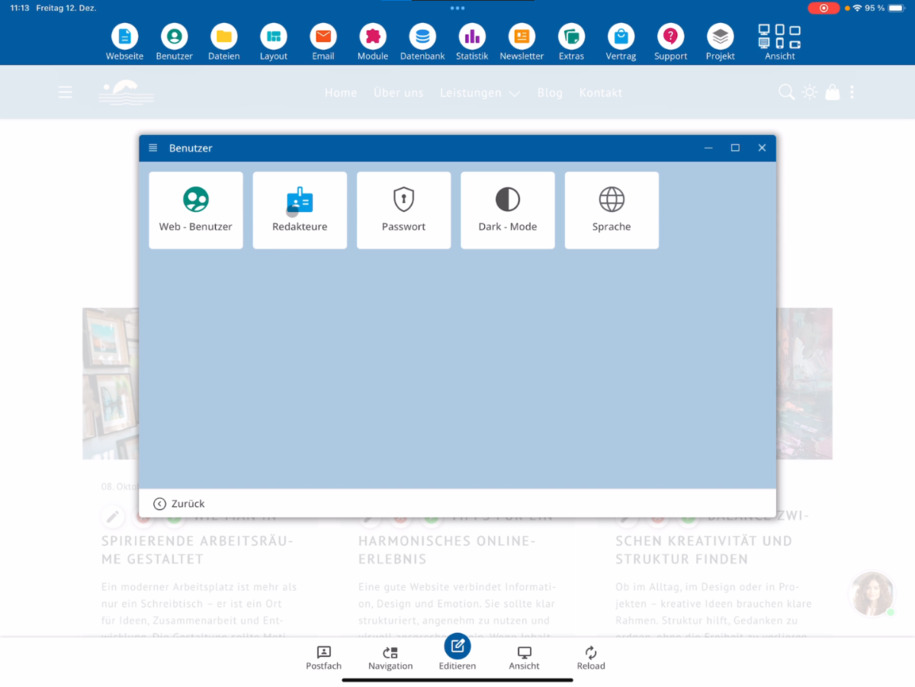
Felhasználói adatok és beállítások
A jogkezeléshez kattints a Jogosultságok fülre. Itt add meg a megszólítást, keresztnevet, vezetéknevet és az e-mail címet. Ezen kívül meghatározhatod, hogy a felhasználó kap-e belső hírleveleket, hogy milyen kezdőnyelvet használ, és hogy aktív-e a sötét mód vagy a világos mód.
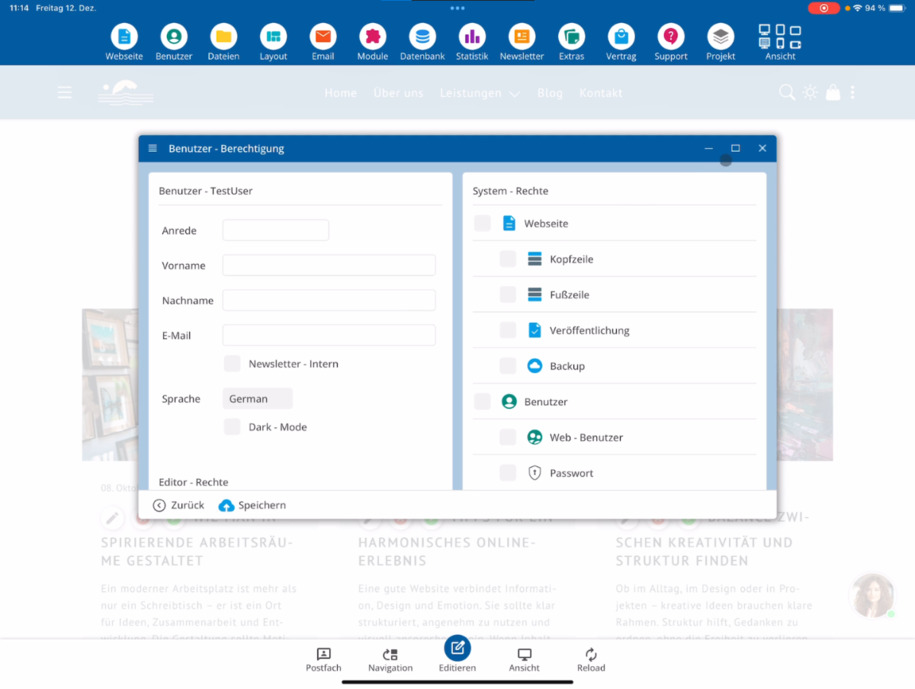
E-mail cím nélkül nem lehetséges önálló jelszó-visszaállítás a Jelszó visszaállítása funkcióval.
Szerkesztői szintek és hozzáférési jogok
A szerkesztő három szintet ismer:
Egyszerű hozzáférési jogok: Cikkeket írhat, a layout zárolva marad.
Haladó hozzáférési jogok: Oldalakat hozhat létre és kiterjedt funkciókat használhat.
Szakértői beállítások: Minden fájltípust szerkeszthet, oldalakat hozhat létre és minden funkciót használhat.
Ha hiányzik a fájlok létrehozásához, másolásához, törléséhez és átnevezéséhez szükséges különleges jog, a felhasználó csak a meglévő oldalakat szerkesztheti.
Fájlok, adatbázisok és biztonság
Gondosan döntsd el, hogy engedélyezed-e a fájlok feltöltését. A képeknek és PDF-eknek megfelelő licenc szükséges – tájékoztasd erről a csapattagot.
Adatbázis-jogokat, mint létrehozás, törlés vagy oszlopok módosítása, csak akkor adj ki, ha megfelelő szaktudás áll rendelkezésre.
Szükség esetén további funkciókat is aktiválhatsz, például a navigáció szerkesztését, a csevegést vagy a mesterséges intelligencia funkciókat.
Modulok és területek hozzárendelése
Modulokat, például weboldalt, felhasználót, fájlrendszert vagy a weboldal biztonsági mentését rendelheted hozzá. Te döntesz, hogy mindent megosztasz-e, vagy csak egyes területeket.
A fájlkezeléshez választhatsz mindent vagy egyetlen mappát, például Blog. Az E-mail esetében meghatározod, hogy hozzáférés van-e az összes fiókhoz, vagy csak egy bizonyos címhez.
Az adatbázisok esetében is korlátozhatod a hozzáférést az összes táblához vagy egyes területekhez, mint például Shop vagy Blog. Ezen kívül jogosultságokat adhatsz meg biztonsági mentésekhez, helyreállításokhoz és importokhoz.
Jogosultságok ellenőrzése és nézet váltása
Minden CMS funkciót a főmenüből, beleértve az alkategóriákat is, külön-külön hozzárendelhetsz. Ha egy második adminisztrátort tervezel, először mentsd el.
Állítsd be a példa-jogosultságokat, majd kattints a Mentés gombra. Ezt követően ellenőrizd a felhasználói nézetet: csak azok a menüpontok láthatók, amelyeket megszüntettél. A fájlkezelésnél a felhasználó például csak a Blog mappát látja.
A felhasználói nézet befejezéséhez használd a következő utat: Nézet ⯈ vissza az admin nézethez.
Jelszó és felhasználókezelés
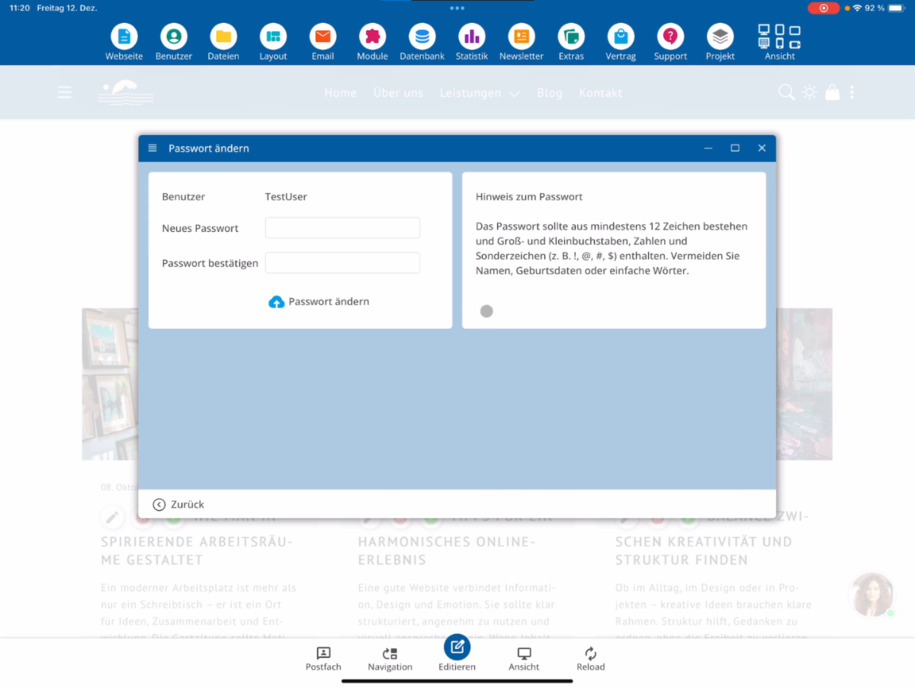
Végül állíts be egy jelszót, és küldd el a felhasználónevet és a jelszót a csapattagodnak. Ha a hozzáférés később már nem szükséges, akkor bármikor Lezárhatod vagy Törölheted a felhasználót.
GYIK
Miket kérdeznek tőlünk gyakran az ügyfelek?
Mik azok a szerkesztők és mire használják őket?
A szerkesztők olyan felhasználók, akikkel közösen dolgozol a weboldaladon. Kifejezetten jogosultságokat adhatsz meg számukra, hogy tartalmat hozzanak létre vagy módosítsanak, anélkül hogy teljes adminisztrátori hozzáféréssel rendelkeznénk.
Hogyan hozhatok létre egy új szerkesztőt?
Indítsd el a rendszert, és menj a Felhasználók ⯈ Szerkesztők menüpontra. Itt új felhasználókat hozhatsz létre, például teszt-felhasználókat, hogy előzetesen ellenőrizhesd a beállításokat.
Hol oszthatok meg jogosultságokat egy felhasználónak?
A jogosultságokat a Jogosultságok menüben állíthatod be. Itt határozod meg, hogy a szerkesztő mely funkciókhoz, modulokhoz és területekhez fér hozzá.
Miért fontos az e-mail cím a szerkesztők számára?
E-mail cím nélkül a felhasználó nem tudja önállóan használni a Jelszó elfelejtve funkciót. Az e-mail cím emellett belső hírlevelekhez is felhasználható.
Milyen szerkesztői szintek léteznek?
Három szint létezik: egyszerű jogosultságok cikkek írásához, haladó jogosultságok oldal létrehozásához és kiterjesztett funkciók használatához, valamint szakértői beállítások teljes hozzáféréssel minden fájltípushoz és funkcióhoz.
Mi történik, ha a fájlokhoz szükséges különleges jogosultság hiányzik?
Különleges jogosultság nélkül a fájlok létrehozása, másolása, törlése és átnevezése tilos, így a felhasználó csak a meglévő oldalakat szerkesztheti, új fájlokat pedig nem kezelhet.
Mire figyeljek a fájlok feltöltésekor?
Csak akkor engedélyezd a fájlok feltöltését, ha megbízol a felhasználóban. A képeknek és PDF-eknek megfelelő licencel kell rendelkezniük - mindenképpen tájékoztasd a csapattagodat erről.
Hogyan kezeljem az adatbázis jogokat?
Csak elegendő szaktudás birtokában adj jogokat oszlopok létrehozására, törlésére vagy módosítására. Korlátozhatod a hozzáférést az összes táblához, vagy célzottan olyan területekre, mint a bolt vagy a blog.
Meg tudom osztani a modulokat és egyes területeket?
Igen, teljesen vagy részben meg tudod osztani a modulokat, mint például a weboldal, a felhasználók, a fájlrendszer vagy a biztonsági mentési rendszer, például csak egy bizonyos könyvtárat, mint a blog.
Hogyan ellenőrizhetem, mit láthat egy szerkesztő?
Lépj át a felhasználói nézetbe. Ott csak azok a menüpontok láthatóak, amelyeket te rendelkeztél. Visszatérhetsz az Admin nézetbe az 'Nézet ⯈ Vissza az Admin nézetbe' lehetőséggel.
Hogyan szüntethetem meg vagy vonhatom vissza egy felhasználó hozzáférését?
Ha már nincs szükség a hozzáférésre, bármikor letilthatod vagy törölheted a szerkesztőt.