

E-mail hibakeresés küldési vagy fogadási problémák esetén
Ez a szakasz lépésről lépésre mutatja, hogyan járj el a küldéssel vagy fogadással kapcsolatos nehézségek esetén. Ezt követően ellenőrizheted, hogy a bluetronix CMS fiókod helyesen működik-e, hogy a szerver elérhető-e, és hogy segítségeket használsz a levelezőprogramokhoz.
E-mail szakasz megnyitása
Indítsd el a bluetronix CMS-t, és kattints az E-mail menüpontra. Itt találhatod a küldéssel és fogadással kapcsolatos összes funkciót.
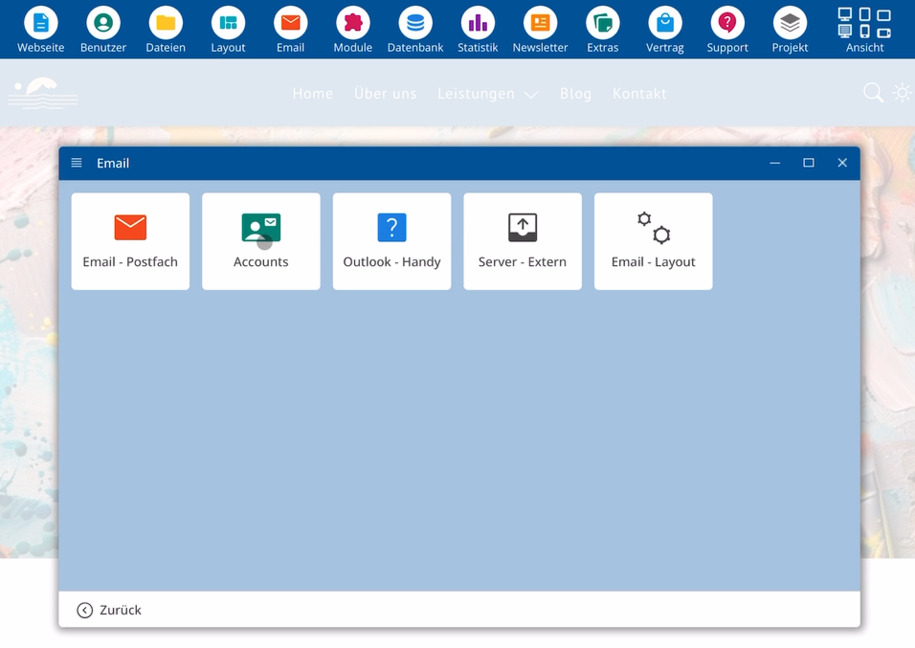
Fiók ellenőrzése
Lépj a Fiókok területre. Győződj meg arról, hogy az e-mail címed ott szerepel, és zöld pipa jelzi az érvényességét. Ez a szimbólum a helyes beállítást jelenti.
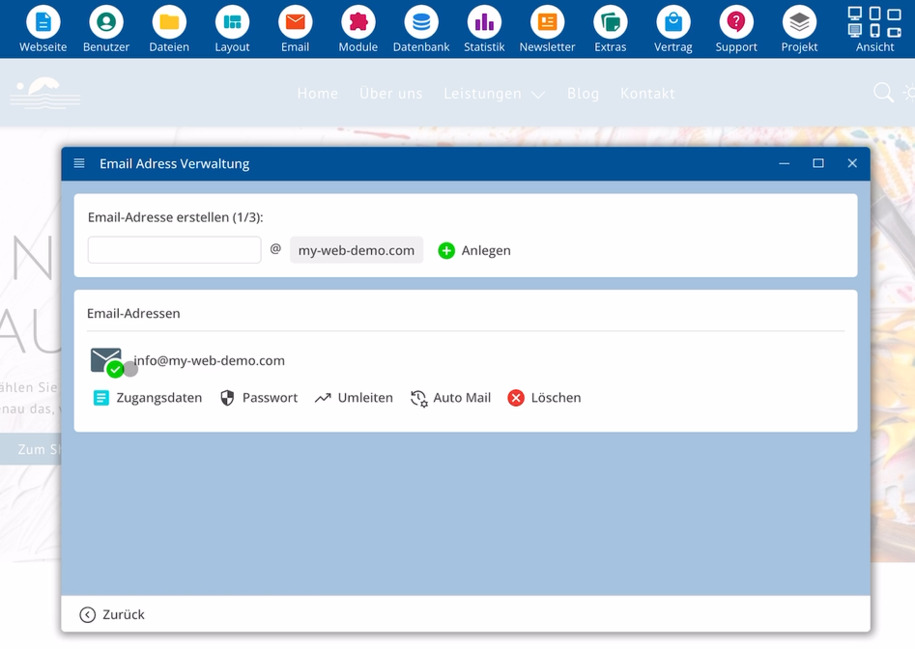
Ezután hasonlítsd össze az összes adatot az Fiókok szekcióból a levelezőprogramodban szereplő adatokkal:
⯈ Cím az Fiókok területből
⯈ Bejelentkezési adatok a CMS bejegyzés alapján
⯈ Bejegyzések a levelezőprogramodban
Webmail tesztelése
Nyisd meg az E-mail postafiók bejegyzést, majd válaszd az E-mailek olvasása lehetőséget. Ekkor elindul a webmail.
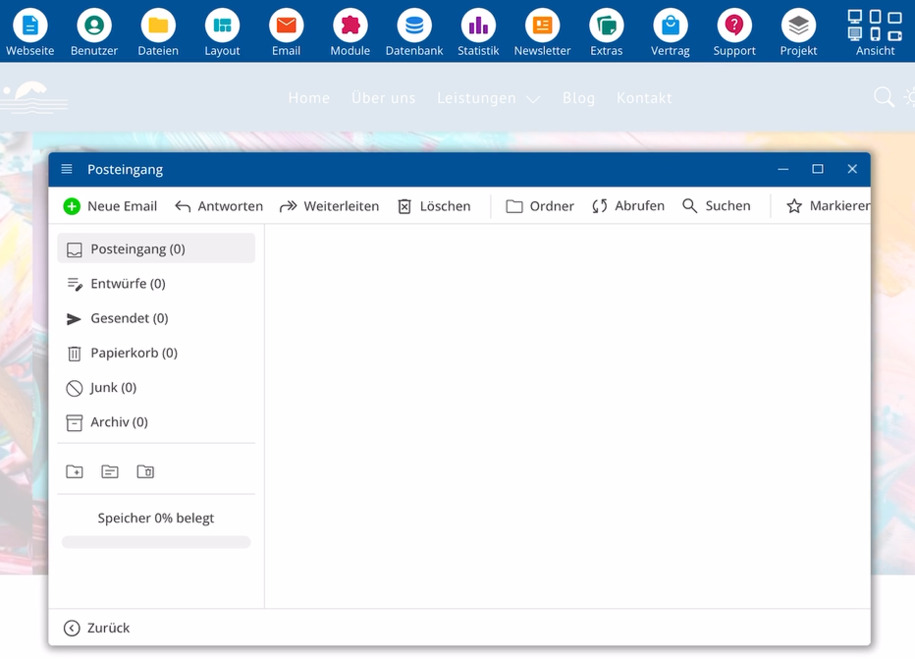
Küldj magadnak egy e-mailt a webmailen keresztül. Ha ez a teszt sikeres, a szerver konfigurációja megfelelő. A cím és domain elérhető, a szerver helyesen működik.
Ha a webmail működik, akkor a hiba általában a levelezőprogramod beállításaiban van, nem a szerveren.
Segítség használata levelezőprogramokhoz
Ha továbbra is problémák adódnak az e-mail programodon keresztül történő küldéssel vagy fogadással, nyisd meg a Dokumentáció E-mail részét.
Itt különböző programokhoz, például az Outlookhoz vagy a mobilbeállításokhoz nyújt segítséget. Válaszd ki a megfelelő útmutatót.
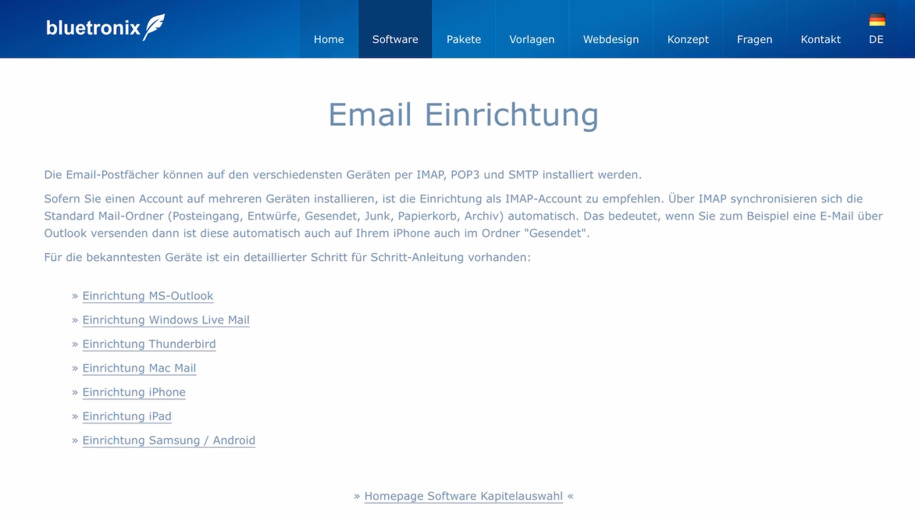
Az útmutató egy külső böngészőben nyílik meg. Minden elterjedt konfigurációhoz és programhoz részletes útmutató érhető el.
Lépésről lépésre haladj végig ezen az útmutatón, és alaposan ellenőrizd, hogy minden hozzáférési adat pontosan van megadva.
GYIK
Miket kérdeznek tőlünk gyakran az ügyfelek?
Mit ellenőrzök először, ha a levelek küldése vagy fogadása nem működik?
Nyisd meg a bluetronix CMS-t, kattints az E-Mail fülre, és válts a Fiókok részre. Ellenőrizd, hogy a címed ott zöld pipa mellett látható-e, és hogy az összes hozzáférési adat helyes-e. Hasonlítsd össze ezeket az adatokat a levelezőprogramoddal.
Hogyan tudom megállapítani, hogy a levelező fiókom helyesen van beállítva?
Az E-Mail menüben keresd meg a Fiókok területet. Ha a címed zöld pipával látható, akkor a fiók helyesen van beállítva.
Hogyan tesztelem a webmailt?
Az E-Mail menüben válaszd az E-Mail fiók lehetőséget, majd később az E-Mailek olvasása elemet. Ha a webmail elindul, itt küldhetsz egy tesztlevelet a saját címedre.
Mit jelent, ha a webmail működik?
Amint tesztlevelet kapsz a webmailon, a szerver konfigurációja megfelelő. A levelező címed és a domain elérhető, a szerver megfelelően működik.
Mit tegyek, ha a levelezőprogramomban továbbra sem működik a küldés?
A dokumentáció E-mail részében keresd meg a segítséget a programodhoz, például a Outlook-hoz vagy a mobilbeállításhoz. Kövesd lépésről lépésre az útmutatót, és hasonlítsd össze a program minden bejegyzését a Fiókok rész adataival.
Hol találom az útmutatókat az Outlook vagy a mobil levelező beállításához?
A különböző programokhoz nyújtott segítségek az E-Mail menüben találhatóak. Válaszd ki a megfelelő útmutatót a programodhoz. Ez a segítség egy külső böngészőben nyílik meg, és részletes lépéseket mutat be.
Miért kell saját magamnak levelet küldenem?
Egy tesztlevél a saját címre megmutatja, hogy a szerver, a domain és a cím helyesen működik együtt. Ha ez a teszt a webmailon keresztül sikeres, a hiba szinte mindig a levelezőprogramod beállításaiban van.