

Nyelv hozzárendelése domainhez vagy aldomainhez
Ez a szakasz lépésről lépésre bemutatja, hogyan állíthatsz be nyelvet egy domainhez vagy aldomainhez. Ezután weboldaladat véglegesen elérheted a megfelelő nyelvi címeken, és az AI biztosítja a megfelelő fordított tartalmat.
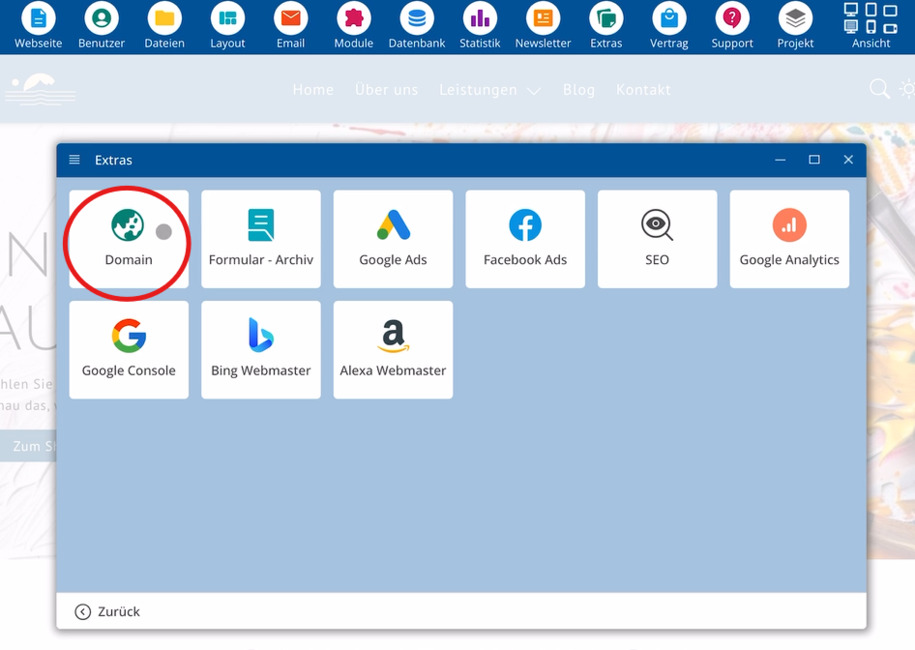
Hívd elő az Extra > Domain menüt
Indítsd el a bluetronix CMS-t, és kattints az Extrák menüpontra. Ezután válaszd ki a Domain bejegyzést, ahol kezelheted a domaineket és aldomain-eket.
A nyelvhez tartozó aldomain létrehozása
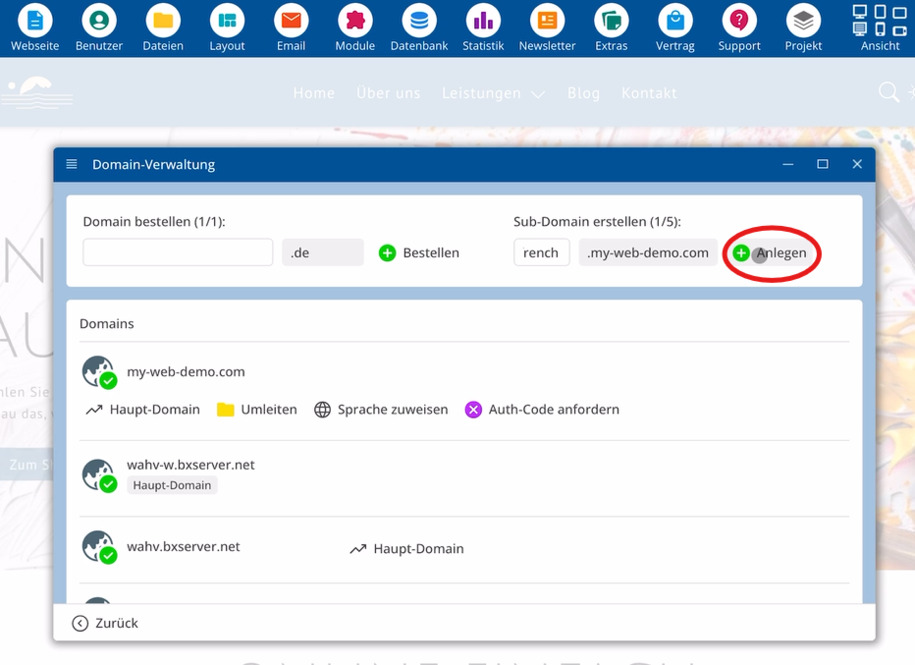
Először hozz létre egy aldomain-t például franciául. Ehhez kattints az Létrehozás gombra a domainkezelésen belül.
Nyelv hozzárendelése az aldomainhez
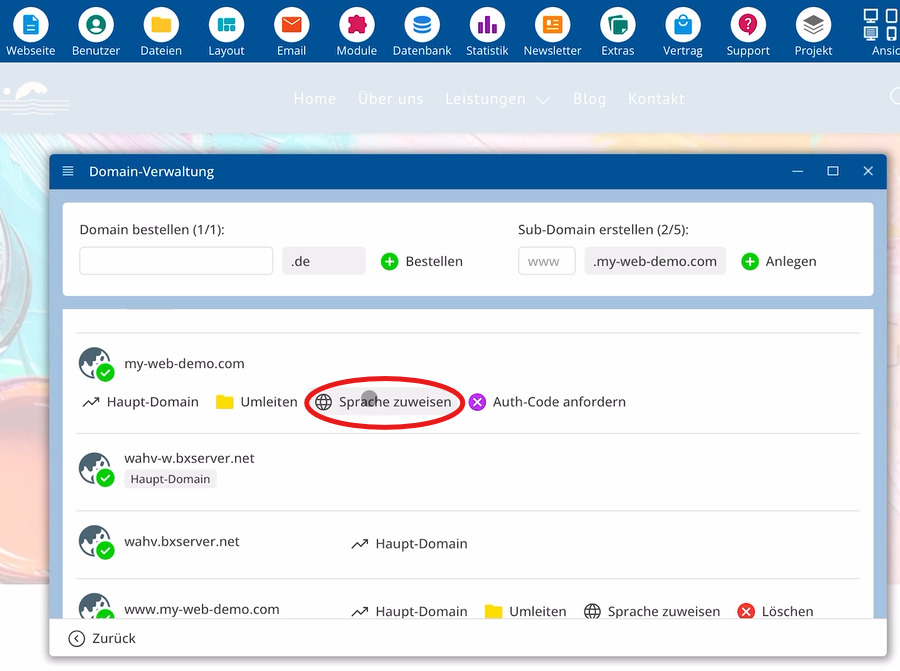
Miután az aldomain létrejött, válaszd ki ezt a címet, és kattints az Nyelv hozzárendelése gombra, például franciául.
Ettől fogva a CMS összekapcsolja ezt az aldomaint a francia nyelvvel. Az AI franciára fordítja a weboldaladat, amikor ezen az aldomain-en keresztül érkezik a látogató, így mindig francia tartalmat lát.
A hozzárendelt nyelv tartósan érvényes az aldomainre, amíg a hozzárendelést el nem távolítod.
Fontos elemek a nyelvi hozzárendeléseknél:
⯈ Extrák – Menü az domainek kezeléséhez
⯈ Domain – A domainek és aldomain-ek területe
⯈ Létrehozás – új aldomain létrehozása
⯈ Nyelv hozzárendelése – Nyelv beállítása domainhez vagy aldomainhez
Nyelv beállítása a fődomainhez
Egy nyelvet közvetlenül egy domainhez is hozzárendelhetsz aldomain nélkül. Ezzel alapértelmezett nyelvet állítasz be a fődomainedhez.
Alapértelmezés szerint a fődomained azt a nyelvet használja, amelyet a CMS telepítésekor választottál.
Ha itt megváltoztatod a választást, a fődomained például teljesen angolul vagy teljesen franciául lesz elérhető.
Nyelvi hozzárendelés eltávolítása
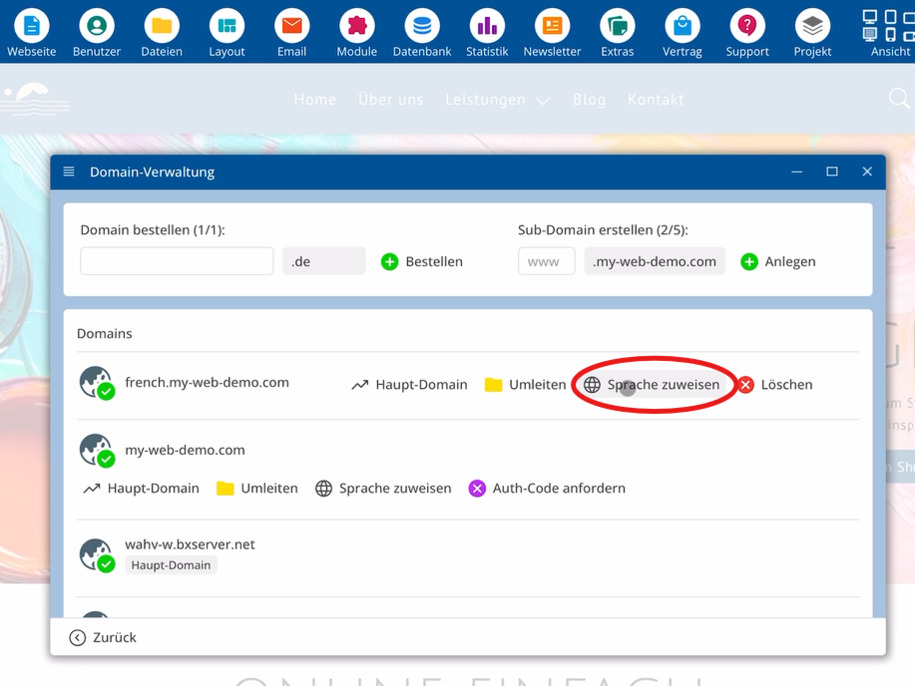
Ha szeretnéd a meglévő nyelvi hozzárendelést később megszüntetni, válaszd ki a megfelelő domaint vagy aldomain-t, és töröld a beállított nyelvet.
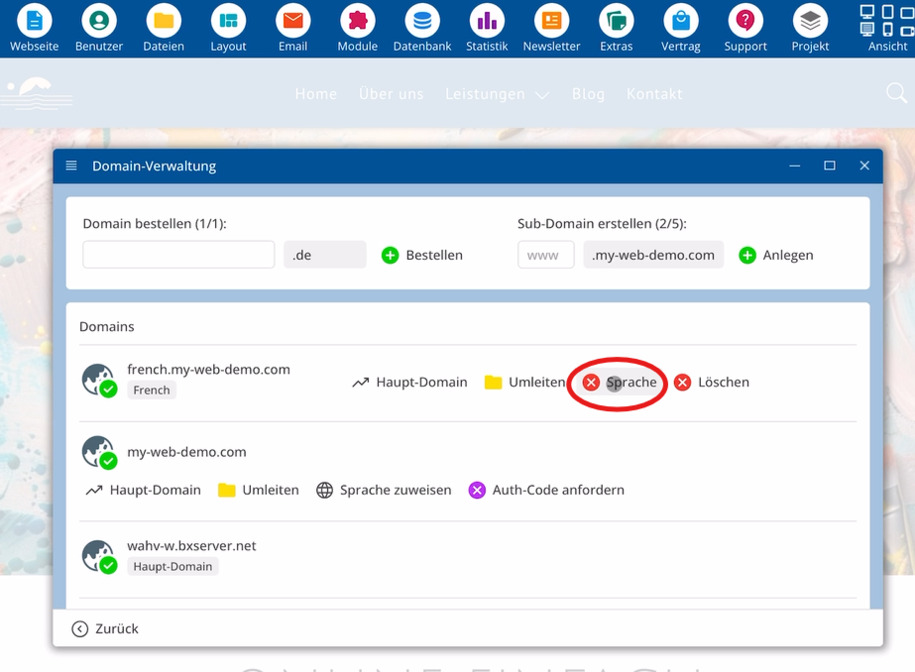
A nyelvi hozzárendelés eltávolítása után a domain újra nyelv nélkül működik, és az alapértelmezett nyelv szerint orientálódik.
GYIK
Miket kérdeznek tőlünk gyakran az ügyfelek?
Hogyan nyitom meg a domain és subdomain kezelését?
Indítsd el a bluetronix CMS-t, kattints az Extrák menüpontra, majd válaszd a Domain lehetőséget. Itt módosíthatod a domain és subdomain beállításait, illetve a nyelvi hozzárendeléseket.
Hogyan hozhatok létre egy subdomaint egy nyelvhez?
Nyisd meg a Domain területet, és ott kattints az Létrehozás gombra. Ekkor létrejön egy új subdomain, amelyet később a kívánt nyelved használhatsz.
Hogyan rendelhetek hozzá egy nyelvet egy subdomainhez?
Jelöld ki a kívánt subdomaint, kattints a Nyelv hozzárendelése gombra, és válaszd ki a nyelvet, például franciául. Ezt követően a subdomain a kiválasztott nyelvhez lesz kapcsolva.
Mit jelent a nyelvi hozzárendelés egy subdomain esetében?
A hozzárendelés után a CMS összekapcsolja a subdomaint a kiválasztott nyelvvel. Az AI a weboldalad fordítja erre a nyelvre, amit ezen a címen keresztül elérnek a látogatók, akik így mindig megfelelő tartalmakat látnak.
Beállíthatok nyelvet a fődomainhez is?
Igen. Kiválaszthatsz egy domain-t subdomain nélkül, és ott a Nyelv hozzárendelése szekcióban beállíthatsz egy alapértelmezett nyelvet. Ekkor a fődomain teljes mértékben ezen a nyelven jeleníti meg az weboldalt, például angolul vagy franciául.
Melyik nyelvet használja a fődomain változtatás nélkül?
Saját választás nélkül a fődomain azt a nyelvet használja, amelyet a CMS telepítésekor választottál. Csak akkor fog a lap új nyelven megjelenni, ha másik nyelvet rendelsz hozzá.
Hogyan távolíthatok el egy meglévő nyelvi hozzárendelést?
Válaszd ki a megfelelő domain-t vagy subdomain-t, nyisd meg a nyelvi hozzárendelést, és töröld a megadott nyelvet. Ezt követően nem lesz állandó kapcsolat a cím és egy adott nyelv között.