

Aldomain létrehozása meglévő domainekhez
Ez a rész lépésről lépésre ismerteti, hogyan hozhatsz létre egy további aldomain-t meglévő domainekhez. Ezután láthatod a teszt-aldomain-edet zöld pipa jelzéssel, és használhatod fődomainként, irányíthatod egy könyvtárra vagy összekapcsolhatod egy nyelvvel.
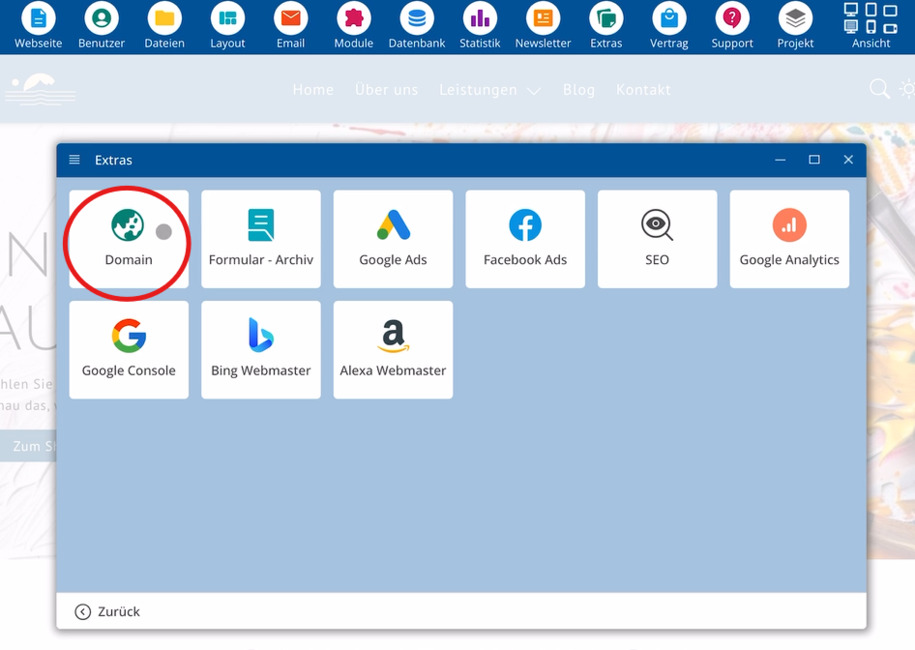
Extra > Domain megnyitása
Indítsd el a bluetronix CMS-t, válaszd a Extras menüpontot, majd a Domain opciót. Alul megjelenik a már beállított domainek listája.
Teszt-aldomain létrehozása
Most létrehozhatsz egy teszt-aldomain-t. Ehhez kattints jobbra a Létrehozás gombra.
E lépés után az áttekintőben egy új bejegyzést láthatsz a teszt-aldomainhez. Egy zöld pipa jelzi a sikeres beállítást.
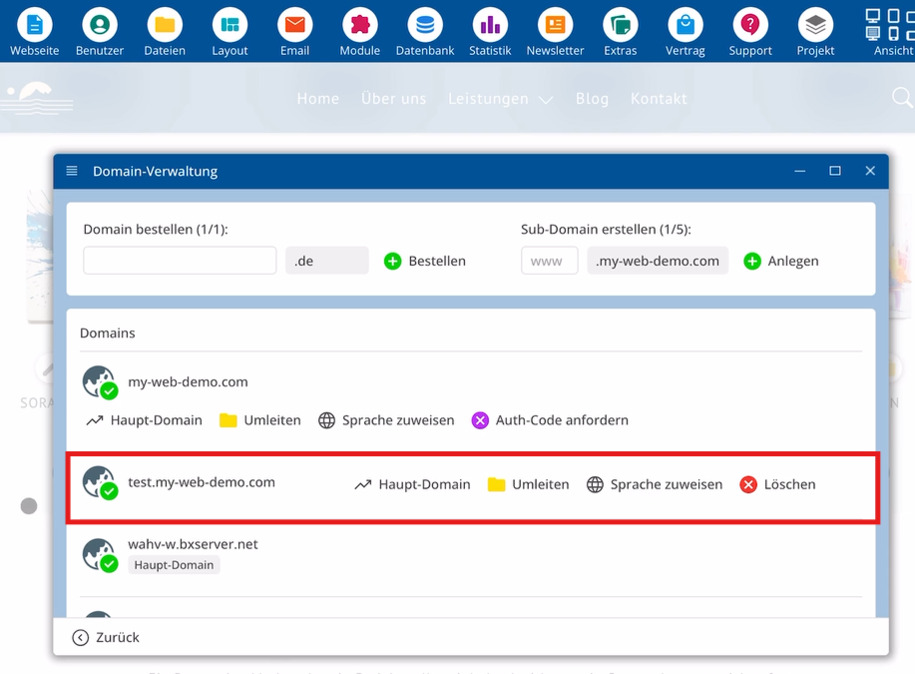
Fontos elemek a beállítás során:
⯈ Extras – menü a domainkezeléshez
⯈ Domain – a meglévő domainek listája
⯈ Létrehozás – új aldomain létrehozása
⯈ Zöld Pipa – a sikeres beállítást jelzi
További lehetőségek a teszt-aldomainhez
A beállítás után a tesztaldomainhez több lehetőség áll rendelkezésre:
Aldomain használata fődomainként
Ezt a domaint fődomainként is beállíthatod. Így a weboldalad elsősorban ezen a címen érhető el.
Aldomain irányítása egy könyvtárra
Igény szerint az aldomain-t egy könyvtárra is irányíthatod. Így az ezen a címen történő keresések közvetlenül ehhez a könyvtárhoz érkeznek.
Aldomain összekapcsolása egy nyelvvel
Továbbá, hozzárendelhetsz egy nyelvet ehhez az aldomainhez. Így a címet egy meghatározott nyelvhez kapcsolod.
Ezekkel a lehetőségekkel pontosan a saját igényeidhez igazíthatod az aldomain használatát.
GYIK
Miket kérdeznek tőlünk gyakran az ügyfelek?
Hogyan jutok el a domaineim kezelésére?
Indítsd el a CMS-t, válaszd az Extra menüt, majd a Domain-t. Jobb oldalon egy áttekintést látsz az előre beállított domainekről.
Hol láthatom, hogy milyen domainek állnak már rendelkezésre?
Az Extra és a Domain kiválasztása után a jobb oldalon megjelenik a korábban beállított domainek listája.
Hogyan hozhatok létre egy teszt-aldomain-t?
Nyisd meg a domainkezelést az Extra és Domain menüpontokon keresztül, kattints jobbra az Létrehozás gombra, így létrehozol egy teszt-aldomain-t.
Hogyan tudom megállapítani, hogy a teszt-aldomain sikeresen lett beállítva?
A létrehozás után a teszt-aldomain megjelenik a listában. A zöld pipa ezen a domainek mellett azt jelzi, hogy a beállítás sikeres volt.
Használhatom a teszt-aldomain-t fődomain-ként?
Igen. Igény szerint beállíthatod ezt a domaint Fődomain-ként, így a látogatások főként ezen az címen történnek.
Milyen további lehetőségeim vannak az aldomainekkel?
Az aldomaineket átirányíthatod egy könyvtárra, vagy nyelvet rendelhetsz hozzá, a kívánt használat alapján.