

E-mail beállítása iPaden – útmutató a szerveradatokkal
Ezen az oldalon egy könnyen érthető lépésről lépésre útmutatót találhatsz a bluetronix e-mail fiók konfigurálásához iPaden. Megkapod a szükséges szerveradatokat (hosztnév, felhasználónév, jelszó), portok, SSL információkat és hibakeresési útmutatókat, hogy az e-mailjeid küldése és fogadása zökkenőmentesen működjön.
E-mail adatok megkeresése
Ha még nem hoztál létre e-mail címet, először végezd el a E-mail cím létrehozása lépést.
Nyisd meg a bluetronix honlapodat szerkesztési módban.
Lépj a E-mail ⯈ E-mail címkezelés pontra.
Kattints a kívánt cím mellett a Hozzáférési adatok gombra.

Fontos: Írd be az összes adatot pontosan úgy, ahogy az a bejelentkezési adatokban szerepel. Figyelj a nagy- és kisbetűkre.
iPad beállítása
Nyisd meg az iPadeden a Beállítások alkalmazást. Keresd meg bal oldalon a Mail-fiókok-at, és érints meg a Mail-fiókok bejegyzést.
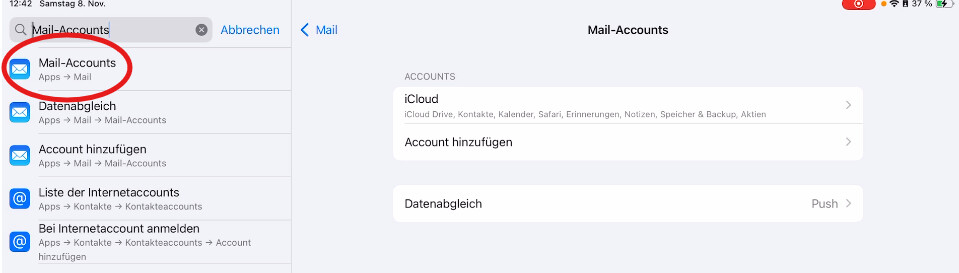
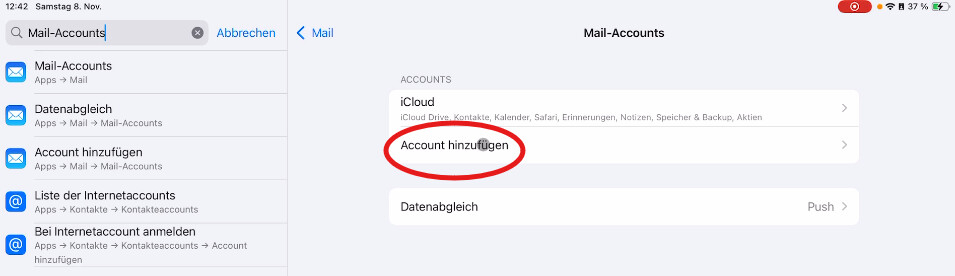
Érints rá a Fiók hozzáadása lehetőségre.
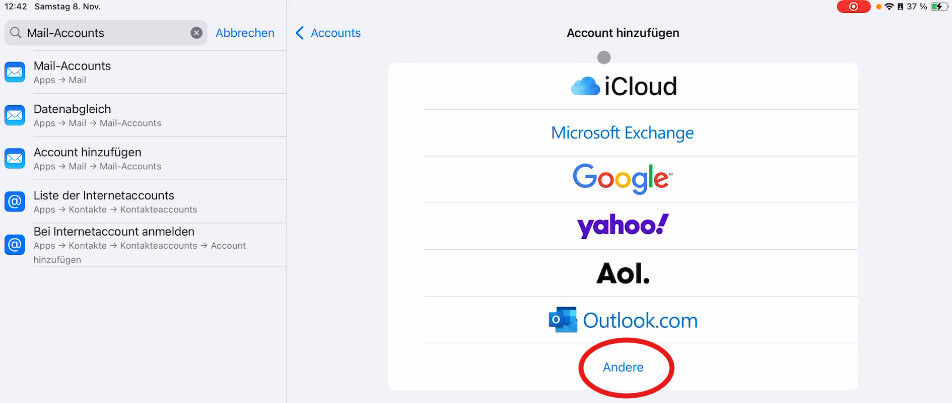
A javasolt fióktípusok közül válaszd a Másik lehetőséget.
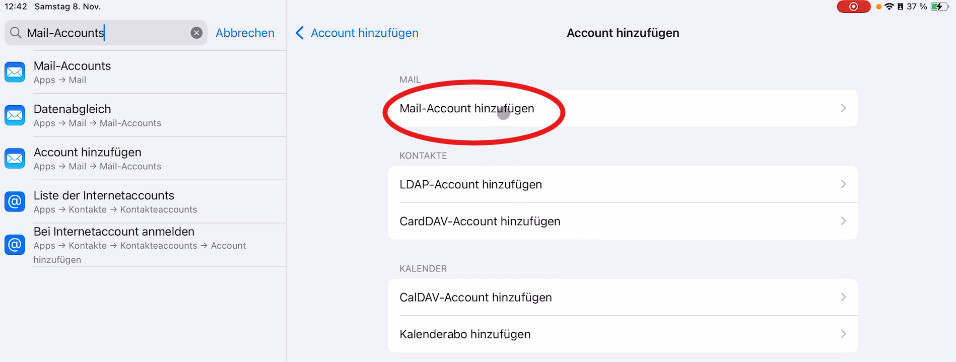
Ezután érints rá a Mail-fiók hozzáadása lehetőségre.
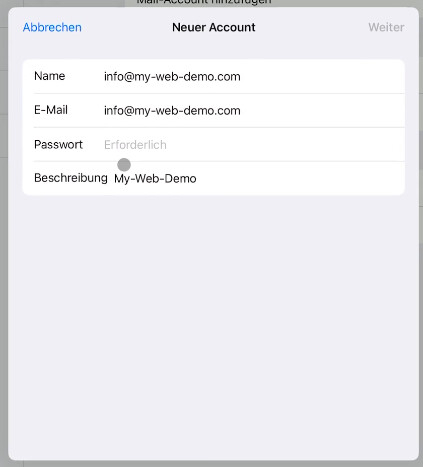
Most írd be az alapadatokat:
Név: Itt beírhatod a nevedet vagy az e-mail címedet.
E-Mail: Írd be a bejelentkezési adataidban szereplő e-mail címet.
Jelszó: Írd be a bejelentkezési adataidban szereplő jelszót.
Leírás: Itt írhatsz egy szabadon választott nevet, például a weboldalad vagy céged nevét.
Ezután koppints a Tovább gombra.
A tetején válaszd ki az IMAP lehetőséget. Ekkor megjelennek a bejövő és kimenő szerver beállításai.
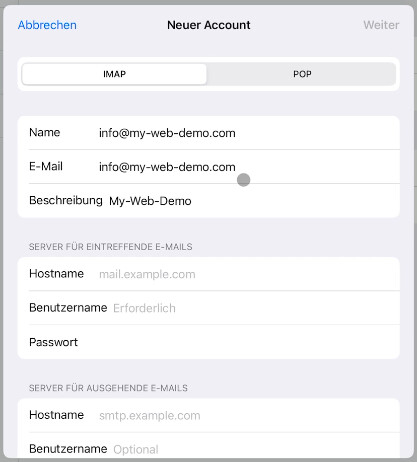
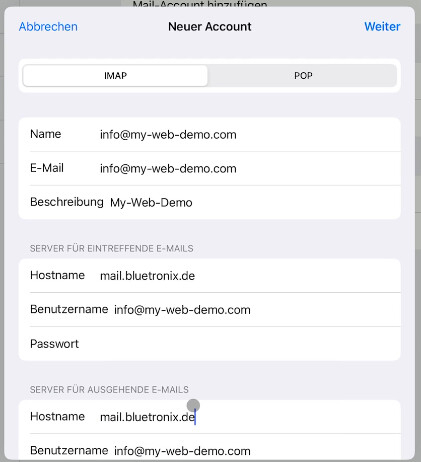
A szerveradatokat pontosan úgy írd be, ahogyan az a bluetronix bejelentkezési adataidban szerepel.
Bejövő e-mailek kiszolgálója:
Gazdagépnév: Itt írd be a bejövő kiszolgáló nevét a bejelentkezési adataidból.
Felhasználónév: Itt írd be a teljes e-mail címed.
Jelszó: Itt írd be a bejelentkezési adataidban szereplő jelszót.
Kimenő e-mailek kiszolgálója:
Gazdagépnév: Itt írd be a kimenő kiszolgáló nevét a bejelentkezési adataidból.
Felhasználónév: Itt is írd be a teljes e-mail címed.
Jelszó: Itt is írd be a bejelentkezési adataidban szereplő jelszót.
Ezután a jobb felső sarokban koppints a Tovább gombra.
E-mailek tesztelése
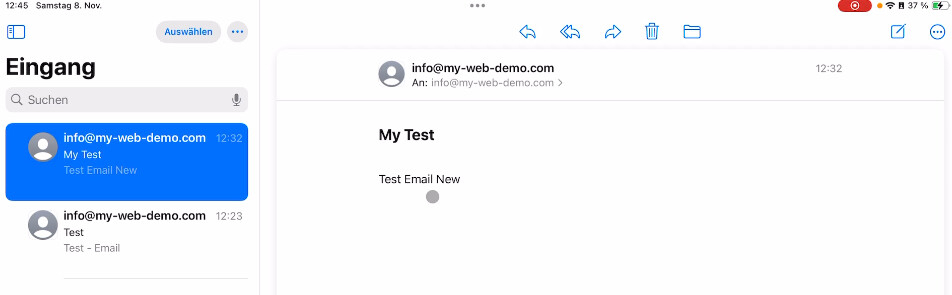
Ezután nyisd meg a Mail alkalmazást az iPadodon. Tesztként küldj egy e-mailt a saját címedre, és ellenőrizd, hogy a levél megérkezik-e a beérkező levelek közé.
Ha a teszt e-mail megjelenik, a fogadás már helyesen működik.
Ha probléma merül fel: Ellenőrizd a bejelentkezési adatokat
Ha az iPad nem tud kapcsolódni, ellenőrizd az adatokat még egyszer a bluetronix bejelentkezési adataiddal.
Figyelj különösen a következő pontokra:
Az e-mail címet teljesen be kell írni, például info@a-domainod.hu.
A felhasználónév szintén a teljes e-mail cím.
A jelszónak pontosan azonosnak kell lennie a belépési adatokkal.
A hostname az iPad-en megegyezik a belépési adataidban megadott szervernévvel.
A bejövő E-mailekhez a bejövő szervert használják.
A kimenő E-mailekhez a kimenő szervert használják.
Fontos: Ha a belépési adataid portokat tartalmaznak, akkor az IMAP esetében általában a 993 port érvényes. Az SMTP esetében a belépési adataidban megadott portot használják, például 465 vagy 587.
A beállítás befejezve
Ha a tesztüzenet sikeresen megérkezett, és a küldés valamint a fogadás működik, a beállítás befejeződött.
GYIK
Miket kérdeznek tőlünk gyakran az ügyfelek?
IMAP vagy POP3 – mit használjak?
Ajánlott a IMAP, hogy az e-mailek és mappák minden eszközön szinkronizálva legyenek. A POP3 csak helyi letöltésre alkalmas, és csak különleges esetekben hasznos.
Hol találom a bejelentkezési adataimat (szerver, portok, felhasználónév, jelszó)?
Nyisd meg a bluetronix honlapodat szerkesztési módban: E-mail ⯈ E-mail címkezelés. Kattints a kívánt cím melletti Bejelentkezési adatok lehetőségre. Ügyelj a pontos kis- és nagybetűs írásmódra.
Milyen portokra és titkosításra van szükségem?
IMAP: Port 993 SSL/TLS-sel.
SMTP: Port 587 (vagy 465, a bejelentkezési adatoktól függően) STARTTLS/SSL és aktív Azonosítás: Jelszó mellett.
Hogyan tudom gyorsan tesztelni, hogy minden működik?
Küldj magadnak egy e-mailt. Ha az megérkezik a Beérkező levelek közé, és a Küldött mappában is megjelenik, minden helyesen van beállítva.
Hibaelhárítás – gyakori okok
Ellenőrizd a szerverneveket, portokat, SSL/TLS, Azonosítás: Jelszó, felhasználónevet (gyakran a teljes e-mail cím) és a jelszót. Ha mappák hiányoznak, állítsd be a gyökérmappa útvonalat/IMAP-kiszolgáló könyvtárat INBOX-ra, és iratkozz fel az IMAP mappákra.
Hogyan adom hozzá a címet?
Beállítások ⯈ Mail ⯈ Fiókok → Fiók hozzáadása → Más → E-mail-fiók hozzáadása.
IMAP és szerver adatok
Fent IMAP válassz. A bejövő/kimenő esetében írd be a hostname, felhasználónevet, jelszót → Tovább → Mentés.
SSL és portok
Ha a belépési adatokban meg van adva: SSL használata kapcsolódik. Az IMAP-port gyakran 993, az SMTP-port általában 587. Hitelesítés: Jelszó.