

Jelszó megváltoztatása az e-mail fiókodhoz a Bluetronix CMS-ben
Ebben az útmutatóban lépésről lépésre megtanulod, hogyan változtathatod meg az e-mail fiókod jelszavát a CMS-ben, mire figyelj a biztonságos jelszavaknál, és miért kell a jelszót ezután minden eszközön frissíteni.
Jelszó megváltoztatása az e-mail fiókodhoz
Ebben az útmutatóban megmutatjuk, hogyan tudod gyorsan és biztonságosan módosítani az e-mail címed jelszavát a CMS-ben. Nyisd meg a szerkesztési módban a E-mail ⯈ Fiókok részt, és válaszd ki a címed.
Az e-mail címed alatt található a Jelszó gomb. Itt adhatsz meg egy új jelszót a levelező fiókodhoz.
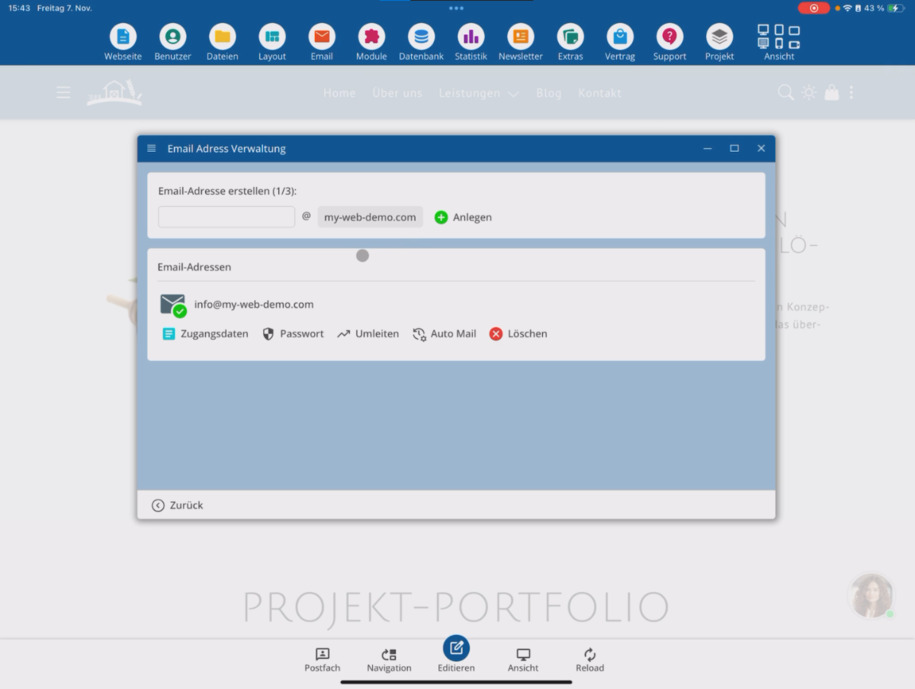
Fontos: Miután megváltoztattad a jelszót a CMS-ben, frissítened kell azt minden levelező kliensben (pl. Outlook, iPhone, Mac, Windows), különben nem tudnak kapcsolódni.
Tippek egy biztonságos jelszóhoz
A rendszer útmutatásokat ad a jelszó biztonságáról. Használj a legjobban nagy- és kisbetűk, számok és különleges karakterek kombinációját, valamint legalább 12 karakter hosszúságot.
Támpontként például használhatsz egy formát, mint a Példa!2025#Mail — változtasd meg egyedivé, és ne használj könnyen kitalálható szót.
Változtatás befejezése
Koppints a Jelszó megváltoztatása gombra az új adat mentéséhez. Ezután a jelszó frissítve van az e-mail fiókodhoz a rendszerben.
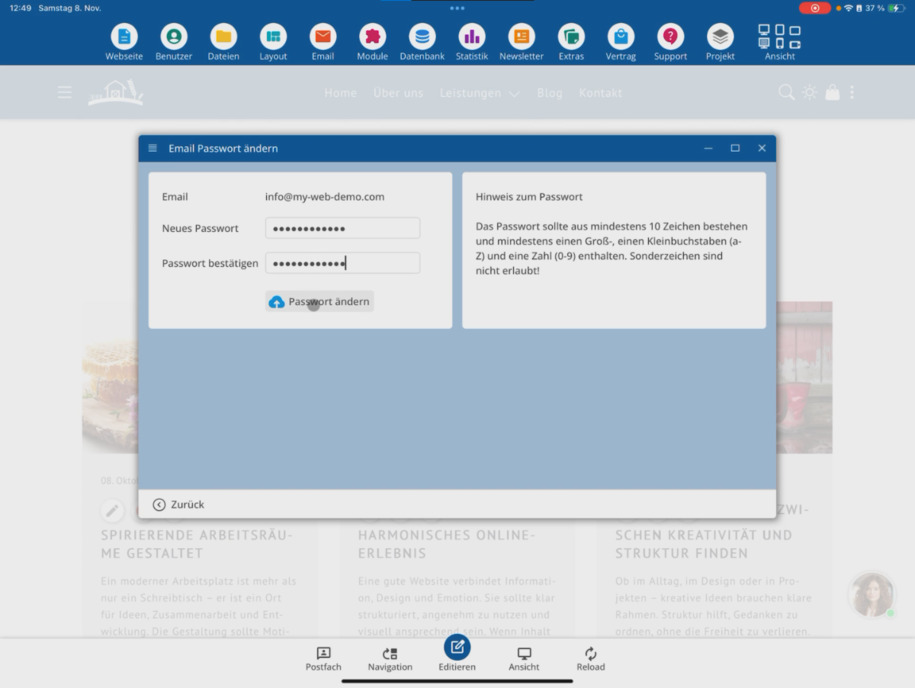
Ne felejtsd el a levelező programjaidban frissíteni a belépési adatokat, hogy a küldés és fogadás azonnal ismét működhessen.
GYIK
Miket kérdeznek tőlünk gyakran az ügyfelek?
Hol találom a jelszó megváltoztatásának funkcióját?
A szerkesztési módban kattints az E-mail ⯈ Fiókok lehetőségre. Az e-mail címed alatt találod a Jelszó gombot, ahol új jelszót adhatsz meg.
Mit kell figyelembe vennem, miután megváltoztattam a jelszót?
Frissítened kell az új jelszót minden eszközön és levelező kliensben – például Outlookon, iPhone-on, Macen vagy PC-n. Különben nem tudnak kapcsolódni a levelezési fiókodhoz.
Hogyan készíthetek biztonságos jelszót?
A rendszer útmutatást ad egy erős jelszóhoz. Használj betűk, számok és speciális karakterek kombinációját, valamint kellő hosszúságot.
Hogyan erősíthetem meg a változtatást?
Miután beírtad az új jelszavadat, koppints a Jelszó megváltoztatása gombra. A jelszavad azonnal el lesz mentve.
Miért látom a jelszót csak egyszer, tiszta szövegként?
Biztonsági okokból a jelszó csak közvetlenül a cím létrehozása után jelenik meg tiszta szövegben. Ezt követően bármikor módosíthatod a Jelszó részen.