

E-mail cím beállítása a Bluetronix CMS-ben az eszközödön
Ebben a tutorialban megtanulod, hogyan állíthatod be a CMS-ben létrehozott e-mail címedet olyan levelezőprogramokban, mint az Apple Mail, Outlook vagy Thunderbird.
E-mail fiók beállítása a levelezőklienben
Ebben a tutorialban megmutatjuk, hogyan állíthatod be a CMS-ben létrehozott e-mail fiókodat egy levelezőprogramban (pl. Apple Mail az iPaden).
Előfeltételek
Győződj meg róla, hogy már regisztráltál egy domaint, és létrehoztál egy e-mail címet. A létrehozás a szerkesztési módban a E-mail ⯈ Fiókok alatt történik.
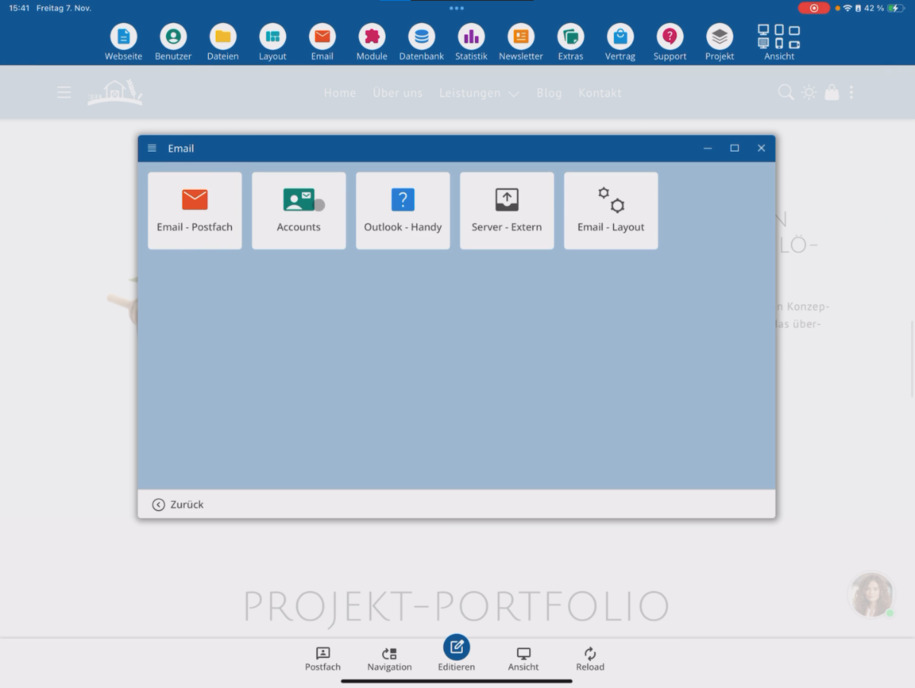
Hozzáférési adatok lekérése
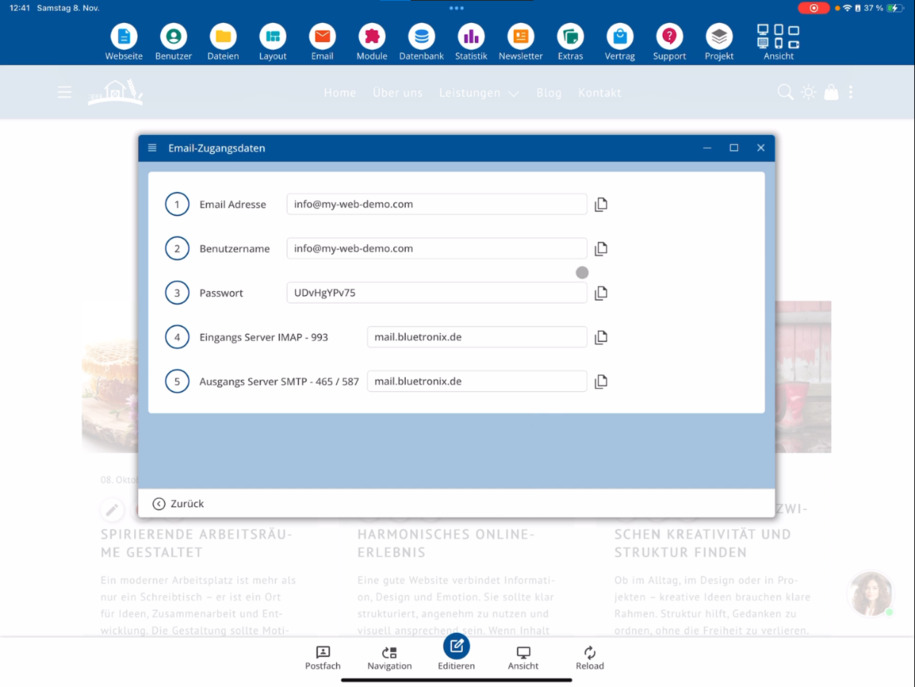
Koppints az e-mail címed alatt a hozzáférési adatok gombra. Itt találod az összes információt, amire szükséged van az Outlook, Thunderbird vagy Apple Mail beállításához.
A jelszó a cím létrehozásakor egyszer megjelenik eredeti formájában. Mentsd el vagy másold ki közvetlenül, mielőtt elhagynád az ablakot.
Fiók létrehozása az eszközön
Térj át az eszközöd beállításaiba és nyisd meg a Mail-fiókok részt. Kattints a Fiók hozzáadása ⯈ válaszd a Másik ⯈ Mail-fiók hozzáadása lehetőséget.
Írd be a nevedet vagy az e-mail címedet. Felhasználónévként a teljes e-mail címedet használd. A jelszót az Adatok (3. pozíció: jelszó) részből másold ki.
IMAP beállítások
Válaszd a IMAP fiók típust. Az IMAP biztosítja, hogy minden eszközön szinkronban maradjanak: a változtatások és a küldött üzenetek egyszerre jelennek meg a telefonon, táblagépen és PC-n.
A bluetronixnál a felhasználónév, jelszó és a hosztnév bejövő és kimenő szerverek esetén azonos. Add meg az Adatok részben található információkat a bejövő és kimenő szerverekhez.
Kapcsolat ellenőrzése és mentése
Ellenőrizd az összes adatot, majd érints a Tovább gombra. A Mail alkalmazás most megpróbálja létrehozni a kapcsolatot és ellenőrizni a beállításokat.
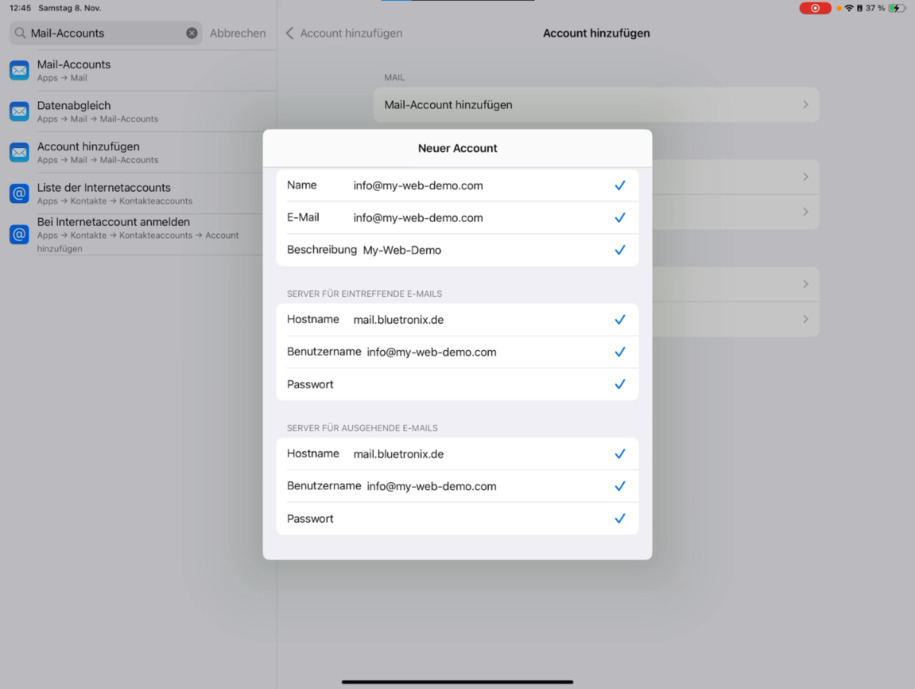
Amint az ellenőrzés sikeres, kattints a Mentés gombra. A fiókod most elmentve van és csatlakoztatva van a szerverhez.
Teszt és használat
Nyisd meg a Mail klienst, töltsd le a tesztüzeneteidet és ellenőrizd, hogy a küldött levelek szinkronban jelennek-e meg a Küldött mappában. Problémák esetén ellenőrizd újra a felhasználónevet, jelszót és a hosztnevet az Adatok részben.
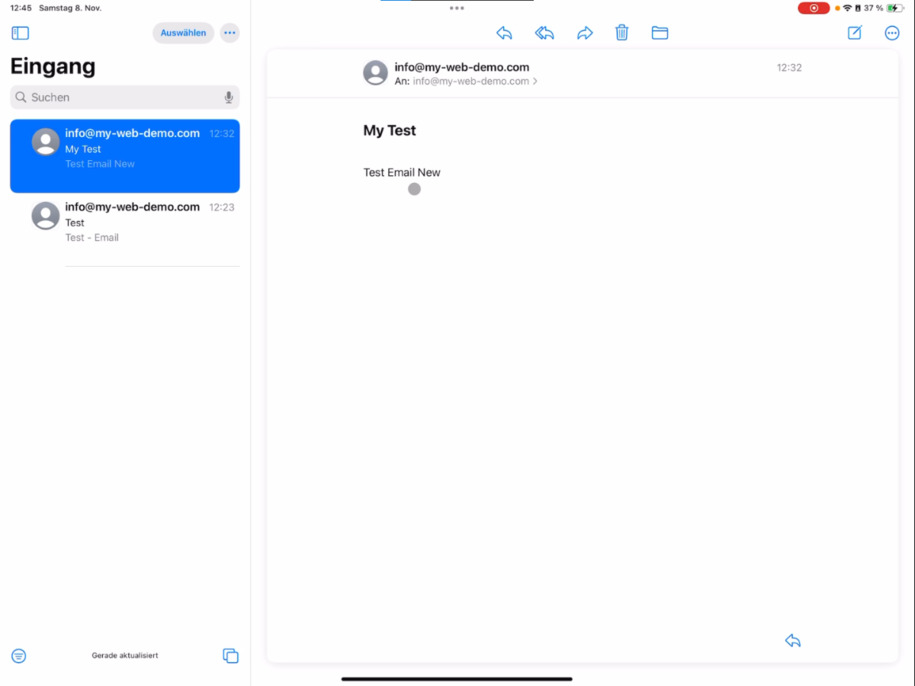
Jó szórakozást a beállításhoz és a kipróbáláshoz!
GYIK
Miket kérdeznek tőlünk gyakran az ügyfelek?
Mire van szükségem az e-mail fiókom Mail kliensben való beállításához?
Előbb létre kell hoznod egy domaint és egy megfelelő e-mail címet a CMS-ben. A beállítás a E-mail ⯈ Fiókok szerkesztési módban történik.
Hol találom az adataimat a Mail klienshez?
Az e-mail címed alatt rákattinthatsz a Adatok gombra. Itt találod meg a felhasználónevet, jelszót, valamint a bejövő és kimenő szervereket.
Miért látom a jelszavamat csak egyszer eredeti formában?
Biztonsági okokból a jelszó csak közvetlenül a cím létrehozása után jelenik meg. Ezért másold ki azonnal, vagy mentsd el egy jelszókezelőbe.
Hogyan adom hozzá a fiókomat iPad, iPhone vagy Mac készüléken?
Menj az eszközöd beállításaiba ⯈ Mail-fiókok ⯈ Fiók hozzáadása ⯈ válaszd a Másik ⯈ Mail-fiók hozzáadása lehetőséget. Írd be a nevét, e-mail címét, jelszavát és a szerveradatokat.
Milyen fióktípust válasszak: IMAP vagy POP3?
Válaszd a IMAP lehetőséget. Ez biztosítja, hogy minden eszköz (telefon, táblagép, PC, Mac, Linux) szinkronizálva legyen. A küldött és fogadott üzenetek mindenütt egyszerre jelennek meg.
Milyen adatokat kell megadnom a bejövő és kimenő szerverekhez?
A bluetronixnál a felhasználónév, jelszó és hosztnév mindkét irányban azonos. A pontos adatokat az Adatok részben találod.
Mi a teendő, ha a készülékem nem tud kapcsolatot létesíteni?
Ellenőrizd újra a felhasználónevet, jelszót és a hosztnevet. Győződj meg róla, hogy a teljes e-mail címedet megadod és az IMAP-t választottad.
Hogyan tudom meg, hogy a fiók sikeresen be van állítva?
A Tovább gombra való kattintás után az eszközöd ellenőrzi a kapcsolatot. Ha nem jelenik meg hibaüzenet, és később rákattinthatsz a Mentés gombra, akkor a fiók csatlakoztatva van.
Azonnal tudok e-maileket küldeni és fogadni?
Igen, csak nyisd meg a levelező kliensedet és hívd le az üzeneteidet. A teszt e-mailek azonnal szinkronban jelennek meg minden eszközön.