

E-mailek közvetlen kezelése a CMS-ben: Így használhatod a webmailert
Ebben a tutoriálban megtanulod, hogyan nyisd meg az integrált Webmailt, kezeld az e-mail mappáidat, és írj, fogadj és rendszerezz üzeneteket közvetlenül a CMS-ben – gyorsan, egyszerűen és extra szoftver nélkül.
Webmail megnyitása
Ha a weboldalad szerkesztési módja aktív, a E-mail ⯈ E-mail fiók alatt találod az integrált Webmailt.
Előfeltétel: előbb egy e-mail címet kell létrehoznod a E-mail ⯈ Fiókok alatt, és beállítani egy domaint.
E-mail fiókok és mappák áttekintése
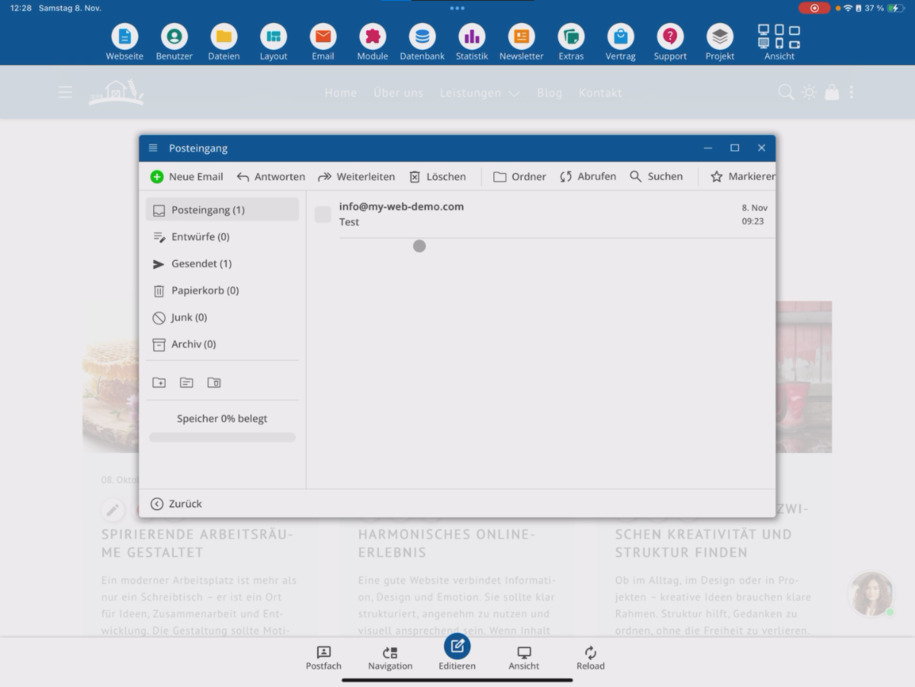
Az alsó részben látod az összes meglévő e-mail fiókot, beleértve a nem olvasott üzenetek számát is. Koppints egy fiókra a postaláda megnyitásához.
Bal oldalon találod az alapértelmezett mappákat: Bejövő, Vázlatok, Elküldött, Kukák és Spam. E-maileket is archiválhatsz.
Alul saját mappákat hozhatsz létre, átnevezhetsz vagy törölhetsz. Legalul a postaládád elfoglalt tárhelyét láthatod.
E-mailek olvasása, írása és kezelése
A Webmail segítségével leveleket olvashatsz, fogadhatsz és küldhetsz – mindezt extra programok, mint a Outlook vagy Thunderbird nélkül. Természetesen ott is beállíthatod a fiókodat, de gyors feladatokhoz minden közvetlenül a CMS-en, az alkalmazáson vagy a böngészőn keresztül működik.
Új e-maileket létrehozhatsz, válaszolhatsz, továbbíthatsz, törölhetsz, mappákat válthatsz vagy hozhatsz létre, leveleket hívhatsz elő, kereshetsz és megjelölhetsz.
A Webmailt teljes képernyőre lehet nyitni. Kisebb eszközökön a menüsoron görgetve láthatod az összes lehetőséget.
Új e-mail létrehozása
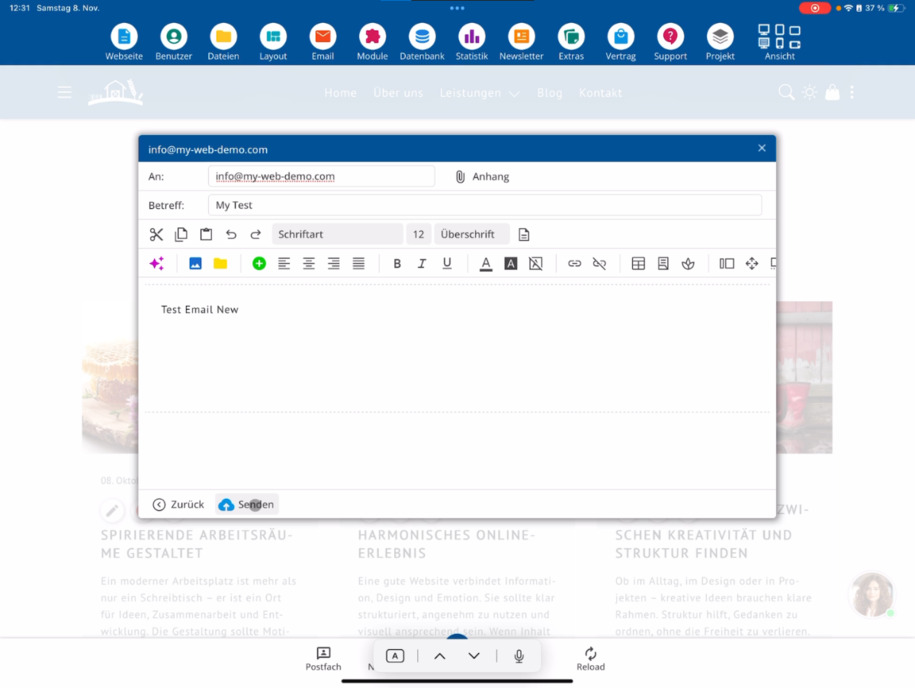
Koppints a új e-mail lehetőségre egy üzenet megírásához. Adj meg egy tárgyat, és szükség esetén csatolj fájlokat.
A szövegszerkesztés ugyanúgy működik, mint a szövegszerkesztőben: linkeket adhatsz hozzá, táblázatokat használhatsz, ikonokat vagy szakaszokat illeszthetsz be.
Az integrált MI-funkció segítségével automatikusan javíthatod a szövegedet – javíthatsz hibákat, optimalizálhatod a megfogalmazásokat vagy módosíthatod a stílust.
Természetesen képeket is beszúrhatsz és fájlokat csatolhatsz.
Teszt e-mail küldése
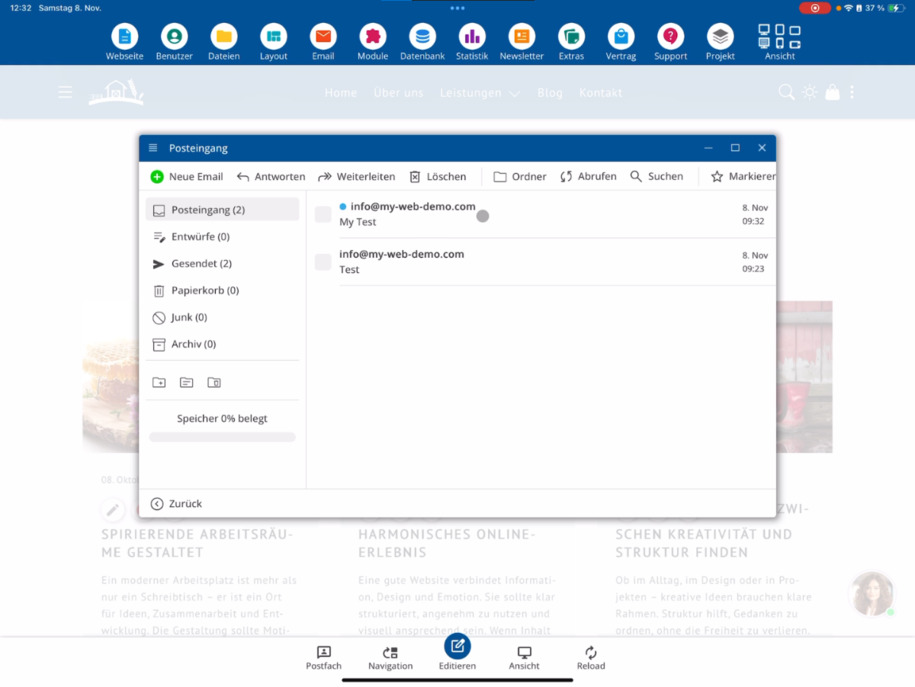
Küldd el a kész üzenetet a saját címedre. Ezután koppints az elérés gombra. A "Küldött" között most két üzenetet találsz: az újat és esetleg régebbi e-maileket.
Most nyisd meg a Bejövő mappát – ott kell lennie a teszt e-mailednek. Koppints a megfelelő sorra a megnyitásához és a tartalom ellenőrzéséhez.
Jó szórakozást a Webmail használatához!
Minden fontos funkció közvetlenül elérhető neked a CMS-en – gyorsan, áttekinthetően és extra szoftver nélkül.
GYIK
Miket kérdeznek tőlünk gyakran az ügyfelek?
Mire van szükségem a Webmail használatához?
Szükséged van egy beállított domainre és egy létrehozott e-mail címre. Ezt előbb a E-mail ⯈ Fiókok alatt kell megtenned. Csak akkor használhatod a Webmailt.
Hogyan nyitom meg a webmailt?
Aktiváld a weboldalad szerkesztési módját, és menj a E-mail ⯈ E-mail Postafiók részhez. Itt nyithatod meg a webmailt.
Milyen funkciókat kínál a webmail?
Olvashatsz, küldhetsz, válaszolhatsz, továbbíthatsz, törölhetsz, kereshetsz és megjelölhetsz e-maileket. Emellett mappákat is hozhatsz létre, átnevezhetsz vagy törölhetsz. A webmail közvetlenül a CMS-ben, az alkalmazásban vagy a böngészőben működik.
Milyen mappák állnak rendelkezésre a webmailben?
Bal oldalon találod az alapértelmezett mappákat: Beérkezett üzenetek, Piszkozatok, Küldött, Trash és Spam. Emellett saját mappákat is létrehozhatsz, vagy e-maileket archiválhatsz.
Küldhetek mellékleteket és képeket?
Igen, fájlokat tölthetsz fel, képeket illeszthetsz be, és linkeket, táblázatokat vagy ikonokat használhatsz. A szövegformázás az editorban lévő módon működik.
Használhatom a KI-asszisztenst e-mailekhez?
Igen, az integrált KI segítségével korrigálhatod a szövegeket, javíthatod a stílusukat vagy testre szabhatod őket - közvetlenül a webmailben.
Hogyan küldhetek magamnak egy teszt e-mailt?
Koppints a új e-mail gombra, add meg a tárgyat, írd meg a szöveget, és küldd el az üzenetet a saját címedre. A Küldött rész alatt találod az e-mailt, és miután lekérted, megjelenik a Beérkezett üzenetek között.
Használhatom a webmailt teljes képernyős módban is?
Igen, a webmail teljes képernyős módba állítható. Ezáltal több lehetőség áll rendelkezésedre. Kisebb eszközökön a menüsorban is görgethetsz.