

Adatbázis funkció a bluetronix CMS-ben – cikkek kezelése, szerkesztése és exportálása
Ebben a bemutatóban megtanulod, hogyan kezeld, szerkeszd és exportáld hatékonyan a cikkeket a bluetronix CMS adatbázis funkciójával. Még a nagy adatállományokat is egyszerűen strukturálhatod, keresheted és automatikusan mentheted.
Einführung in die Datenbankfunktion
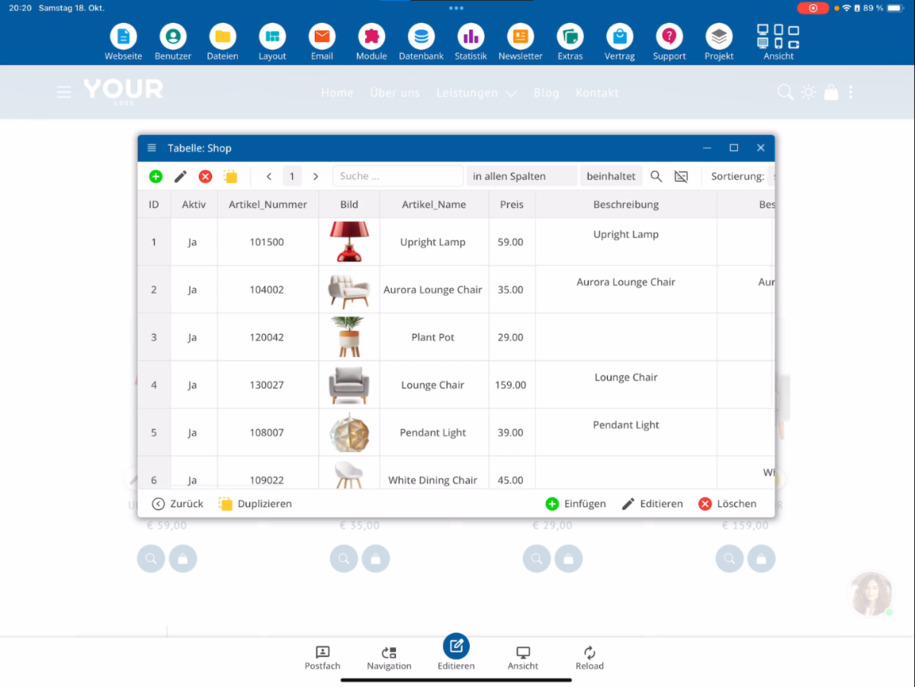
Ebben a bemutatóban megtanulod, hogyan dolgozz az adatbázis funkcióval. A szerkesztési módban egy bolt példáján keresztül megnyithatod az adatbázis táblát a kék adatbázis szimbólumon keresztül a megjelenítési nézetben. Itt láthatod az összes cikket, és szükség esetén szerkesztheted vagy duplázhatod őket, hogy gyorsan létrehozhass hasonló cikkeket.
Arbeiten in der Datensatzansicht
In der Datensatzansicht kannst du gezielt nach bestimmten Kriterien suchen, Datensätze sortieren und festlegen, wie viele Artikel gleichzeitig angezeigt werden. Um in die Datensatzansicht zu wechseln, klicke den gewünschten Artikel an und wähle den Schnelledit-Button. Das Fenster kannst du vergrößern, um mehr Überblick zu haben.
Artikel bearbeiten und Inhalte ergänzen
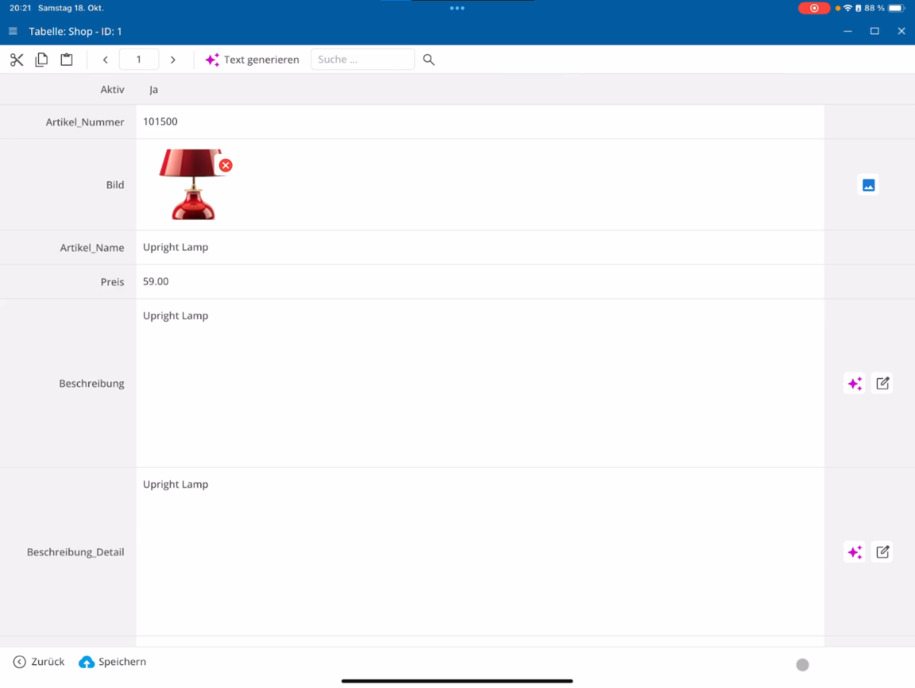
In der Datensatzansicht kannst du längere Texte zu einzelnen Artikeln verfassen, mit KI überarbeiten lassen oder automatisch generieren. Außerdem lassen sich Bilder austauschen und zusätzliche Detailbilder hinzufügen. Du kannst zwischen Datensätzen wechseln und die Bearbeitung direkt fortsetzen.
Schnellbearbeitung nutzen
A cikkeket a Gyors szerkesztés gombon keresztül is módosíthatod. Egy kattintás a Szerkesztés gombra azonnal megnyitja az adatbejegyzés nézetet, a melyben célzottan végezhetsz változtatásokat egy cikken.
Auf Datenbanken über das Hauptmenü zugreifen
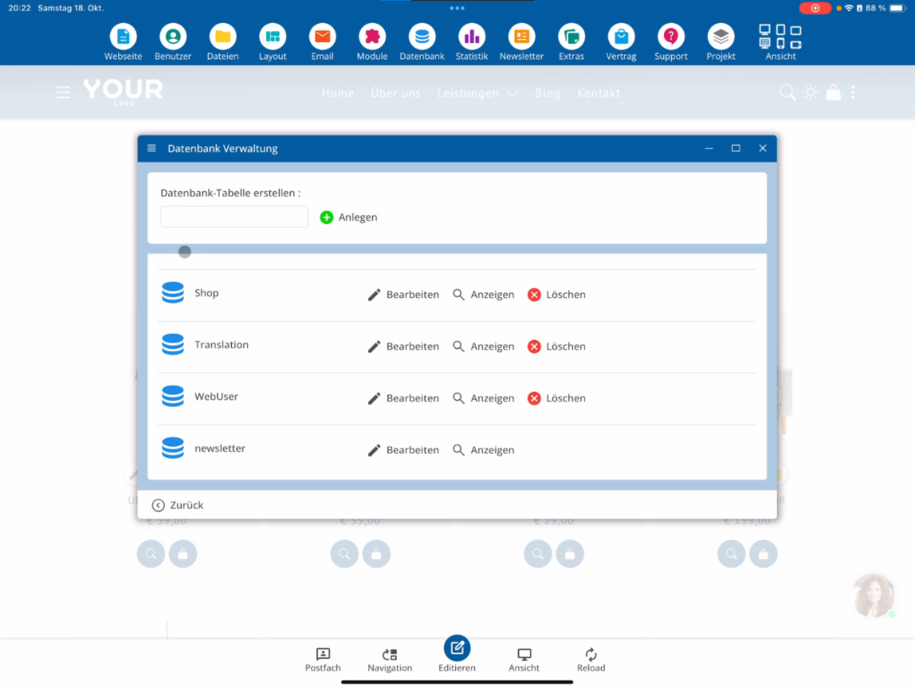
Du kannst auch über das Hauptmenü auf deine Datenbanktabellen zugreifen. Klicke dazu auf Datenbank ⯈ Datenbank. Im unteren Bereich findest du alle verfügbaren Tabellen, zum Beispiel deine Blog- oder Shop-Datenbank.
Anzeige- und Bearbeitungsansicht verstehen
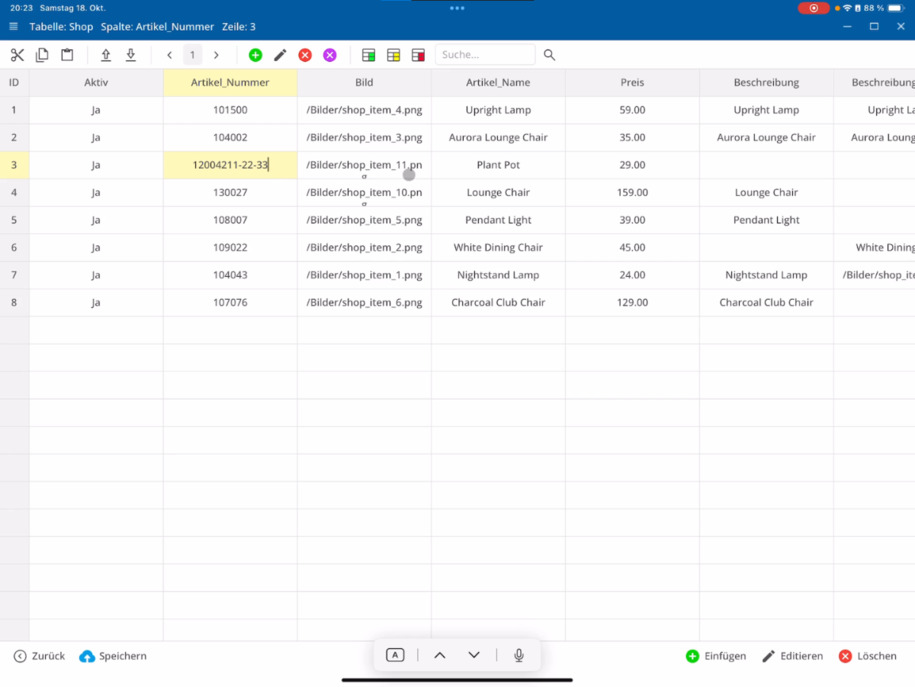
A megőrzési nézet alkalmas az adatbejegyzések keresésére és rendezésére, de változtatásokat ott nem végezhetsz közvetlenül. A szerkesztési nézetben táblázatos formában látod az adatokat – hasonlóan az Excelhez – és közvetlenül módosíthatod az adatokat vagy új cikkeket adhat hozzá.
Excel-Export und -Import
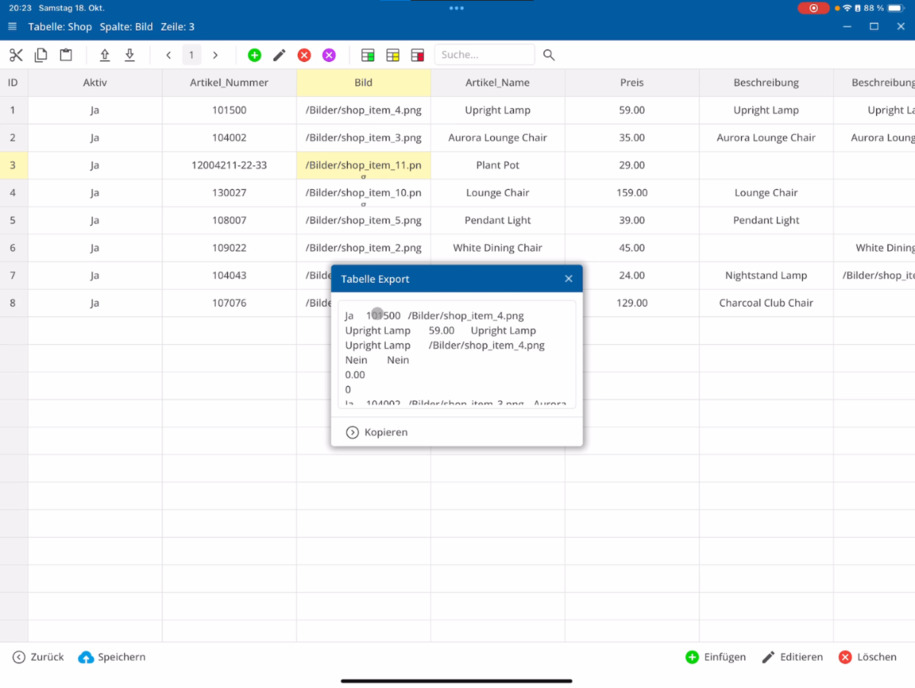
Az adatbejegyzéseket nagyon könnyen exportálhatod. Válaszd ki a Bolt táblázatot, és exportáld TXT vagy CSV fájlként. Ezt a fájlt Excelben szerkesztheted, majd ezután újra importálhatod. Az importálás során dönthetsz arról, hogy a meglévő adatbejegyzések helyettesítve legyenek, vagy új cikkek kerüljenek hozzáadásra.
Große Datenmengen effizient verwalten
Pro Seite werden standardmäßig 50 Datensätze angezeigt. Wenn dein Shop mehr Artikel enthält, kannst du über die Seitennavigation oben weitere Seiten aufrufen. So kannst du selbst sehr große Datenbestände mit mehreren Millionen Artikeln effizient bearbeiten.
Eigene MySQL-Befehle ausführen
A fejlesztők számára van egy kiterjesztett lehetőség saját MySQL parancsok közvetlen végrehajtására. További információkat a MySQL adatbejegyzések fejlesztőknek című videóban találhatsz.
Automatische Sicherung und Wiederherstellung
Az összes adatbázist automatikusan mentjük hét napon át. Ha exportálás vagy importálás során hiba lépne fel, bármikor visszaállíthatsz egy biztonsági másolatot – például hogy a bolttáblázatot a tegnapi állapotra állítsd vissza.
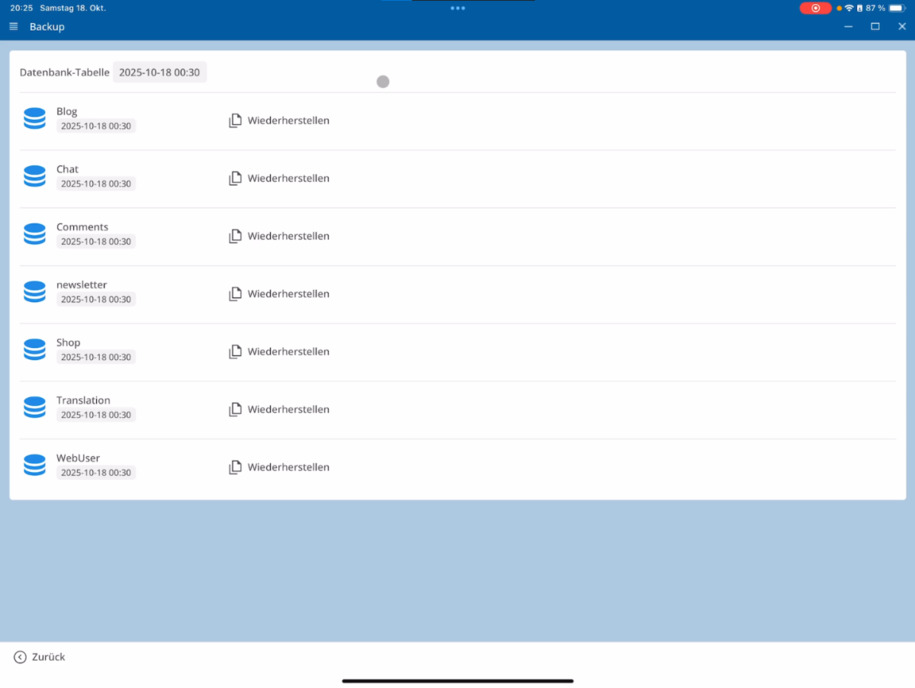
Tipp: Sichere regelmäßig deine Datenbank, besonders vor größeren Änderungen oder Importen.
Fazit
Das Datenbanksystem ist einfach und effizient aufgebaut – ähnlich einer Excel-Tabelle. Auch ohne Vorkenntnisse kannst du Daten durchsuchen, bearbeiten, exportieren und importieren. Selbst große Artikelbestände lassen sich so übersichtlich und zuverlässig verwalten.
GYIK
Miket kérdeznek tőlünk gyakran az ügyfelek?
Szerkesztési módban az adatbázis táblát a kék adatbázis ikon segítségével nyithatod meg a megjelenítési nézetben. Itt látod a boltod összes termékét, amelyeket közvetlenül szerkeszthetsz vagy másolhatsz, ha hasonló termékeket szeretnél létrehozni.
Wie funktioniert die Datensatzansicht?
A rekord nézetben bizonyos szempontok szerint kereshetsz, rendezheted a rekordokat, a megjelenített rekordok számát meghatározhatod, és minden egyes terméket egyedileg szerkeszthetsz. Ehhez kattints a kívánt termékre, és válaszd a Rekord szerkesztése vagy az alján a Szerkesztés lehetőséget.
Was kann ich in der Datensatzansicht bearbeiten?
In dieser Ansicht kannst du Beschreibungen verfassen, Texte mit KI verbessern oder generieren, Bilder austauschen oder zusätzliche Detailbilder hinzufügen. Du kannst zwischen den Datensätzen wechseln und deine Bearbeitung fortsetzen, ohne die Ansicht zu verlassen.
Wie nutze ich die Schnellbearbeitung?
Über den Schnelledit-Button kannst du Artikel direkt anpassen. Mit einem Klick öffnet sich die Datensatzansicht, in der du Änderungen an einzelnen Artikeln vornehmen kannst.
Wie greife ich über das Hauptmenü auf die Datenbank zu?
Du kannst auch über das Hauptmenü auf deine Datenbanken zugreifen: Klicke auf Datenbank ⯈ Datenbank. Unten werden deine verfügbaren Tabellen angezeigt, zum Beispiel Blog oder Shop.
Was ist der Unterschied zwischen Anzeige- und Bearbeitungsansicht?
A Megjelenítési nézetben rekordokat nézhetsz, kereshetsz és rendezhetsz, de módosításokat nem tudsz végrehajtani. A Szerkesztési nézetben táblázatos formában láthatod az adatokat – hasonlóan az Excelhez – és ott közvetlenül módosíthatod a bejegyzéseket.
Kann ich Datensätze exportieren und wieder importieren?
Igen. Az üzlet táblázatodat TXT vagy CSV fájlként exportálhatod, a programokban, például Excelben szerkesztheted, és ezután újra importálhatod. Az importáláskor eldöntheted, hogy a meglévő rekordokat felülírod, vagy új termékeket adsz hozzá.
Wie viele Datensätze kann ich gleichzeitig anzeigen?
Standardmäßig werden 50 Datensätze pro Seite angezeigt. Wenn du mehr Artikel hast, kannst du über die Seitennavigation oben zu weiteren Seiten wechseln. So lassen sich auch große Bestände mit Millionen Datensätzen effizient verwalten.
Kann ich eigene MySQL-Befehle ausführen?
Igen, a fejlesztőknek van egy további lehetőségük, hogy saját MySQL parancsokat hajtsanak végre közvetlenül. További részleteket a MySQL rekordok fejlesztőknek című videóban találsz.
Wie werden meine Datenbanken gesichert?
Minden adatbázis automatikusan napi rendszerességgel mentésre kerül. Ha hiba lép fel az exportáláskor vagy az importáláskor, bármikor helyreállíthatod a biztonsági másolatot – például, hogy a bolt táblázatodat visszaállítsd a tegnapi állapotra.
Was macht das Datenbanksystem so einfach?
Das System funktioniert ähnlich wie eine Excel-Tabelle. Du kannst Daten leicht verwalten, durchsuchen, bearbeiten und sogar bestehende Artikellisten aus anderen Programmen importieren. So hast du volle Kontrolle über deine Shop-Daten, ohne Programmierkenntnisse zu benötigen.