

Weboldal ellenőrzése különböző eszköznézetekben – asztali, tablet és mobil áttekintésben
Ebben a tutorialban megtanulod, hogyan ellenőrizheted a weboldalad asztali számítógépen, táblagépen és mobiltelefonon, hogyan válthatsz a nyilvános nézet és a szerkesztői mód között, és hogyan biztosíthatod, hogy a tartalmaid minden eszközön optimálisan jelenjenek meg.
Weboldal ellenőrzése különböző eszköznézetekben
Ebben a tutorialban megtudhatod, hogyan tesztelheted a weboldalad különböző eszköznézetekben – például egy táblagépen vagy egy mobiltelefonon. Így közvetlenül láthatod, hogyan hat a dizájnod minden eszközön.
Váltás az eszköznézetek között
Jobb felső sarokban több gomb található, amelyekkel válthatsz a különböző nézetek között. Jelenleg lehet, hogy a asztali táj nézetben vagy. Próbáld ki, hogyan jelenik meg a weboldalad táblagépen függőleges nézetben, táblagépen fekvő nézetben vagy egy mobiltelefonon – mind horizontális és vertikális formátumban.
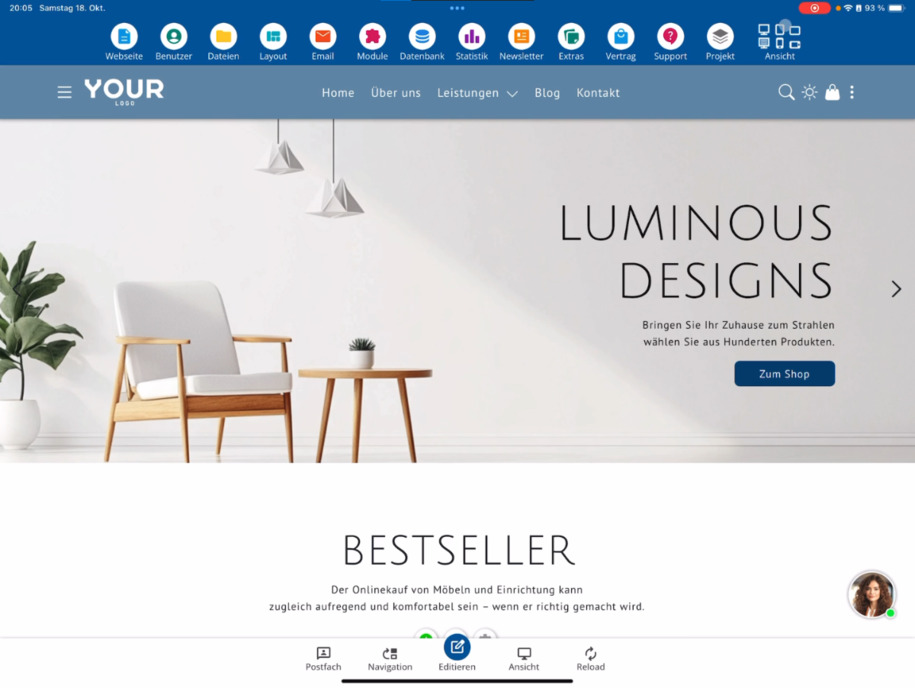
Nyilvános nézet és szerkesztői mód
Az asztali monitor alatt egy másik fontos nézet található: a csíkozott asztali monitor. Ezzel a gombbal válthatsz a nyilvános nézet és a szerkesztői mód között.
Különbségek a szerkesztői mód és a nyilvános nézet között
A szerkesztői módban látni fogod az összes szerkesztő gombot és menüpontot, amik csak belsőleg érhetők el. Amikor átváltasz a nyilvános nézetre, ezek az elemek eltűnnek. A weboldalt úgy látod, ahogy a látogatók – szerkesztési funkciók nélkül. Egy kifejező jel, hogy ez látható cookie értesítés alul az oldalon.
Nézetek ellenőrzése különböző eszközökön
A nyilvános nézeten belül is tesztelheted, hogyan jelenik meg a weboldalad egy mobiltelefonon vagy táblagépen. Így biztosíthatod, hogy a menük, szövegek és képek mindenhol optimálisan jelenjenek meg.
Tanács: Rendszeresen ellenőrizd a weboldalad megjelenését különböző nézetekben, hogy megbizonyosodj róla, hogy minden eszközön tökéletesen néz ki.
GYIK
Miket kérdeznek tőlünk gyakran az ügyfelek?
Hogyan ellenőrizhetem a weboldalamat különböző eszköznézetekben?
A szerkesztő jobb felső sarkában vannak gombok, amelyekkel válthatsz az eszköznézetek között. Próbáld ki, hogyan néz ki a weboldalad táblagépen függőleges nézetben, táblagépen fekvő nézetben vagy egy mobiltelefonon – mind a függőleges, mind a vízszintes formátumban.
Mit jelent a csíkozott asztali monitor a nézet alatt?
A csíkozott asztali monitor egy ikon, amellyel válthatsz a nyilvános nézet és a szerkesztői mód között. Ezzel bármikor ellenőrizheted, hogy a weboldalad hogyan néz ki a látogatók számára.
Mi a különbség a szerkesztői mód és a nyilvános nézet között?
A szerkesztői módban látni fogod az összes szerkesztő gombot és menüpontot, amik csak belsőleg érhetők el. A nyilvános nézetben ezek eltűnnek, így a weboldaladat pont úgy látod, ahogy a látogatók. Ez részben a megjelenített cookie értesítésből is észlelhető.
Lehet az eszköznézetet váltani a nyilvános nézetben is?
Igen, a nyilvános nézetben is ellenőrizheted, hogyan jelenik meg a weboldalad egy mobiltelefonon vagy egy táblagépen. Így biztosíthatod, hogy minden tartalom mobil eszközökön optimálisan jelenjen meg.
Hogyan térjek vissza a szerkesztő módba?
Ha újra szeretnél változtatásokat végezni, egyszerűen kattints a csíkos monitorra. Ezzel visszatérsz a szerkesztő módba és újra használhatod a Gyors szerkesztő gombokat.