

Menüpontok és oldalak közzététele – a navigáció egyszerű kezelése és időzített online beállítása
A második részben megtudhatod, hogyan tehetsz közzé oldalakat és menüpontokat a navigációs szerkesztőben, hogyan szabályozhatod a láthatóságukat, hogyan válthatsz a szerkesztési és a nyilvános nézet között, és hogyan ütemezheted a közzétételt.
Menüpunkte und Seiten veröffentlichen
A navigációs szerkesztő második részében megtanulod, hogyan publikálj menüpontokat és oldalakat. Ehhez a baloldali menüben nyisd meg a Navigációs szerkesztőt. Itt látni fogod a jelenlegi menüpontjaidat, például a Rólunk.
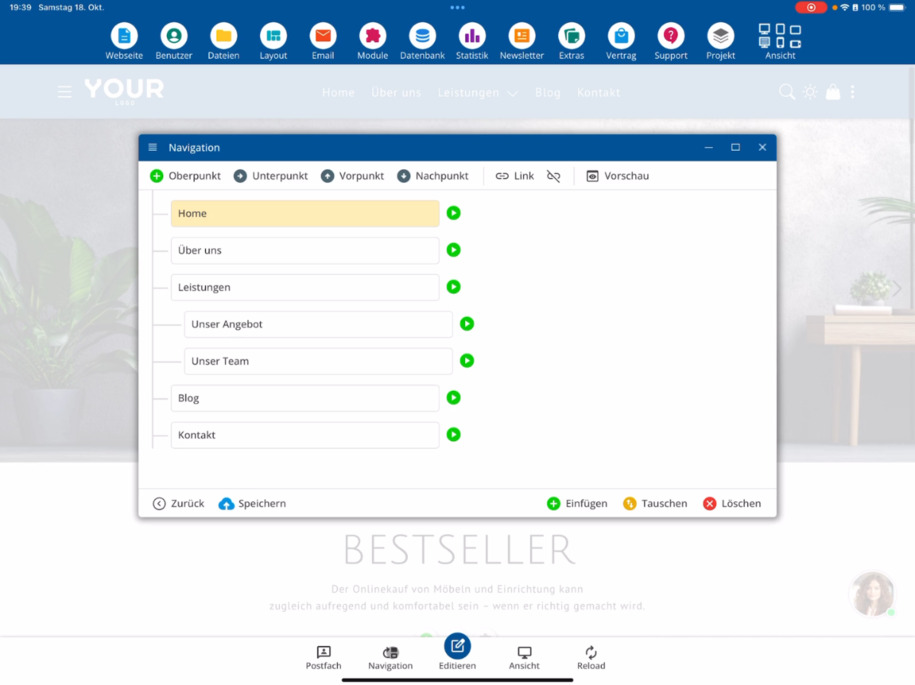
Veröffentlichungsstatus ändern
A zöld nyíl jelzi, hogy a menüpont nyilvánosan látható. Ha rákattintasz a nyílra, beállíthatod, hogy egy adott oldal ne legyen még közzétéve. Amint elvégezted a módosítást, mentse el.
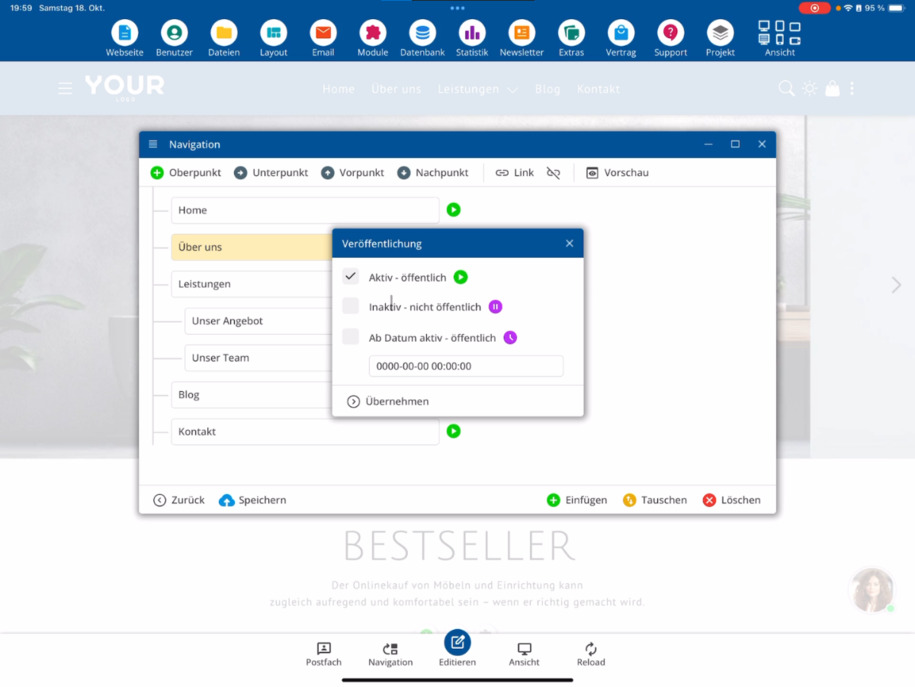
Bearbeitungsmodus und Sichtbarkeit
Auch wenn du eine Seite auf „nicht öffentlich“ setzt, bleibt sie im Bearbeitungsmodus sichtbar. So kannst du sie im Editor weiter anpassen, bis sie vollständig fertiggestellt ist und du sie veröffentlichen möchtest.
Öffentliche Ansicht prüfen
Ahhoz, hogy megnézd, hogyan néz ki a weboldalad nyilvánosan, a menüben a Megtekintés alatt katints a képernyőmonitor és a vízszintes csíkok ikonjára. Ezzel megnyitod a nyilvános megjelenítést.
Seiten zeitgesteuert veröffentlichen
Ha az egyik Szervercsomagot használod, az oldalakat időzített közzétételre is beállíthatod. Ez azt jelenti, hogy megadhatsz egy konkrét időpontot, a mikor egy oldal automatikusan online kerül – például 12.24-én 9 órakor egy ünnepi akcióra. Így az előkészített tartalmak automatikusan aktiválódnak.
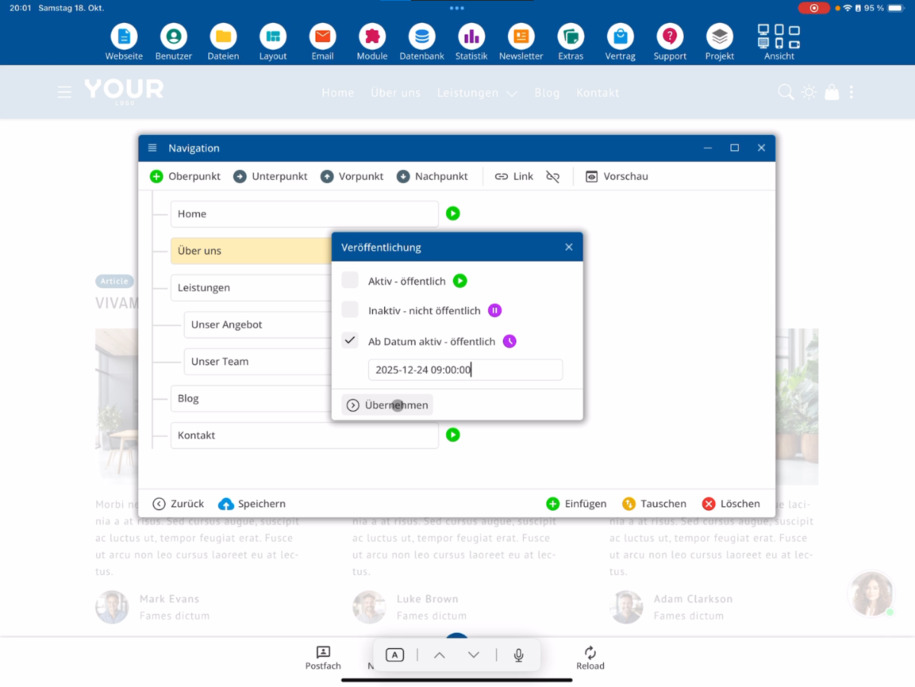
Tipp: Plane Veröffentlichungen im Voraus, um zeitkritische Inhalte wie Aktionen oder Kampagnen pünktlich online zu stellen.
GYIK
Miket kérdeznek tőlünk gyakran az ügyfelek?
Nyisd meg a Navigációs szerkesztőt a baloldali menüben. Itt látni fogod a jelenlegi menüpontjaidat, pl. Rólunk. Egy zöld nyíl jelzi, hogy a menüpont nyilvánosan látható. Kattints a nyílra, hogy beállítsd, hogy egy oldal ne legyen nyilvános. Ezután alkalmazd és mentsd el a módosítást.
Warum sehe ich den Menüpunkt im Bearbeitungsmodus, obwohl er nicht veröffentlicht ist?
Wenn du dich im Bearbeitungsmodus befindest, kannst du alle Menüpunkte sehen – auch jene, die noch nicht veröffentlicht wurden. So kannst du sie weiterhin im Editor bearbeiten, bis sie fertiggestellt und bereit zur Veröffentlichung sind.
Wie kann ich die öffentliche Ansicht meiner Webseite prüfen?
Kattints a fenti menüben a Megjelenítés alatt a desktop monitorral és keresztcsíkokkal ellátott ikonra. Ez megnyitja a weboldalad nyilvános nézetét. Itt azonnal észreveszed, hogy mely menüpontok már láthatók – például a Rólunk eltűnik, amíg még nem lett publikálva.
Wie wechsele ich zurück in den Bearbeitungsmodus?
Ahhoz, hogy visszatérj a szerkesztői módba, csak kattints a megfelelő ikonra, vagy használd a navigációs utat Menü ⯈ Szerkesztői mód. Itt a menüpont ismét megjelenik, és a megszokott módon szerkesztheted.
Wie kann ich eine Seite endgültig veröffentlichen?
A Navigációs szerkesztőben bármely menüpontot vagy oldalt publikálhatsz, mint az teljesen elkészült. A mentés után automatikusan látható lesz a nyilvános nézetben.
Kann ich Seiten zeitgesteuert veröffentlichen?
Igen, ha az egyik Surfer-csomagot használod. Ezzel automatikusan aktiválhatod az oldalakat egy meghatározott dátumon és időpontban – például 24-én 9 órakor egy karácsonyi akcióhoz. Így az előkészített tartalmak automatikusan online kerülnek.