

E-mail cím beállítása Windows Live Mailben
Itt lépésről lépésre megtudhatod, hogyan állíthatod be a bluetronix e-mail címed Windows Live Mailben - és máris minden kész a kezdéshez.
E-mail adatok megkeresése
Ha még nem állítottál be e-mail címet, először végezd el az "E-mail cím létrehozása" lépést.
Nyisd meg a bluetronix honlapodat szerkesztési módban.
Lépj a E-mail ⯈ E-mail címkezelés pontra.
Kattints a kívánt cím mellett a Hozzáférési adatok gombra.
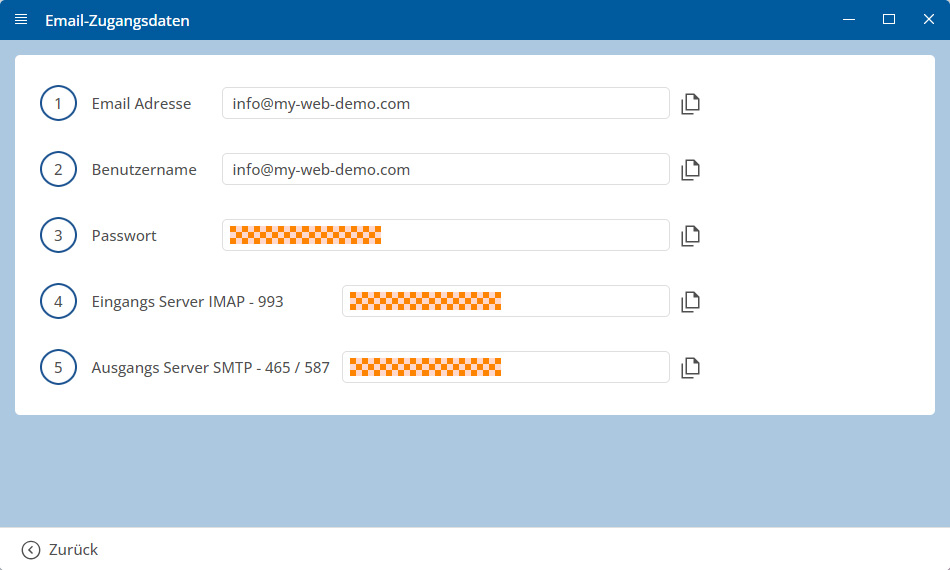
Fontos: Vedd át az összes adatot pontosan úgy, ahogy a hozzáférési adatokban szerepel. Figyelj a kis- és nagybetűk használatára.
Windows Live Mail beállítása
Indítsd el a Windows Live Mail-t, és kattints fent a Fiókokra, majd a Posta gombra.

Most írd be az adataidat:
• Postacím
• Jelszó
• Megjelenítési név
Aktiváld a Szergbeállítások kézi konfigurálása opciót, majd kattints a Tovább gombra.

Írd be a szerveradatokat:
• Szerver cím (Bejövő)
• Szerver cím (Kimenő)
• Bejelentkező felhasználónév
Ezután kattints a Tovább gombra.

Különösen figyelj a megfelelő port mezőkre!
Fejezd be a beállítást a Kész gombbal.

IMAP mappa beállításainak ellenőrzése
Nyisd meg a Fiókok ⯈ Tulajdonságok menüt, és válts a IMAP fülre.
Ellenőrizd a mappa elérési utakat (INBOX, Sent, Drafts, Trash, Junk), majd erősítsd meg a OK gombbal.

A beállítás befejezve
Teszteld a beállításaidat: Küldj egy e-mailt saját címedre, és ellenőrizd, hogy a levél megérkezik-e a bejövő üzenetek közé.
GYIK
Miket kérdeznek tőlünk gyakran az ügyfelek?
IMAP vagy POP3 – mit használjak?
Ajánlott a IMAP, hogy az e-mailek és mappák minden eszközön szinkronizálva legyenek. A POP3 csak helyi letöltésre alkalmas, és csak különleges esetekben hasznos.
Hol találom a bejelentkezési adataimat (szerver, portok, felhasználónév, jelszó)?
Nyisd meg a bluetronix honlapodat szerkesztési módban: E-mail ⯈ E-mail címkezelés. Kattints a kívánt cím melletti Bejelentkezési adatok lehetőségre. Ügyelj a pontos kis- és nagybetűs írásmódra.
Milyen portokra és titkosításra van szükségem?
IMAP: Port 993 SSL/TLS-sel.
SMTP: Port 587 (vagy 465, a bejelentkezési adatoktól függően) STARTTLS/SSL és aktív Azonosítás: Jelszó mellett.
Hogyan tudom gyorsan tesztelni, hogy minden működik?
Küldj magadnak egy e-mailt. Ha az megérkezik a Beérkező levelek közé, és a Küldött mappában is megjelenik, minden helyesen van beállítva.
Hibaelhárítás – gyakori okok
Ellenőrizd a szerverneveket, portokat, SSL/TLS, Azonosítás: Jelszó, felhasználónevet (gyakran a teljes e-mail cím) és a jelszót. Ha mappák hiányoznak, állítsd be a gyökérmappa útvonalat/IMAP-kiszolgáló könyvtárat INBOX-ra, és iratkozz fel az IMAP mappákra.
Hogyan kezdjem el a beállítást?
Válaszd a Fiókok ⯈ Posta lehetőséget egy új fiók hozzáadásához.
Milyen alapadatokat kell megadnom?
Postacím, Jelszó és Megjelenítési név megadása → Tovább.
Bejövő és kimenő szerver adatai
Szerver cím (Bejövő) IMAP/POP, Szerver cím (Kimenő) SMTP, valamint Bejelentkező felhasználónév (többségében teljes e-mail cím) megadása. Opciók pontos beállítása → Tovább.
Portok és biztonság
Tipikus: IMAP 993 SSL/TLS-sel és SMTP 587 STARTTLS/SSL-lel (lásd Hozzáférési adatok).
IMAP mappák ellenőrzése
Fiókok ⯈ Tulajdonságok ⯈ IMAP: Mappaútvonalak/opciók átvétele a javaslat szerint.
Beállítás befejezése
Kattints a Kész gombra, a fiók hozzáadódik.