

Képek a bluetronix szerkesztőben – formátumok, méretek és tervezés egyszerűen elmagyarázva
Ebben a tutorialban megtanulhatod, hogyan dolgozzon a képekkel a bluetronix szerkesztőben: képek hozzáadása, cseréje, méretezése és formázása. Így tökéletesen igazíthatod a formát, méretet, szegélyt és sarkokat az oldalad dizájnjához.
Képek módosítása az editorban
Indítsd el a szerkesztőt, és nyisd meg a Képek menüsort. Alapértelmezés szerint a tájképes formátum van beállítva. Ezt egyszerűen átválthatod portré formátumra. A méretet a rendszer automatikusan kiszámolja, de kézzel is módosíthatod.
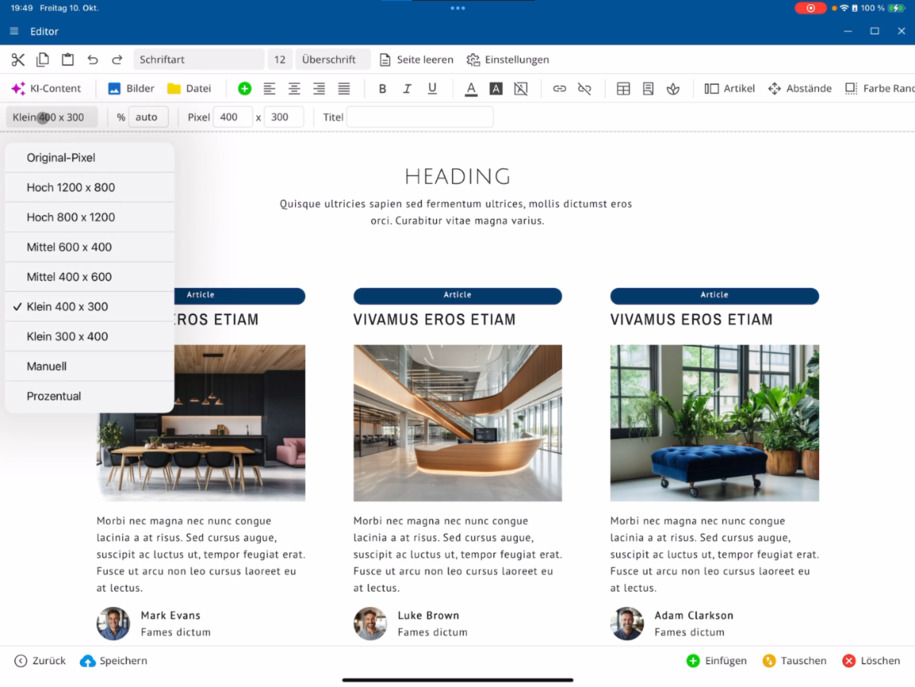
Ehhez válaszd a Manuális opciót, add meg a kívánt pixelértékeket, és például négyzet alakú képeket hozhatsz létre. Írd be az X és Y értékeket közvetlenül.
A kép címe és mérete
Minden képhez adj meg egy megfelelő címet – ez fontos a keresőmotorok számára. Határozd meg a kép szélességét százalékban is. A cikkoszlopban például beállíthatsz 50%, nagyíthatsz 100%-ra vagy visszaállíthatod 80%-ra.
Képek cseréje
Egy kép cseréjéhez kattints a kívánt képre ⯈ nyisd meg a Képkezelőt ⯈ és válassz ki egy már feltöltött képet. Alternatív megoldásként feltölthetsz egy fájlt a helyi rendszeredről vagy használhatod a kamerát.
Két kép cseréjéhez: először kattints az első képre, majd a másodikra, és válaszd az alul jobbra lévő Cserél lehetőséget. A Kép blokk pont úgy működik, mint az Űrlap címe blokk.
Új képek beszúrása
Lépj a bekezdésedbe ⯈ válaszd a Képeket ⯈ és adj hozzá egy új képet. Döntsd el, hogy a kiválasztott bekezdés felett vagy alatt jelenjen meg a kép.
Ezután kattints a képre, és állítsd be a felső és alsó távolságokat – például három egység a felső és három vagy négy az alsó.
Kerek sarkú és keretes képek készítése
Kerek sarkok esetén: válaszd ki a kívánt képet ⯈ nyisd meg a menüsort Szín, Keret, Sugár ⯈ és állítsd a sugarat például kilencre. Ezzel kerek sarkokat kapsz a képen.
Győződj meg róla, hogy a Kép blokkot szerkeszted, és nem a cikkoszlopot. Ellenőrizd bal fent, hogy a Blokk aktiválva van.
Ezután tovább formázhatod a képblokkot – válassz keretet, keretszínt vagy háttérszínt, hogy kiemeld a képed.
Ezek a funkciók segítenek a képek rugalmas és pontos megjelenítésében a bluetronix szerkesztőben – a formátumtól és mérettől kezdve a stílusig és pozicionálásig.
GYIK
Miket kérdeznek tőlünk gyakran az ügyfelek?
Indítsd el a szerkesztőt, és nyisd meg a Képek menüsort. Az alapértelmezett formátum tájképes. A megváltoztatásához egyszerűen válaszd a Portré lehetőséget, vagy állítsd be a formátumot manuálisan, az X és Y pixelértékek megadásával – így például négyzet alakú képeket készíthetsz.
Wie lege ich die Bildgröße und den Titel fest?
Minden képnek adj egy címet, mivel ez releváns a keresőmotorok számára. Ezt követően állítsd be a Kép szélességét százalékos arányban.
Wie kann ich ein Bild austauschen?
Kattints a kívánt képre ⯈ nyisd meg a Képkezelőt ⯈ és válassz ki egy már feltöltött képet, vagy tölts fel egy új fájlt a rendszeredből. Alternatív megoldásként a kamerát is használhatod. Két kép cseréjéhez jelöld ki őket egymás után, és válassz az alul jobbra lévő Cserél lehetőséget.
Wie füge ich ein neues Bild in einen Absatz ein?
Lépj a bekezdésedbe ⯈ válaszd a Képeket ⯈ és illessz be egy képet. Döntsd el, hogy az bekezdés felett vagy alatt legyen. Ezután a felső sávon állíthatod be a Távolságokat, például három egység a felső, négy az alsó.
Wie kann ich Bilder mit runden Ecken gestalten?
Válaszd ki a kívánt képet ⯈ nyisd meg a menüsort Szín, Keret, Sugár ⯈ és állítsd a sugarat például 9-re, hogy kerek sarkokat kapj. Ezen kívül határozhatsz meg kereteket és keretszíneket is, hogy finomítsd a dizájnt.
Was muss ich beim Bearbeiten eines Bildbausteins beachten?
Győződj meg róla, hogy tényleg a Kép modul-t szerkeszted, és nem a cikk oszlopot. Ehhez ellenőrizd bal fent, hogy a modul aktiválva van. Ezután egyénileg formázhatod és testre szabhatod a képmodult.