

Szerkesztő a bluetronix CMS-ben – szövegek, elrendezések és tartalmak professzionális szerkesztése
Ebben a bemutatóban megismerheted a bluetronix szerkesztő sokféle funkcióját. Tudd meg, hogyan szerkesztheted a szövegeket, táblázatokat, színeket, linkeket és háttereket, hogyan használd a mesterséges intelligenciát a szövegoptimalizáláshoz, és hogyan struktúrálhatod professzionálisan a tartalmaidat.
A szerkesztő funkciói összefoglalva
Ebben a bemutatóban megismerheted az összes fontos funkciót az editorban, és megtudhatod, hogyan lehet egyszerűen szerkeszteni a szövegeket, képeket, táblázatokat és elrendezéseket.
Szövegek szerkesztése és beillesztése
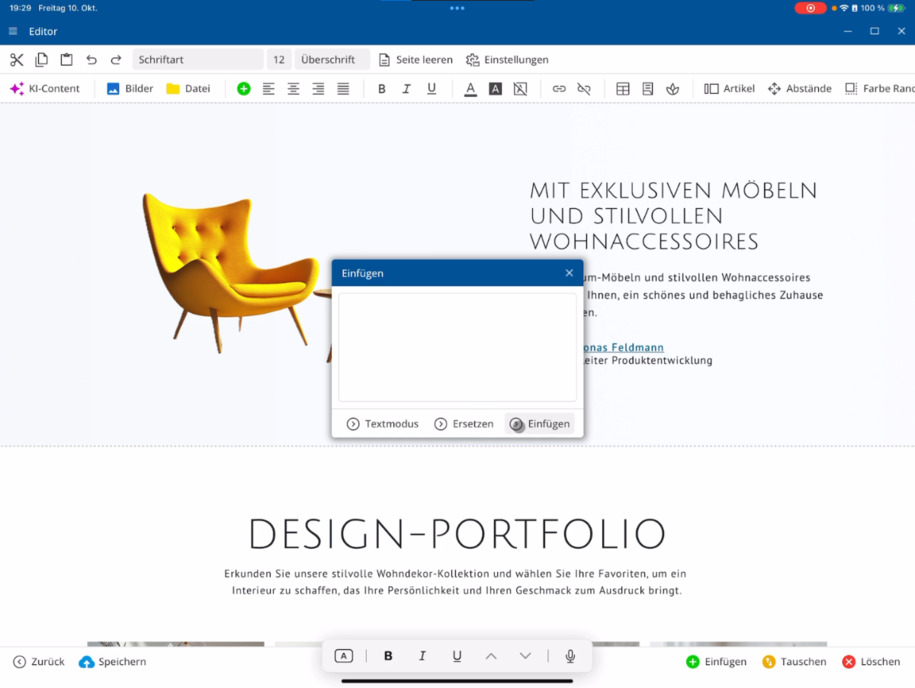
Indítsd el a szerkesztőt, és használd a bal felső sarokban található tipikus szövegfunkciókat: másolás, kivágás és beillesztés. A beillesztés során több lehetőséged is van – például formázott szövegekhez a Word-ből vagy Excel-ből, valamint más weboldalakról szöveg módjában. A szerkesztő automatikusan alkalmazkodik a weboldalad elrendezéséhez.
A kijelölt szövegeket közvetlenül az adott helyen helyettesítheted, vagy az űrlapmező alatt újra beillesztheted – attól függően, hogy neked mi a gyorsabb.
Szövegformázás és oldalbeállítások
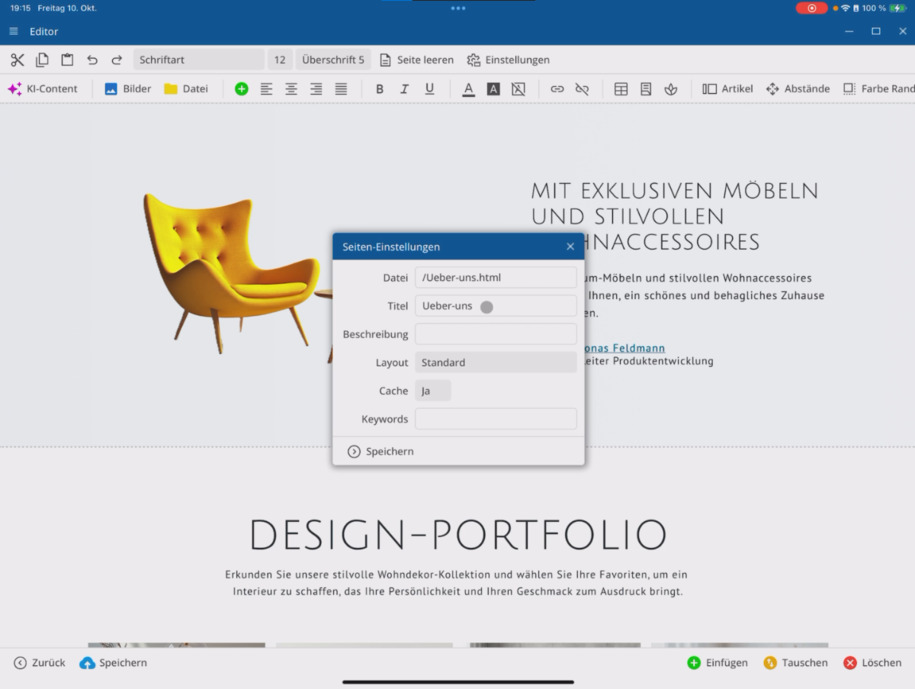
Olyan funkciók állnak rendelkezésedre, mint a betűtípus, betűméret és címek. Ha teljesen újra szeretnél kezdeni, az oldalt is ürítheted. A Oldalbeállítások a ⯈ sávban található, ott van egy külön videó, amely részletesen ismerteti a funkciókat.
Mesterséges intelligencia a szerkesztőben
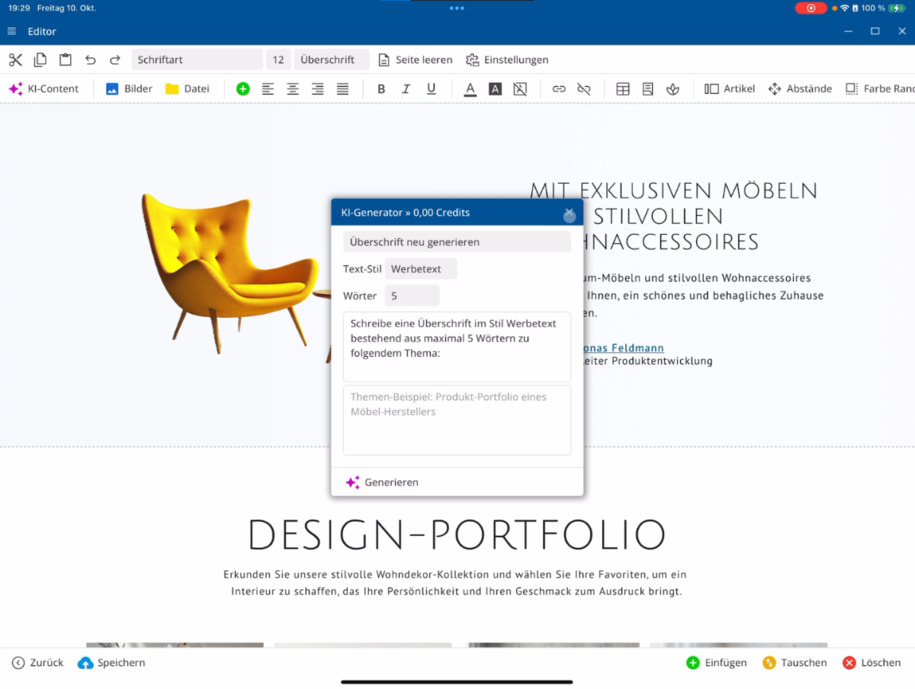
A mesterséges intelligencia funkcióval automatikusan átírhatod a szövegeidet, vagy új tartalmakat hozhatsz létre. A mesterséges intelligencia segít címsorokat generálni, szövegeket optimalizálni vagy témaköröket bővíteni. Te állítod be a stílust és a szóterjedelmet, majd az elkészült szövegeket közvetlenül beillesztheted.
A Mesterséges Intelligenciáról egy külön videó áll rendelkezésedre, amely bemutatja az összes lehetőséget.
Képek és dokumentumok kezelése
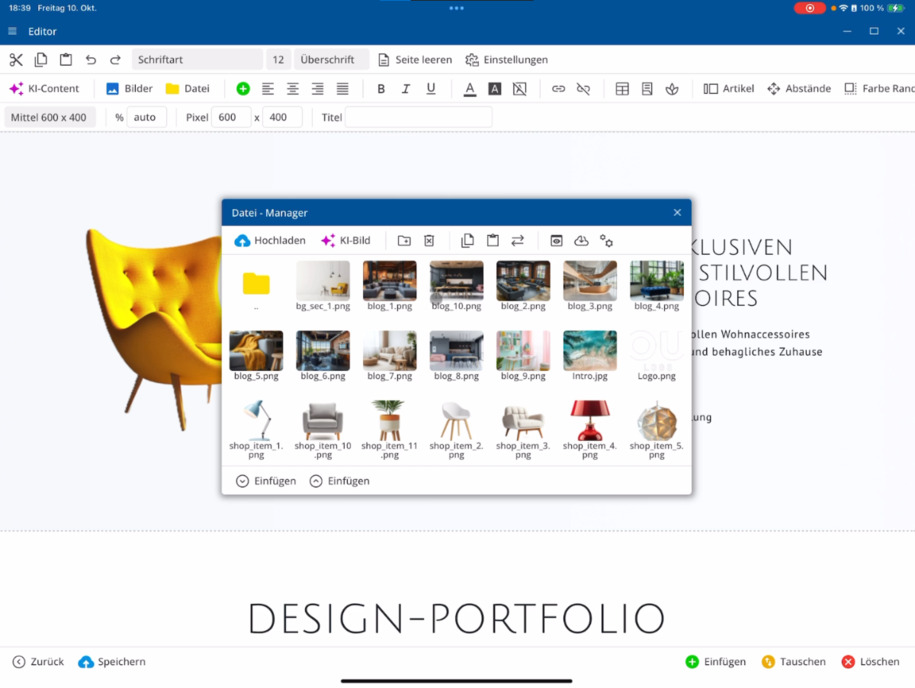
A Képkezelőben közvetlenül a készülékedről tölthetsz fel képeket, és átkonvertálhatod őket a projektre. Az Dokumentumkezelés is rendelkezésre áll – itt PDF-, ZIP-, Excel- vagy Word fájlokat tölthetsz fel. A Fájlkezelő egy külön videóban részletesen magyarázva van.
Bekezdések és szövegformázás
A zöld + jel azt jelenti: bárhol beilleszthetsz egy új bekezdést az szerkesztőben – bármely helyre vagy közvetlenül egy kép alá. Ezen kívül találsz funkciókat a szöveg igazításához, betűformázáshoz (félkövér, dőlt, aláhúzott) és színválasztáshoz.
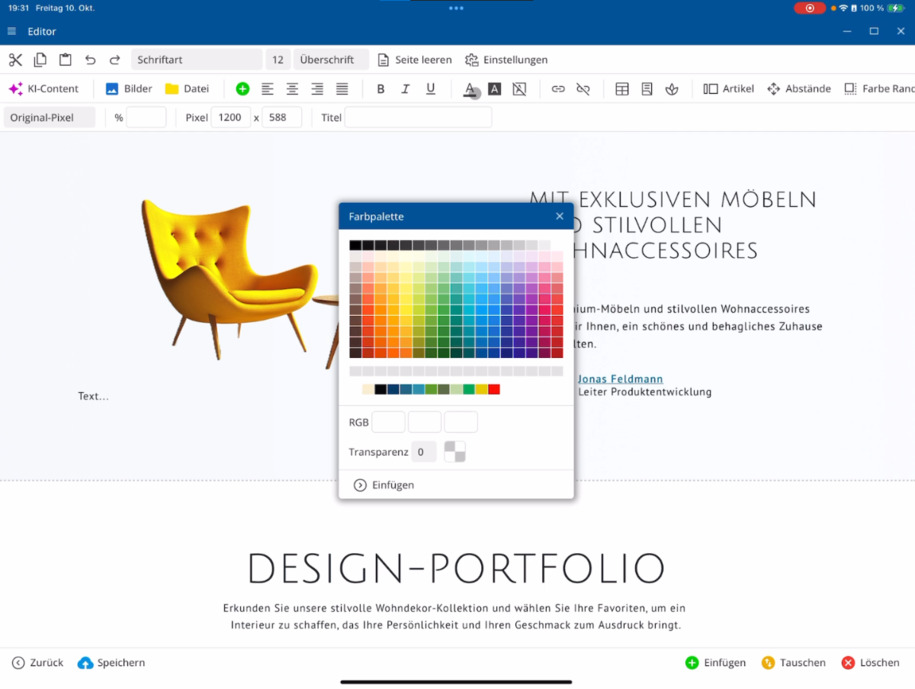
Használj színpalettát a szövegszínek beállításához, vagy válassz saját sablon színeket. Beállíthatod a fényerőt és az átlátszóságot, és a háttérszínt egyedileg formálhatod.
A Vissz undo gombbal egyszerűen visszavonhatsz módosításokat, vagy egy kattintással eltávolíthatod az összes formázást.
Linkek létrehozása
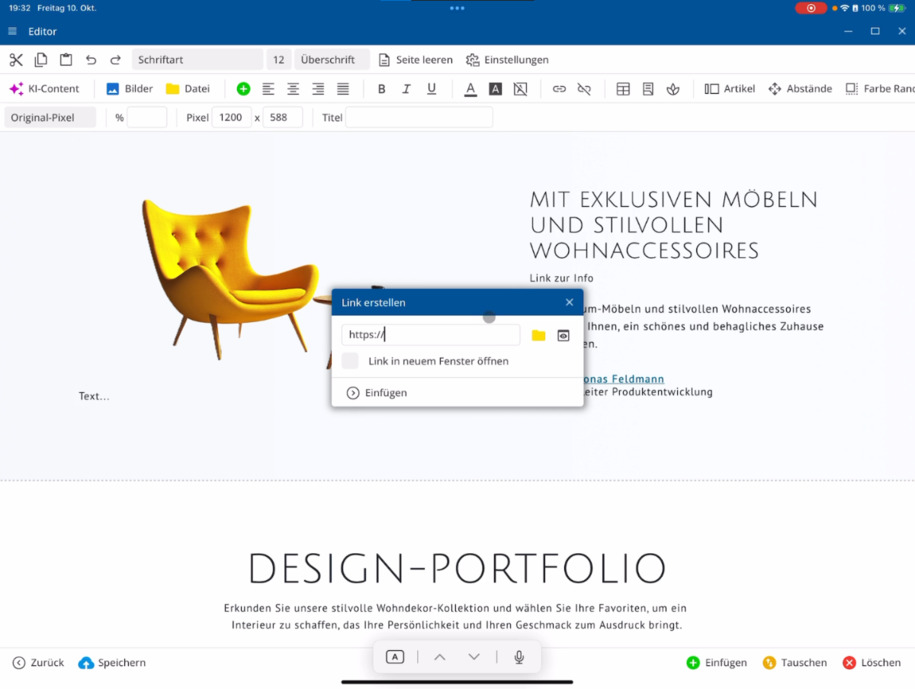
Jelölj ki egy szöveget, és kattints a Link gombra egy új link létrehozásához – akár egy külső weboldalra, akár a Fájlkezelésedre. Ott fájlokat vagy oldalakat, például a „Kapcsolat” linkelhetsz. Opcionálisan megtekinthetsz egy előnézetet, és beállíthatod, hogy a link új ablakban nyíljon-e meg. A Link eltávolítása opcióval újra törölheted.
Táblázatok létrehozása és szerkesztése
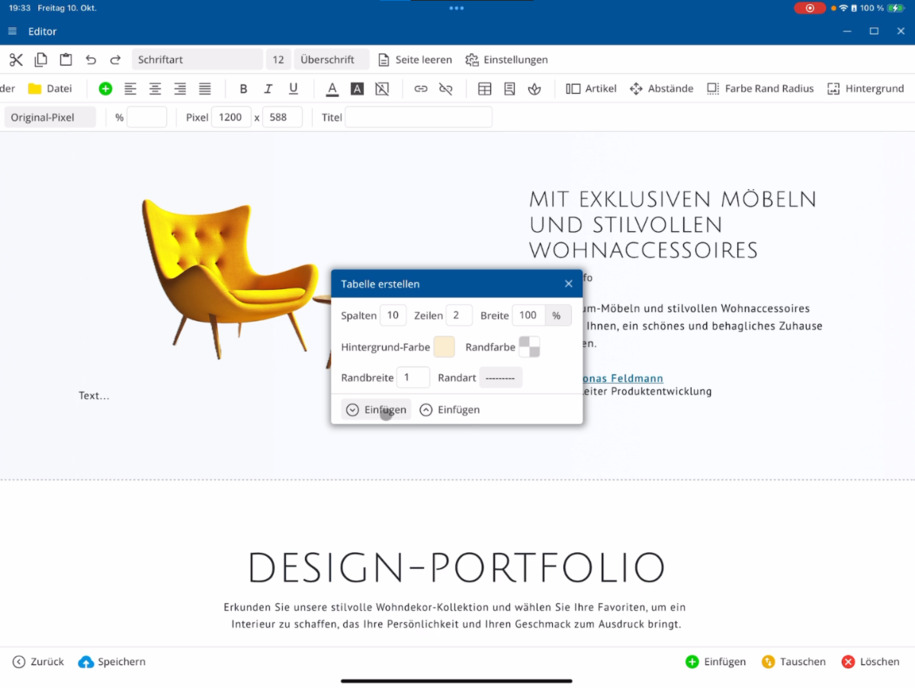
Kattints a Táblázat gombra, hogy új táblázatot szúrj be. Állítsd be az oszlopok és sorok számát, a háttér- és keretszínt, valamint a keret szélességét. Te döntesz arról, hogy a táblázat a jelenlegi szövegrész elé vagy mögé kerül-e.
Ezt követően oszlopokat és sorokat adhatsz hozzá vagy törölhetsz, az oszlopok szélességét állíthatod, és távolságokat definiálhatsz. A tartalmak igazítása is beállítható.
Tipp: Használj táblázatokat csak táblázatos adatokhoz, ne az oldaltervhez. Az oldaltervekhez külön sablonokat kínálunk.
Ikonok és űrlapok
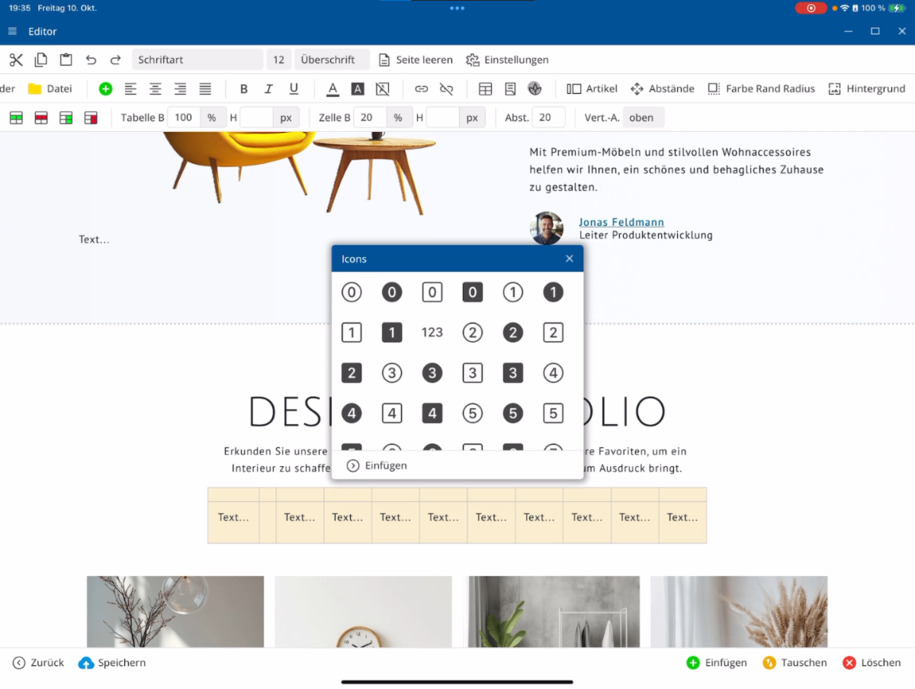
Tetszőleges Ikonokat illeszthetsz a weboldaladba. Egy átfogó ikongyűjtemény áll rendelkezésedre – a meglévő ikonokat sablonokban bármikor cserélheted. A Űrlap szekció kiegészítő funkciókat kínál interaktív elemek létrehozásához.
Cikkek és elrendezések szerkesztése
A Cikkek területen állíthatod be, hogyan jelenjenek meg és formálódjanak az egyes cikkek. Illessz be egy szakaszt, például háromoszlopos formátumban, és állítsd be a cikk szélességét, minimum és maximum szélességet. Emellett animációs effektusokat is választhatsz a tartalom dinamikus megjelenítéséhez.
Térközök és elrendezési részletek
Határozd meg a külső és belső távolságokat szövegrészek, cikkoszlopok vagy teljes szakaszok számára. Válaszd ki a távolságot felül, alul, balra vagy jobbra, és rugalmasan alakítsd a layout struktúráját.
Szín, keret és sugár
A Színkerület rálátás segítségével háttérszíneket definiálhatsz egyes cikkekhez vagy teljes szakaszokhoz – például egy narancssárga árnyalatot színátmenettel. Állíts be kereteket, határozd meg a szélességüket, és szükség szerint kerekítheted a sarkokat. Átlátszó változatok is lehetségesek.
A hangsúly a funkciókon van – nem szükséges vizuálisan tökéletesnek lennie.
Hátterek kialakítása
A Háttér segítségével válaszd ki, hogy szeretnéd-e a háttért egy szakaszhoz, egy cikkoszlophoz vagy egyes szövegrészekhez hozzárendelni. Tölts fel egy háttérképet, és határozd meg, hogy az ismétlődjenek-e vagy rögzítve jelenjenek meg. A pozíciókat, távolságokat és szélességeket pontosan beállíthatod százalékos értékekkel.
Így teljes kontrollt kapsz a weboldalad dizájnja és elrendezése fölött közvetlenül az editorban.
GYIK
Miket kérdeznek tőlünk gyakran az ügyfelek?
Hogyan indítom el az editort?
Indítsd el az editort a ⯈ Editor megnyitása sávon. Bal felső sarokban találod a klasszikus szövegfunkciókat: kivágás, másolás és beillesztés. Így közvetlenül elkezdheted a szerkesztést.
Hogyan illesztek be szövegeket Wordből vagy Exceltől?
Beillesztéskor használd a formázott szövegre vonatkozó lehetőséget. Az editor automatikusan átveszi a Wordből, Exceltől vagy weboldalakról származó tartalmakat a weboldalad megfelelő elrendezésében.
Hogyan tudom megváltoztatni a betűtípust, méretet és a címsorokat?
A szövegformázást a felső sávon találod. Ott beállíthatod a betűtípust, betűméretet és a címsor szinteket, vagy a Oldal ürítése opciót választva teljesen újraindíthatod.
Hogyan működik a mesterséges intelligencia az editorban?
A mesterséges intelligencia funkcióval automatikusan átírhatod szövegeidet vagy újakat generálhatsz. Állítsd be a stílust, szóterjedelmet és a témát – a mesterséges intelligencia új címsorokat vagy optimalizált szövegjavaslatokat készít belőle.
Hol találom a képek és dokumentumok kezelését?
A ⯈ Képkezelő sávban feltölthetsz képeket a számítógépedről. A ⯈ Dokumentumkezelőben PDF-, ZIP-, Excel- vagy Word-fájlokat tölthetsz fel.
Mit jelent a zöld plusz szimbólum?
A zöld plusz segítségével új bekezdéseket adhatsz hozzá az szerkesztőben – pontosan ott, ahol éppen vagy, vagy közvetlenül egy kép alatt.
Hogyan tudok színnel formázni szövegeket?
A színpalettán kiválaszthatod a szöveg- és háttérszíneket. Állíthatod a fényerőt és az átlátszóságot, és használhatod az oldal sablonjaid színeit is.
Hogyan adok hozzá linket?
Jelöld ki a kívánt szöveget ⯈ kattints a Link gombra ⯈ válaszd ki a céloldalt vagy fájlt. Eldöntheted, hogy a link új ablakban nyíljon-e meg. A Link eltávolítása gombbal törölheted.
Hogyan tudok táblázatokat hozzáadni?
Kattints a Táblázat gombra ⯈ határozd meg az oszlopokat és sorokat ⯈ állítsd be a háttér- és szegélyszíneket. Ezután szabadon módosíthatod az oszlopokat, sorokat és távolságokat.
Hogyan adok hozzá ikonokat?
Lépj a ⯈ Ikonok részhez. Itt egy széleskörű gyűjteményt találsz. Új ikonokat adhatsz hozzá, vagy meglévőket cserélhetsz ki sablonokból.
Mit tudok beállítani a cikkek területén?
A ⯈ Cikkek részben beállíthatod az egyes cikkek szélességét, távolságait, effektusait és animációit. Így rugalmasan alakíthatod a megjelenést.
Hogyan változtathatom meg a távolságokat a megjelenítésemben?
Válassz ki egy szöveges blokkot vagy cikket ⯈ lépj az Távolságok részhez ⯈ határozd meg a külső vagy belső távolságokat pontosan felül, alul, balra vagy jobbra.
Hogyan tudom testreszabni a színeket, szegélyeket és sarkokat?
A Szín Szegély Sugár alatt háttereket, színátmeneteket, szegélyeket és lekerekítéseket állíthatsz be. Átlátszó változatok is lehetségesek.
Hogyan adok hozzá háttérképet?
Lépj a Háttér részhez ⯈ válaszd ki az oldalszakaszt vagy cikkoszlopot ⯈ tölts fel egy képet. Beállíthatod, hogy ismétlődjön-e, és módosíthatod a távolságokat vagy helyzeteket százalékos értékekben.
Visszavonhatom a módosításokat?
Igen. A Visszavonás funkcióval könnyedén visszaállíthatod az egyes szerkesztési lépéseket vagy teljes formázásokat.