

Oldalszekciós sablonok a bluetronix CMS-ben – tartalmak egyszerű megtervezése
Ebben az oktatóanyagban megtanulod, hogyan hozz létre új tartalmakat, cserélj képeket, szerkessz szöveget és akár hangalapú beviteleket is adj hozzá a bluetronix CMS editorával – egyszerűen, rugalmasan és időtakarékosan.
Weboldalak hatékony megtervezése oldalrész sablonokkal
Ebben az oktatóanyagban megtanulod, hogyan használd az editort oldalrész sablonokkal a weboldalad gyors és professzionális megtervezéséhez. Már a bluetronix rendszerben vagy, például válaszd ki a Rólunk oldalt, és alsó részén a Szerkesztés gombra kattintva nyisd meg az editort.
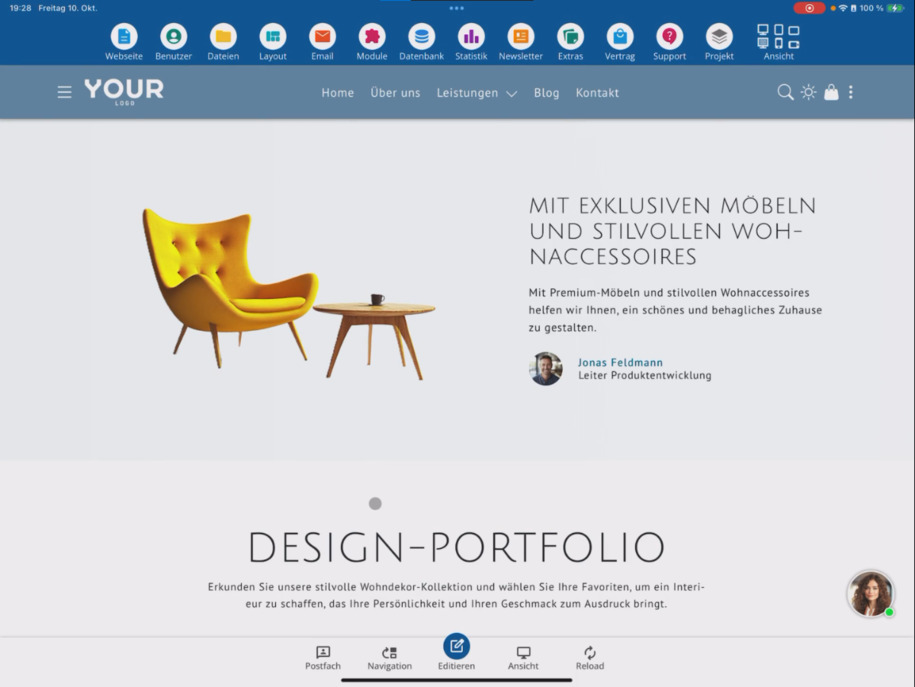
Oldalrész beillesztése és szerkesztése
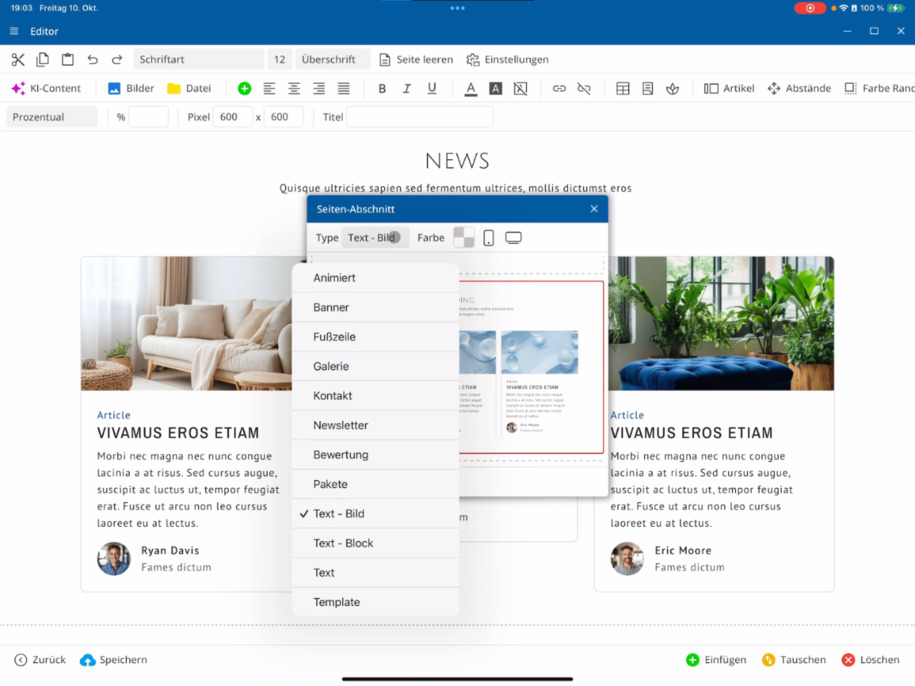
Az editorban kattints a kívánt oldalrészre, majd lent a zöld Plusz gombra ⯈ Beillesztés ⯈ Oldalrész. Most megnyílnak az oldalrész sablonok.
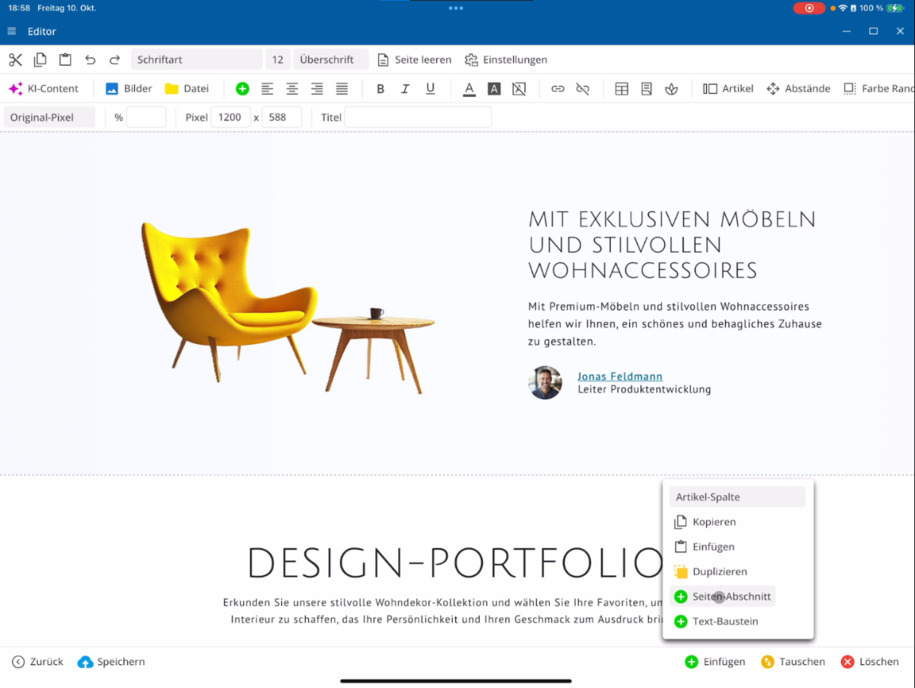
Például válaszd a Szöveg és Kép opciót. Különböző sablonok jelennek meg a sablonod megfelelő színbeállításaival. Ellenőrizheted az előnézetet Mobil és Asztali nézetben. Ezután dönthetsz arról, hogy az új szakasz előtt vagy után kerül-e beillesztésre a jelenleg kijelölt szakaszhoz képest. Illeszd be, és azután közvetlenül igazítsd a szövegeket.
Szövegek gyors beillesztése hangalapú bevitelekkel
Ha az iPad vagy Telefon alkalmazás verzióját használod, kényelmesen létrehozhatsz szövegeket Mikrofonbemenet segítségével. Ehhez töröld a sablon helyőrző szövegét, majd mondd el a tartalmadat – például: "Itt egy új szöveg különböző új konyhai bútorokról." Így időt takaríthatsz meg, és hatékonyan töltheted fel a tartalmakat.
Képek módosítása
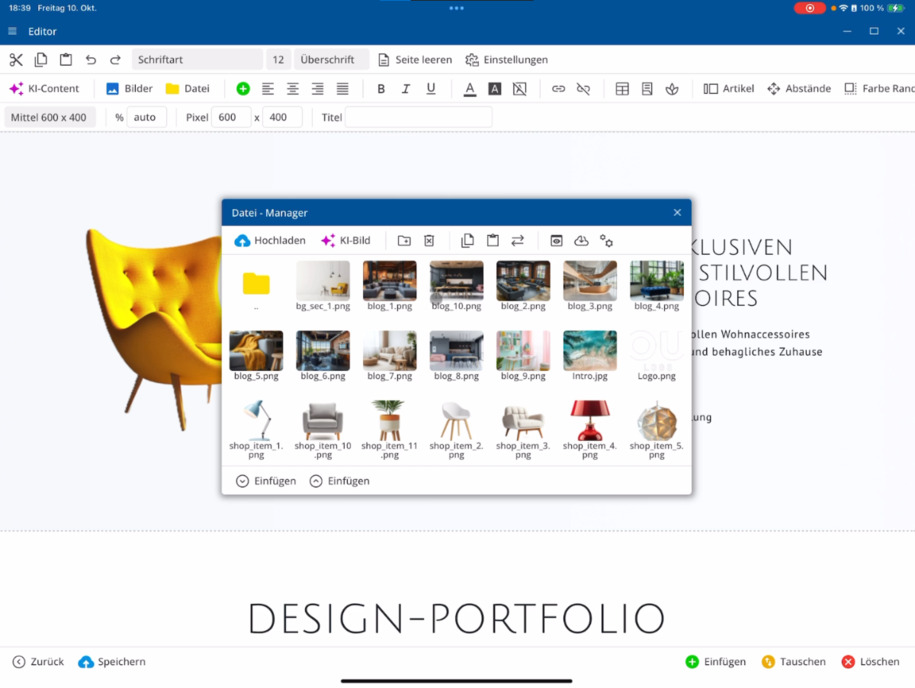
Kattints a kívánt képre ⯈ nyisd meg a Képkezelő-t ⯈ és cseréld le valamelyik fájlodra. Ismételd meg ezt minden kép esetén. Ezután mentesítsd a lap szakaszt, és kicsinyítsd le az Editort, hogy ellenőrizd a módosításokat az oldalon.
Tipp: Mindig ellenőrizd, hogy a sötét és világos módú sablonokban hogyan jelenik meg a tartalmad.
Oldalrészek kezelése
Egy lap szakasz mindent tartalmaz, ami a keret belsejében van kiemelve. A szaggatott vonalnál kezdődik a következő szakasz. A szakaszokat cserélheted, módosíthatod vagy törölheted.
A cseréléshez: először jelöld ki az első és aztán a második szakaszt ⯈ lent jobbra Cserélés ⯈ Lap szakasz cserélés. A sorrend azonnal módosul.
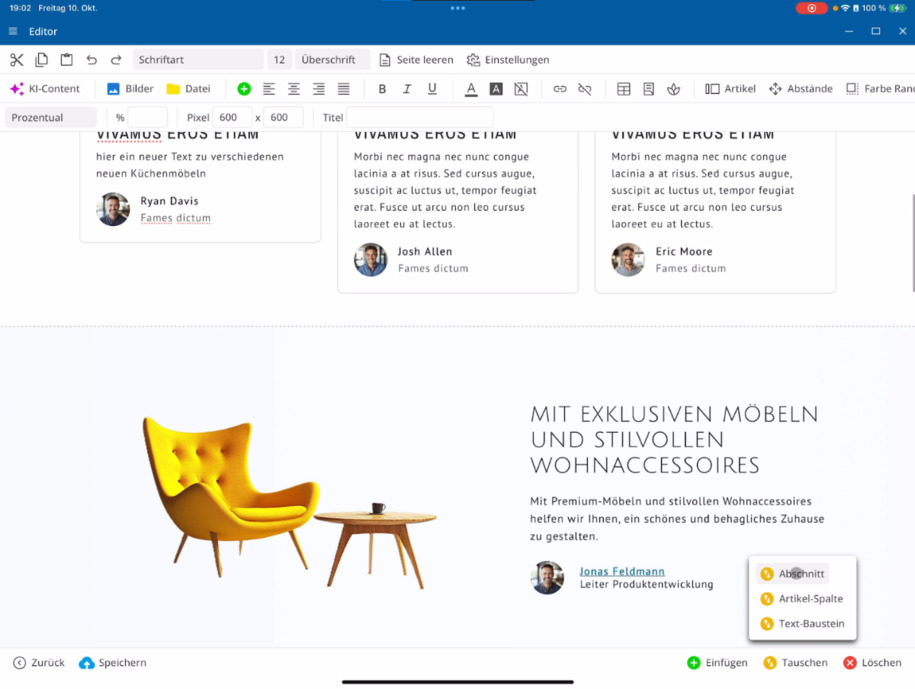
Termékek cseréje egy szakaszon belül
Egy cikk egyetlen tartalmi elem. Kattints az első cikkre, majd a másodikra ⯈ lent Cserélés ⯈ Cikk oszlopok. Így átrendezheted a cikkeket egy szakaszon belül.
Egyes szövegelemeket is cserélhetsz: például kattints két képre vagy címre ⯈ Szövegelem cserélés.
Sablonok és egyedi sablonok
A bluetronix CMS számos sablont kínál különböző témákhoz. A Saját Sablonok esetén további, különlegesen testreszabott dizájnok állnak rendelkezésre. Minden sablon egyedileg személyre szabható, hogy a legjobban alakíthasd a lapodat.
Szabad szövegdobozok létrehozása
A Szövegtömb opció segítségével saját tartalmi blokkokat hozhatsz létre. Adj hozzá egy új szövegtömböt, és strukturáld igény szerint – fejlécekkel, képekkel vagy formázott szöveggel.
Szakaszok és építőelemek törlése
Egy szakasz törléséhez: kattints a szakaszra ⯈ lent jobbra Törlés ⯈ erősítsd meg a Szakasz törlése opciót. Így eltávolíthatod a teljes szakaszokat vagy azokat a szövegelemeket, amelyekre nincs szükséged.
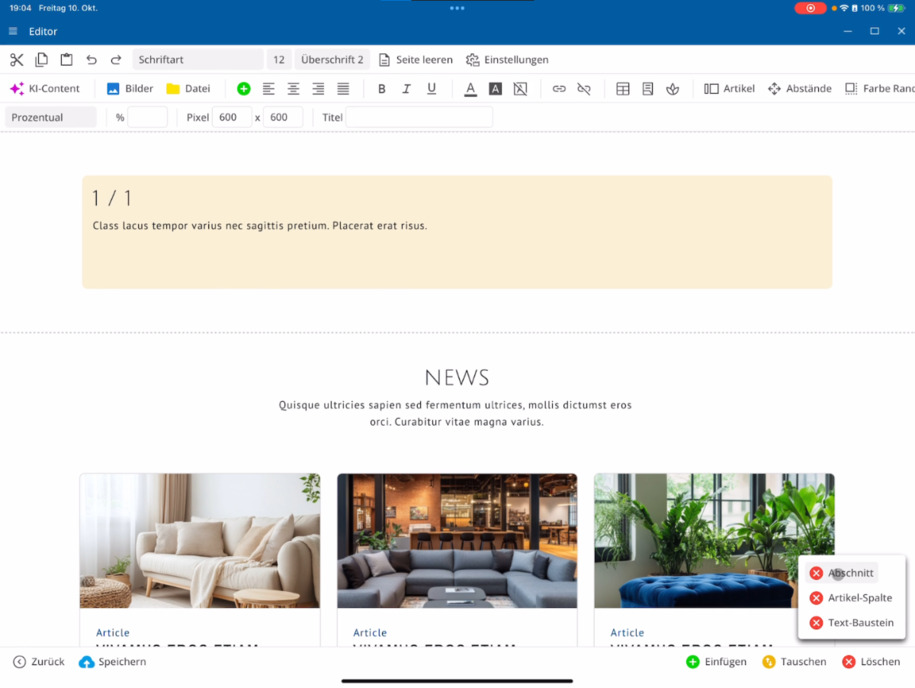
Csak egy elemet szeretnél törölni: kattints a szövegelemre ⯈ lent jobbra Törlés ⯈ Szövegelem.
Szakaszok másolása vagy duplikálása
Egy szakasz klónozásához: lent Beillesztés ⯈ Duplikálás. A szakasz kibővül, és minden cikk átkerül.
A másoláshoz: kattints az elemre ⯈ Másolás ⯈ a kívánt helyre Beillesztés. Így rugalmasan újra felhasználhatod a tartalmakat.
Hatékony munkavégzés a sablonrendszerrel
Néhány gyakorlással gyorsan hozzá szokhatsz a sablonrendszerhez. A tartalmak intuitívan átalakíthatók, újrarendezhetők és bővíthetők. A következő útmutatókban többet megtudhatsz a speciális editor menüfunkciókról és a kibővített tervezési lehetőségekről.
Tipp: Rendszeresen mentsd a munkádat, hogy ne veszítsd el a módosításokat, és használd az előnézetet, hogy ellenőrizd a megjelenést különböző eszközökön.
GYIK
Miket kérdeznek tőlünk gyakran az ügyfelek?
Mire szolgálnak a lap szakasz sablonok a bluetronix CMS-ben?
A lap szakasz sablonokkal gyorsan és rendezett módon felépítheted a weboldaladat. Kész elrendezéseket kínálnak szöveg-, kép- vagy kombinált területekhez, amelyeket egyszerűen az dizájnodhoz igazíthatsz.
Hogyan adok hozzá egy új lap szakaszt?
Kattints az Editorban a kívánt elemre ⯈ lent a zöld Plusz ikonra ⯈ Beillesztés ⯈ Lap szakasz. Ezután megnyílik a sablonok választéka, amelyből választhatsz egy megfelelő elrendezést.
Dönthetek arról, hogy hol illeszkedik be az új szakasz?
Igen. Miután kiválasztottál egy sablont, alul dönthetsz arról, hogy a szakasz előtt vagy után kerüljön-e beillesztésre a jelenleg kiemelt területhez képest.
Hogyan szerkeszthetem a szövegeket a sablonban?
Közvetlenül az Editorban módosíthatod a szöveget. Ha az iPad vagy Telefon alkalmazás verzióját használod, beszélhetsz is a Mikrofonbemenet segítségével, hogy gyorsan beilleszthesd a tartalmakat – ideális a hatékony munkavégzéshez.
Hogyan igazítom a képeket?
Kattints arra a képre, amelyet meg szeretnél változtatni ⯈ nyisd meg a Képkezelőt ⯈ válaszd ki az új fájlt ⯈ Mentés. Ismételd meg a folyamatot minden képre a szakaszban.
Mire kell figyelnem a sötét és világos módnál?
Mindig ellenőrizd, hogyan néznek ki a tartalmaid mindkét megjelenítési módban. Így biztosíthatod, hogy a szövegek és képek minden módban optimálisan láthatóak.
Hogyan törölhetek egy szakaszt?
Jelöld ki a szakaszt ⯈ alul jobbra Törlés ⯈ erősítsd meg a Szakasz törlése lehetőséget. A kijelölt szakasz teljesen eltávolításra kerül.
Törölhetek egyes szövegelemeket?
Igen. Kattints a megfelelő szövegelemre ⯈ alul jobbra Törlés ⯈ Szövegelem. Így csak azt a részt távolítod el, anélkül, hogy az egész szakaszt törölnéd.
Hogyan tudom megváltoztatni a szakaszok sorrendjét?
Először jelöld ki az első szakaszt, majd a másodikat ⯈ alul jobbra Csere ⯈ Szakaszok cseréje. A sorrend automatikusan igazodik.
Hogyan cserélhetem ki a cikkeket vagy szövegelemeket egy szakaszon belül?
Kattints az első cikkre, majd a másodikra ⯈ alul Csere ⯈ Cikkoszlopok. Ugyanígy cserélhetsz szövegelemeket vagy címsorokat is.
Mik azok a testreszabott sablonok?
A testreszabott sablonok olyan speciális sablonok, amelyeket egyedi projektekhez fejlesztettek ki. Ezek testreszabott dizájnokat és funkciókat tartalmaznak, amelyek csak ebben a sablonban érhetők el.
Hogyan hozhatok létre egy szabad szövegtömböt?
Válaszd ki a szerkesztőben a Szövegtömb-öt ⯈ illeszd be a tömböt, és formázd a kívánságaid szerint. Fejezetcímeket, szövegeket vagy képeket közvetlenül adhatsz hozzá és formázhatsz.
Hogyan másolhatok vagy duplázhatok tartalmakat?
Duplázáshoz: alul Beillesztés ⯈ Duplázás. Másolás: kattints az elemre ⯈ Másolás ⯈ a kívánt helyen Beillesztés. Így gyorsan újra felhasználhatod a tartalmakat.
Hogyan szokjak hozzá a sablonrendszerhez?
A legegyszerűbb kipróbálni! A bluetronix sablonrendszere intuitív felépítésű – minél gyakrabban illesztesz be szakaszokat, cserélsz és alakítasz át, annál gyorsabban dolgozhatsz a szerkesztővel.
Vannak további útmutatók?
Igen, a következő oktatóanyagokban többet megtudhatsz a speciális szerkesztő menüfunkciókról és kiterjesztett tervezési lehetőségekről. Így lépésről lépésre megtanulod, hogyan használhatod optimálisan a bluetronix CMS-t.