

Ügyféligénykezelő rendszer – Ügyfélkérések és megrendelések kezelése
A bluetronix ügyféligénykezelő rendszerével a vásárlók egyedi weboldalváltoztatásokat kérhetnek, ajánlatot kaphatnak és nyomon követhetik megrendeléseiket. Ebben a bemutatóban megismerheted a teljes folyamatot, az ügyfél és a fejlesztő szemszögéből – a kéréstől a kifizetésig és a befejezésig.
A tutoriál célja
Ebben a bemutatóban megismerkedsz a bluetronix CMS ügyfélkérdés-kezelő rendszerével. Ezzel az ügyfelek egyedi módosításokat kérhetnek weboldalukon, ajánlatokat kaphatnak, megrendeléseket fizethetnek és nyomon követhetik a folyamatban lévő munkákat.
Megmutatjuk a teljes folyamatot ügyfél- és fejlesztői szempontból: az első kérdéstől az ajánlat készítésén és kifizetésén át a megvalósításig és befejezésig. Emellett megtudhatod, hogyan zajlik a sablonrendelés és a további marketing szolgáltatások kezelése.
1. Új ügyfélkérdést létrehozni
A projektoldalon kezdünk egy ügyfél mellett. Ha az ügyfél módosításokat vagy bővítéseket szeretne kérni a weboldalán, amelyeket a bluetronix CMS meglévő funkcióival önállóan nem tud megvalósítani, egyedi kérdést készíthet.
Ehhez nyisd meg a Contract → Order Store → Create Request menüt.
Most megnyílik a kérdőív. Itt az ügyfél leírhatja a kívánt módosításokat, és szükség esetén további fájlokat csatolhat.
A kérdés a következő adatokat tartalmazza:
- Titel: Eine kurze Bezeichnung der gewünschten Änderung.
- Beschreibung: Eine ausführliche Erklärung der gewünschten Umsetzung.
- Bilder: Screenshots oder andere Bilder, die die Anfrage veranschaulichen.
- Dokumente: Zusätzliche Dateien, beispielsweise PDF-Dokumente.
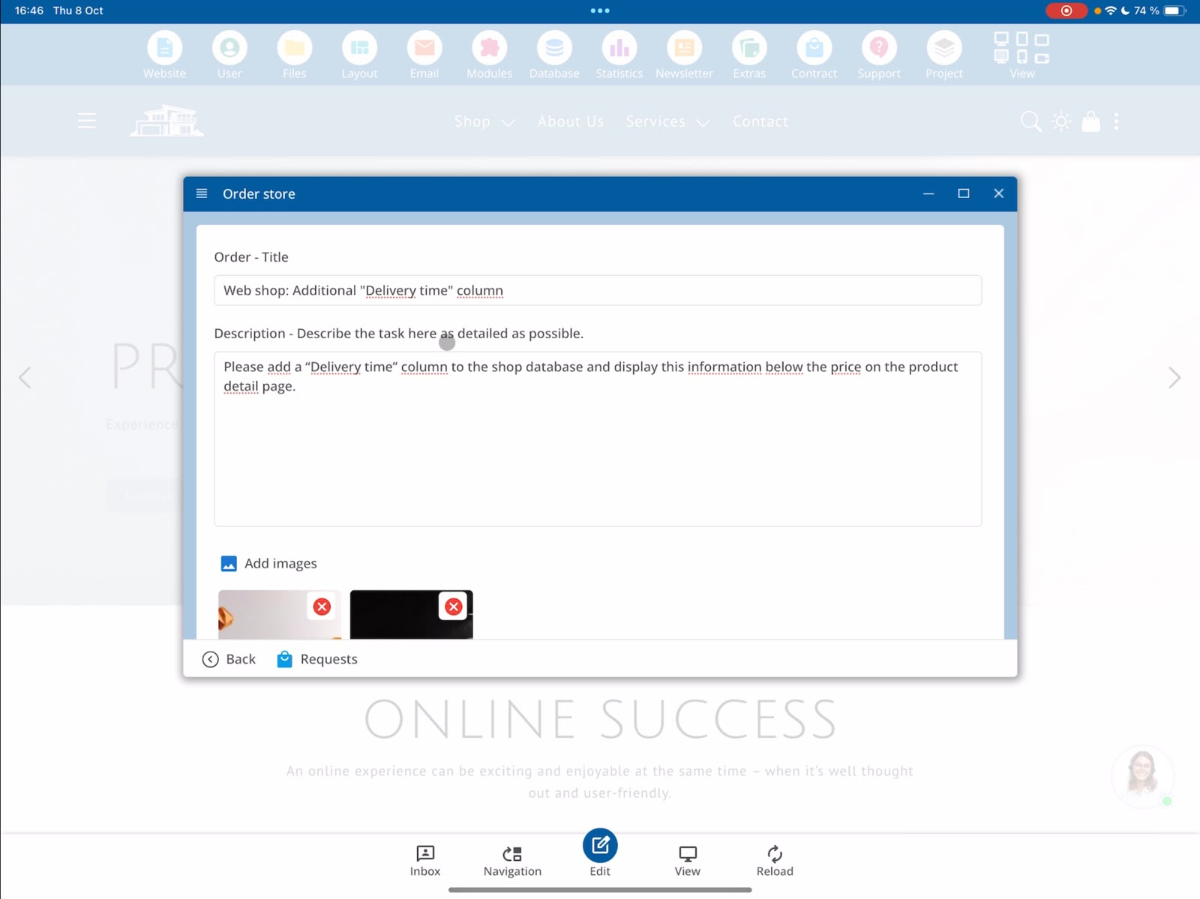
Miután minden adat teljes, az ügyfél a Request Now gombra kattintva elküldheti a kérését.
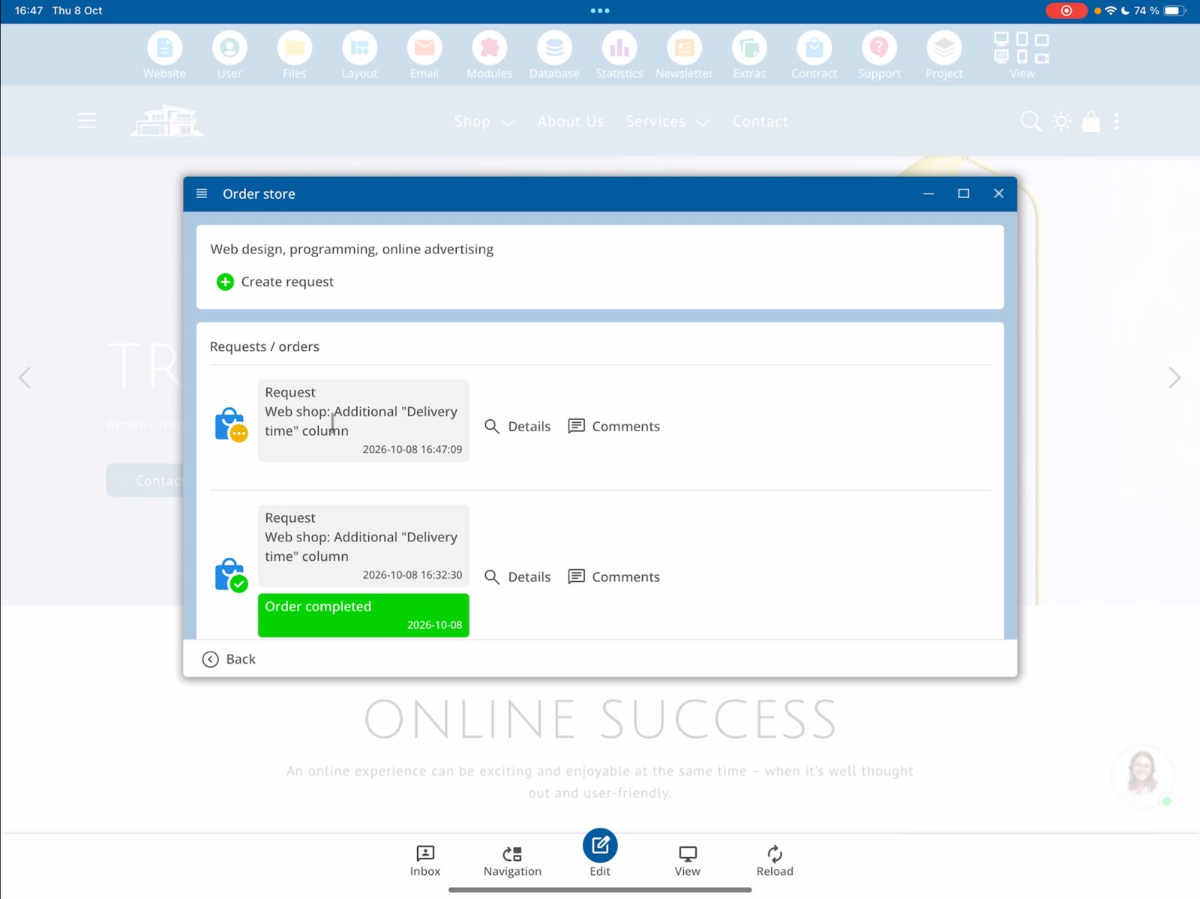
Ezután egy megerősítés jelenik meg, hogy a kérés sikeresen el lett küldve.
2. Ügyfélkérdések kezelése fejlesztői szempontból
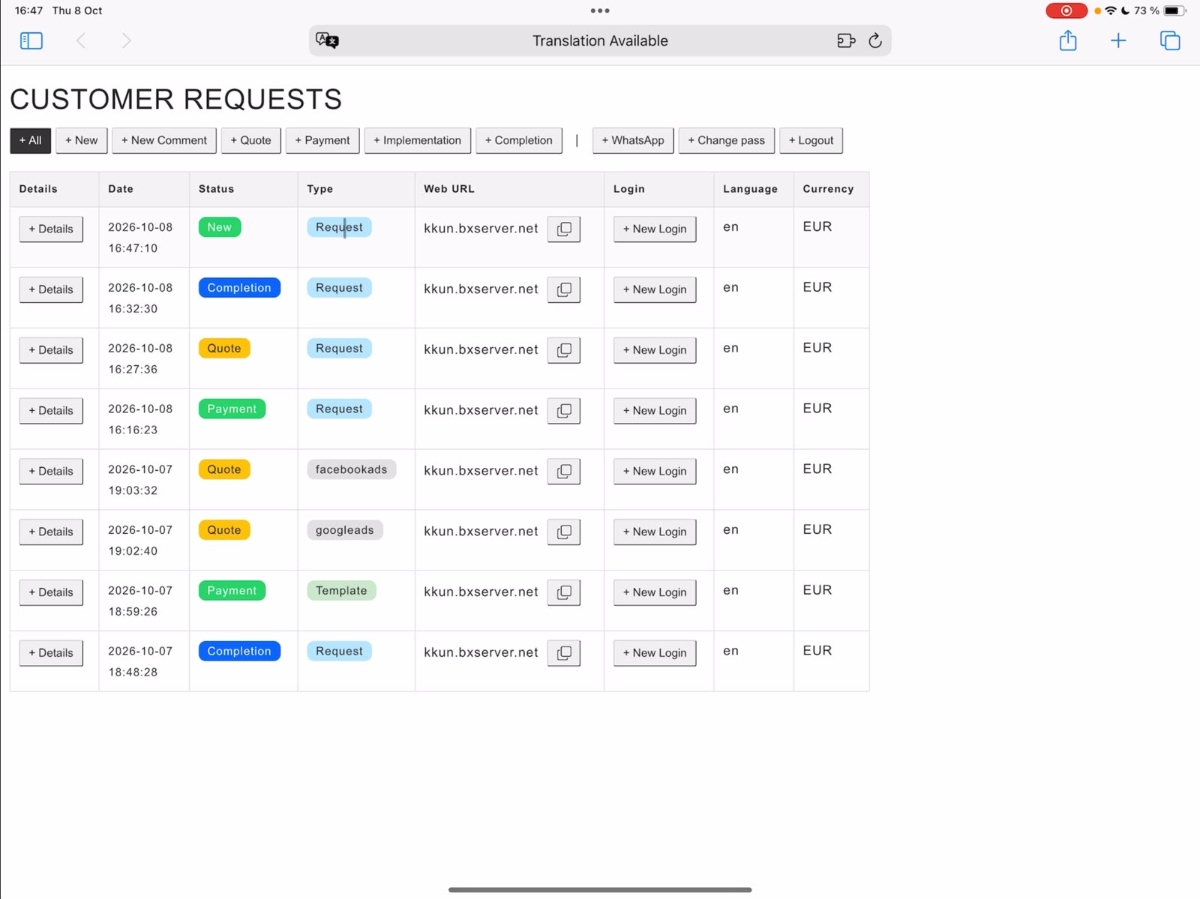
Most térjünk át a fejlesztői nézetre. Itt az összes beérkezett ügyfélkérdés központilag jelenik meg és kezelhető.
Miután az áttekintés újratöltődött, megjelenik az új ügyfélkérés. A Details gombra kattintva megnyithatod a kérdést és ellenőrizheted, hogy milyen módosításokat szeretne megrendelni az ügyfél.
3. Kérdés, prioritás és fordítások ellenőrzése
A részletes nézetben megtalálod az ügyfélkéréssel kapcsolatos összes információt. Ide tartozik a prioritás, a cím, a leírás és az összes feltöltött fájl.
Három prioritási szint áll rendelkezésre a feldolgozáshoz:
- Normal
- Fast
- Superfast
Példánkban a kérés prioritása Normál.
A cím és a leírás több nyelven jelenik meg. Először a cliente eredeti szövege látható. Közvetlenül alatta automatikusan készített angol fordítás jelenik meg.
Ha a kérés angolul lett megfogalmazva, akkor mindkét szöveg azonos is lehet.
Alatta megnézheted az ügyfél által feltöltött képeket és megnyithatod a csatolt PDF dokumentumokat.
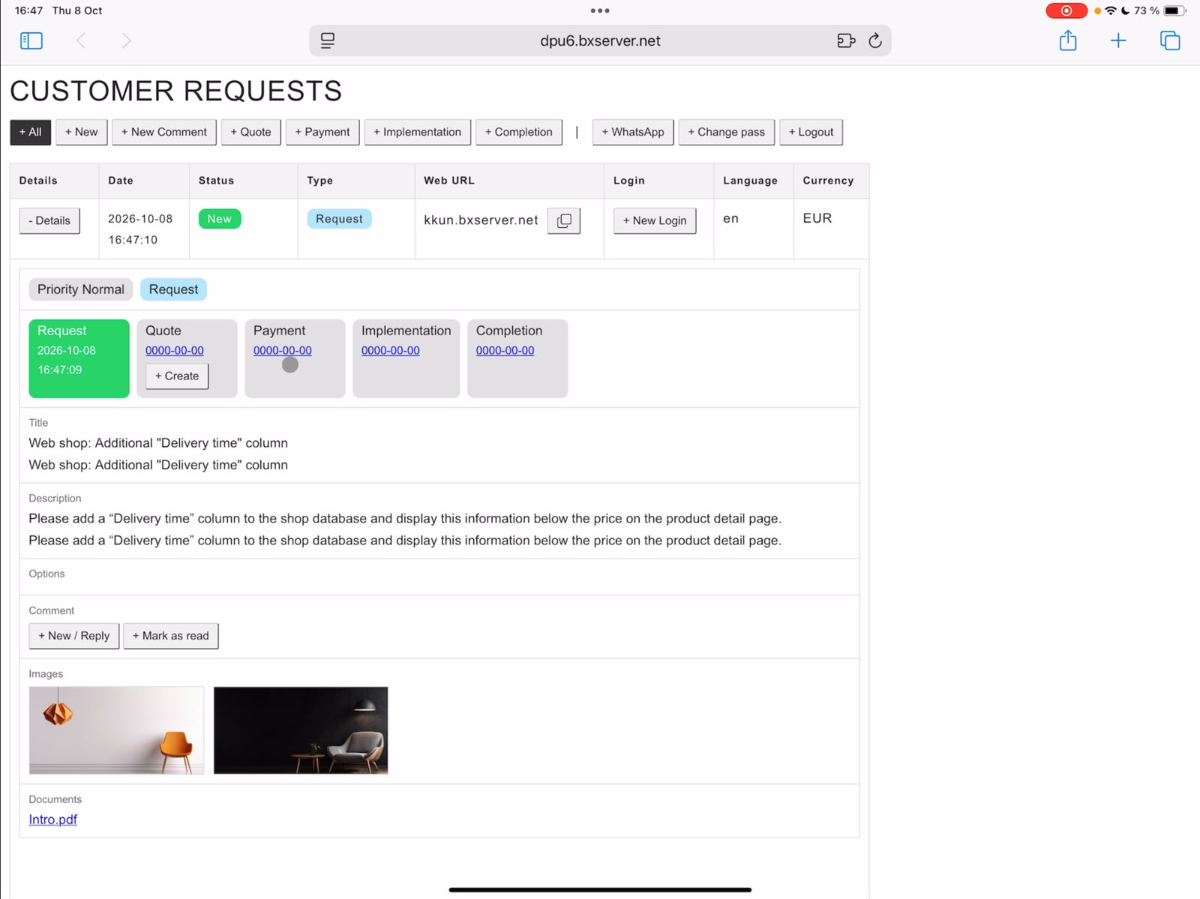
Ha információk hiányoznak vagy kérdések szükségesek, a megjegyzés funkcióval közvetlenül kommunikálhatsz az ügyféllel. Ez a funkció a teljes megbízási folyamat során elérhető.
4. Ajánlat készítése az ügyfél számára
Ha minden követelmény tisztázva van, az Ajánlat menüpont alatt létrehozhatod az ajánlatot.
Először adj meg egy rövid leírást az ajánlott szolgáltatásról. Így az ügyfél megtudja, milyen munkák kerülnek elvégzésre.
Ezt követően meghatározod a várhatóan szükséges fejlesztői órákat.
Kérlek, vedd figyelembe: a rendszer automatikusan felfelé kerekíti a megadott munkaórákat a következő fél vagy egész órára.
Ha például 6,15 órát adsz meg, az érték automatikusan 6,5 órára kerül módosításra.
Továbbá meghatározhatod, hogy meddig érvényes az ajánlat. Például adhat az ügyfélnek tíz napot az ajánlat elfogadására.
Ezután két lehetőség közül választhatsz:
- Speichern: Das Angebot wird zunächst gespeichert, beispielsweise damit ein Supervisor es vor dem Versand noch einmal prüfen kann.
- Senden: Das fertige Angebot wird direkt an den Kunden übermittelt.
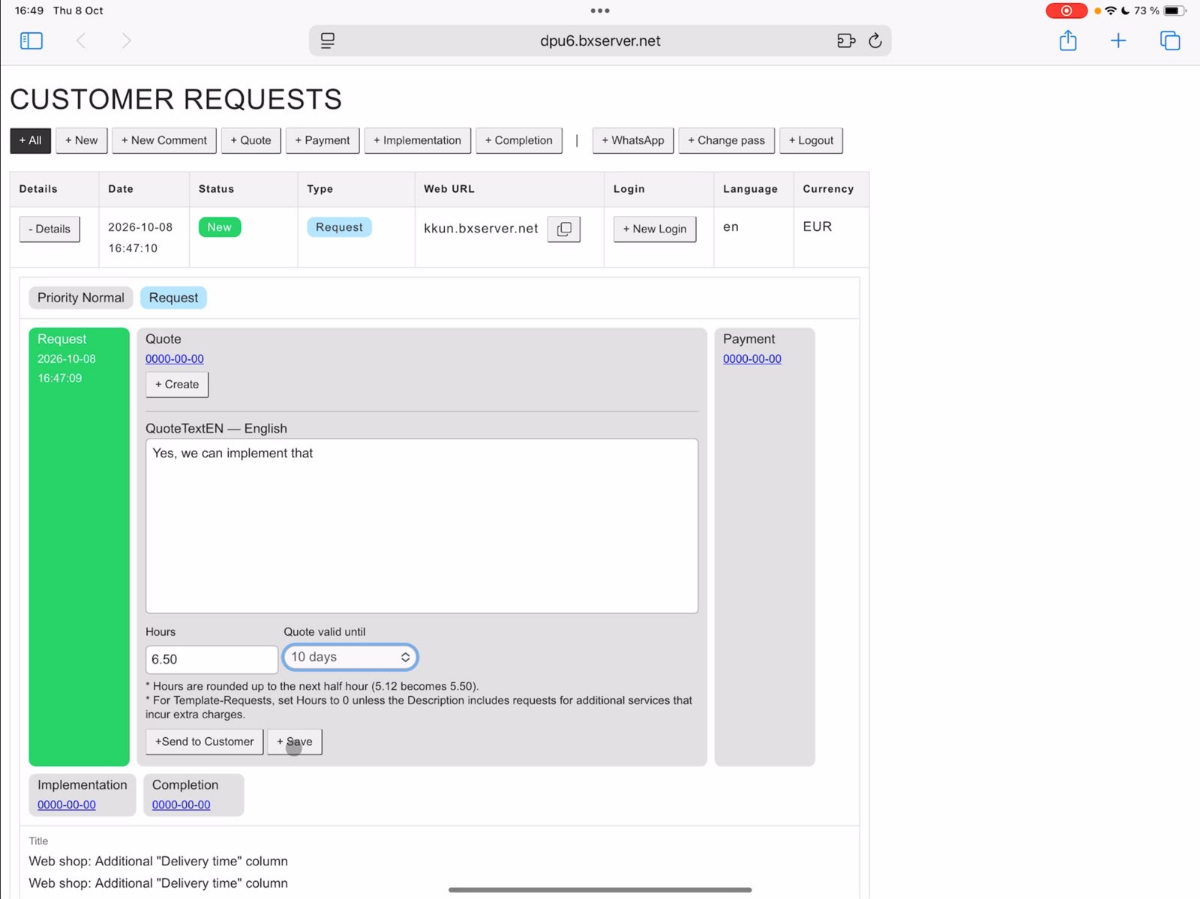
A küldéskor az ajánlat automatikusan le lesz fordítva az ügyfél nyelvére. Ez a folyamat egy rövid ideig eltarthat.
Sikeres küldés után a kérés státuszát Ajánlat állapotra változik. Ez jelzi, hogy az ügyfélnek egy ajánlata van.
5. Ajánlat elfogadása és kifizetése ügyfél szempontból
Most térjünk vissza az ügyfél nézetéhez.
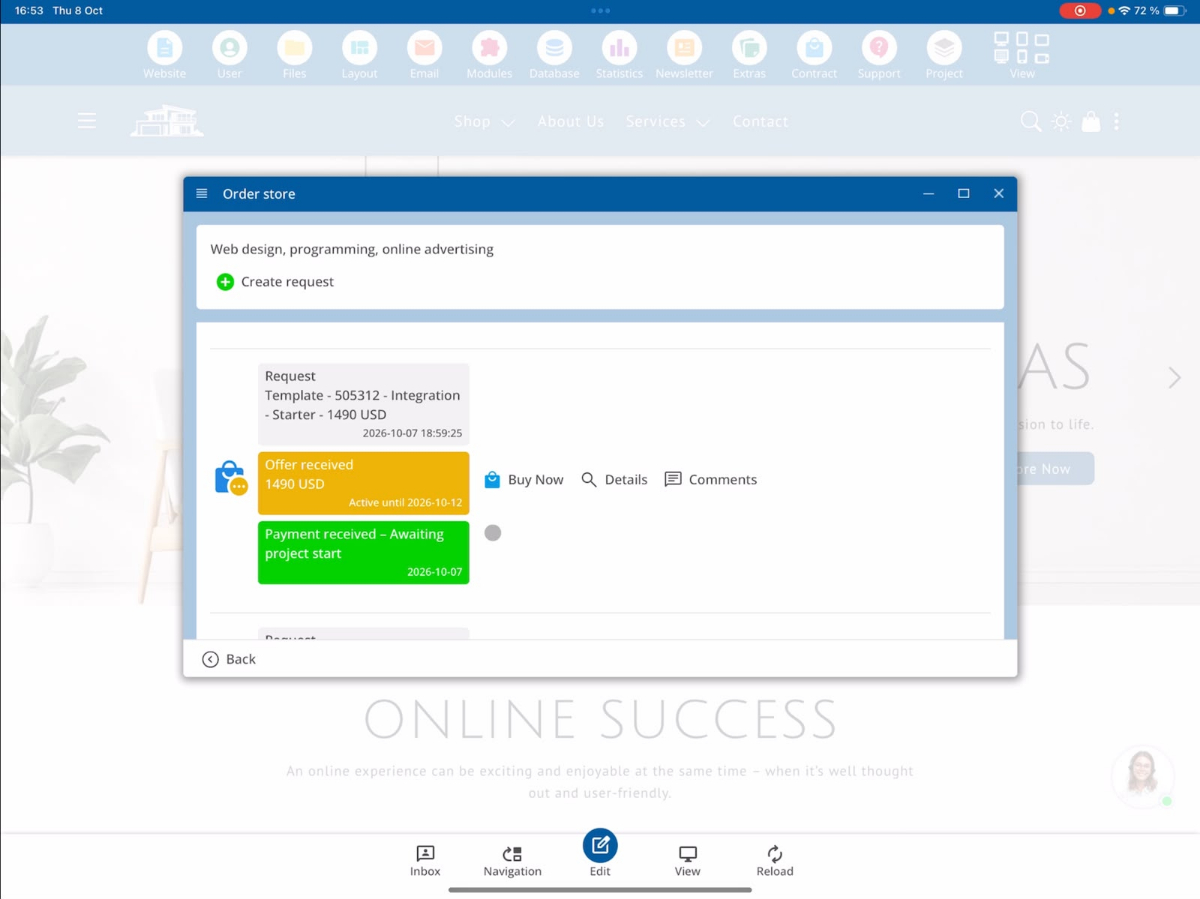
Az ügyfél látja, hogy új ajánlatot kapott. Példánkban az ajánlati ár 260 Euro.
A Vásárlás most lehetőséggel az ügyfél elfogadhatja és kifizetheti az ajánlatot.
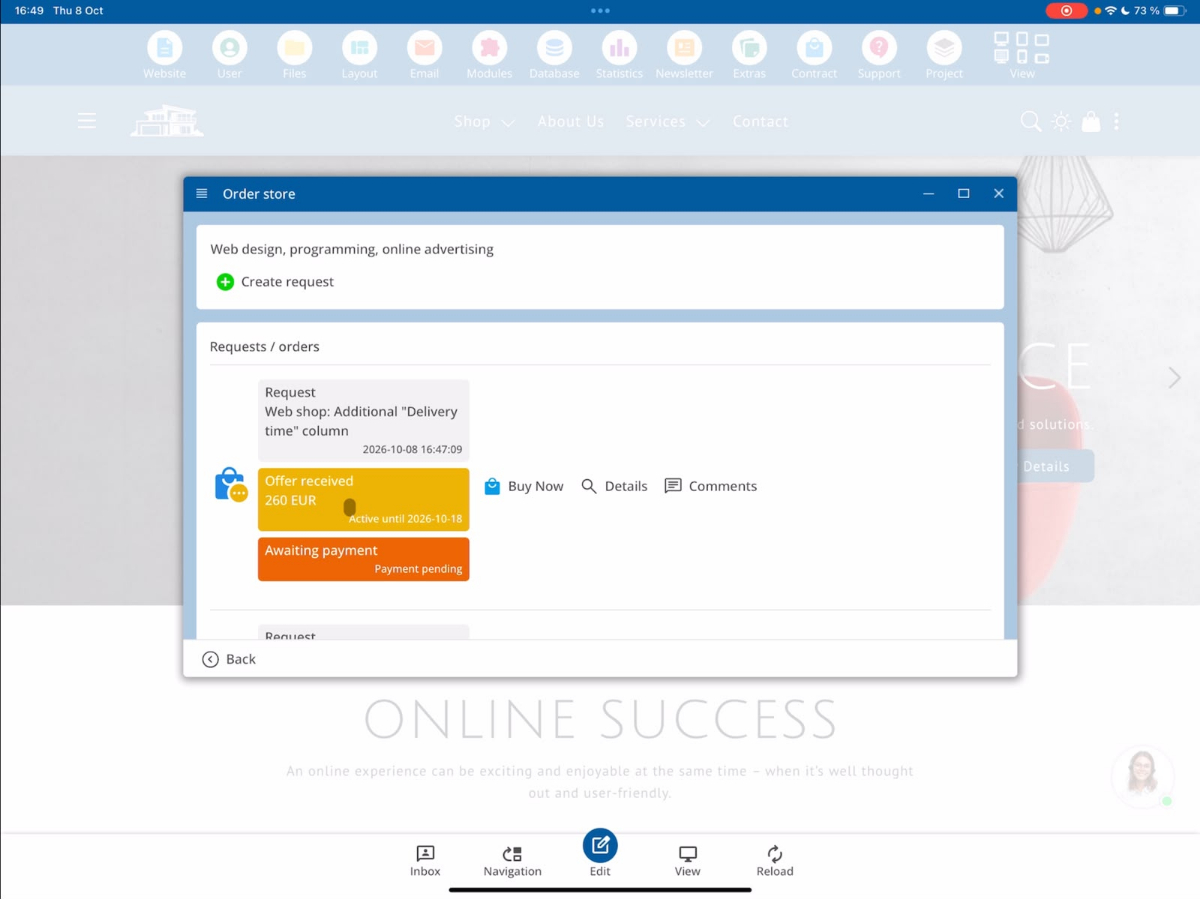
Sikeres kifizetés után az ügyfélnek megjelenik a megfelelő fizetési visszaigazolás.
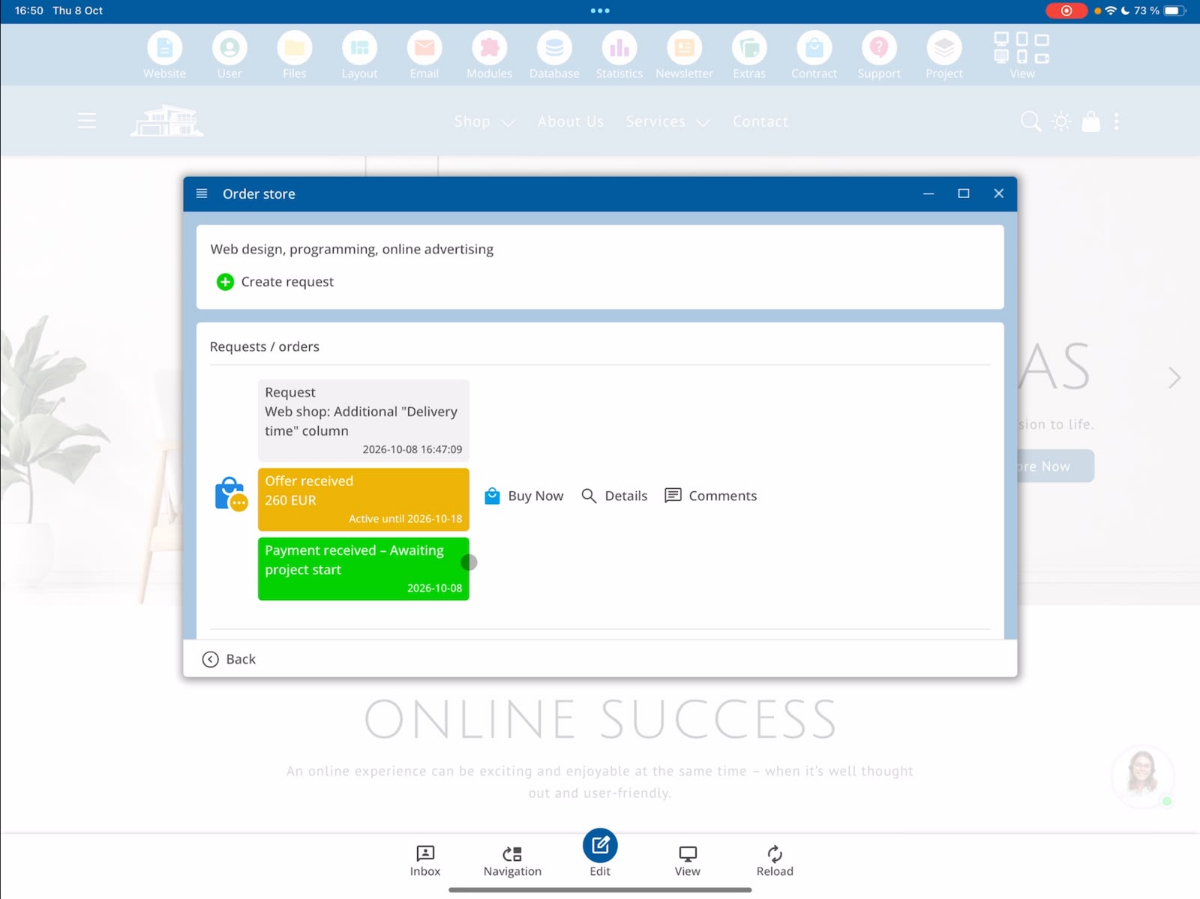
6. Kifizetés beérkezése és megrendelés állapotának ellenőrzése
A fejlesztői nézetben a státusz automatikusan vált a sikeres kifizetés után Ajánlat -ból Fizetés -ra.
Ez jelezni fogja, hogy a kifizetés beérkezett, és megkezdődhet a megbízás végrehajtása.
7. Megvalósítás: Megrendelés feldolgozásra állítása
Nyisd meg a kifizetett kérést a Részletek menüpont alatt, és válaszd ki a Megvalósítás területet.
Itt beállíthatod a tervezett befejezési dátumot a megbízott munkákhoz.
Példánk szerint a 2026. október 15. -t választjuk befejezési határidőnek.
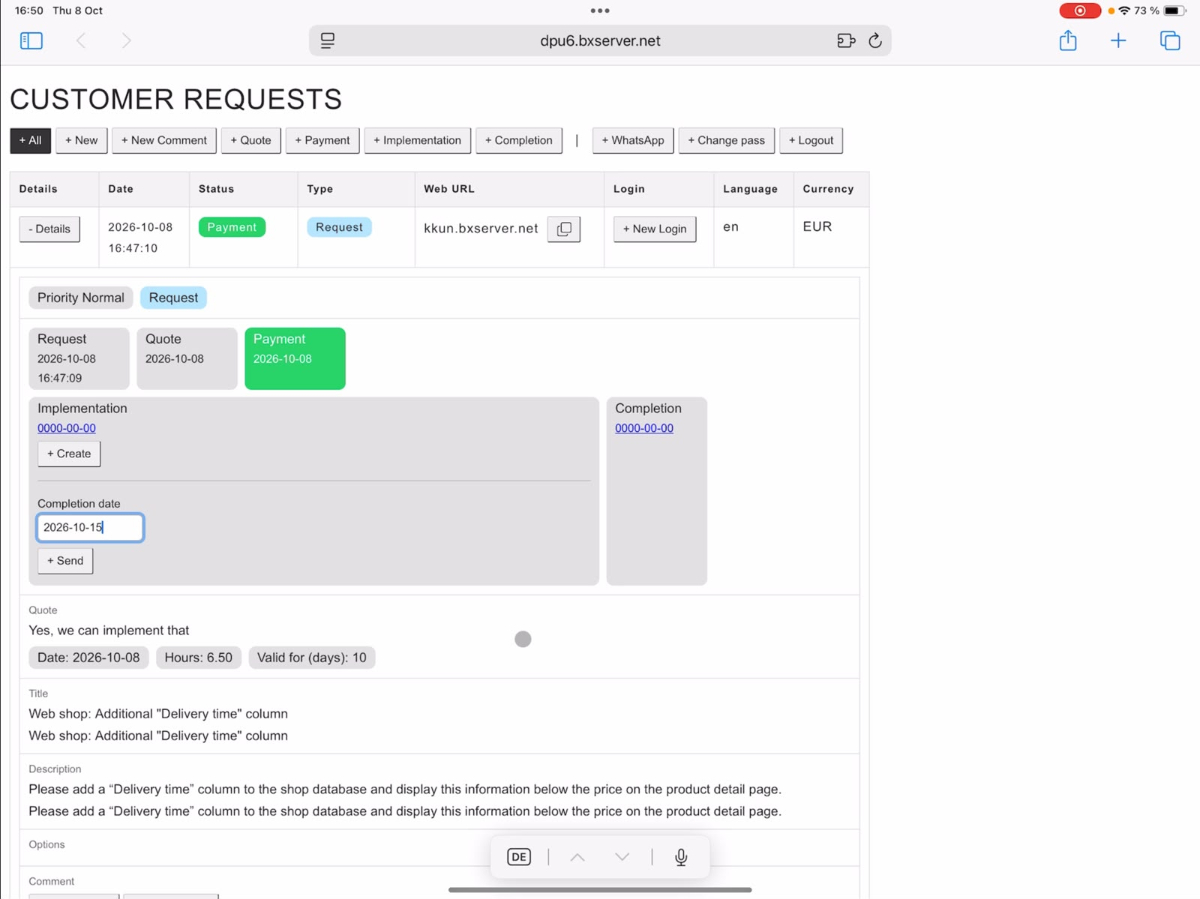
Ezt követően a megbízás a Megvalósítás státuszt kapja.
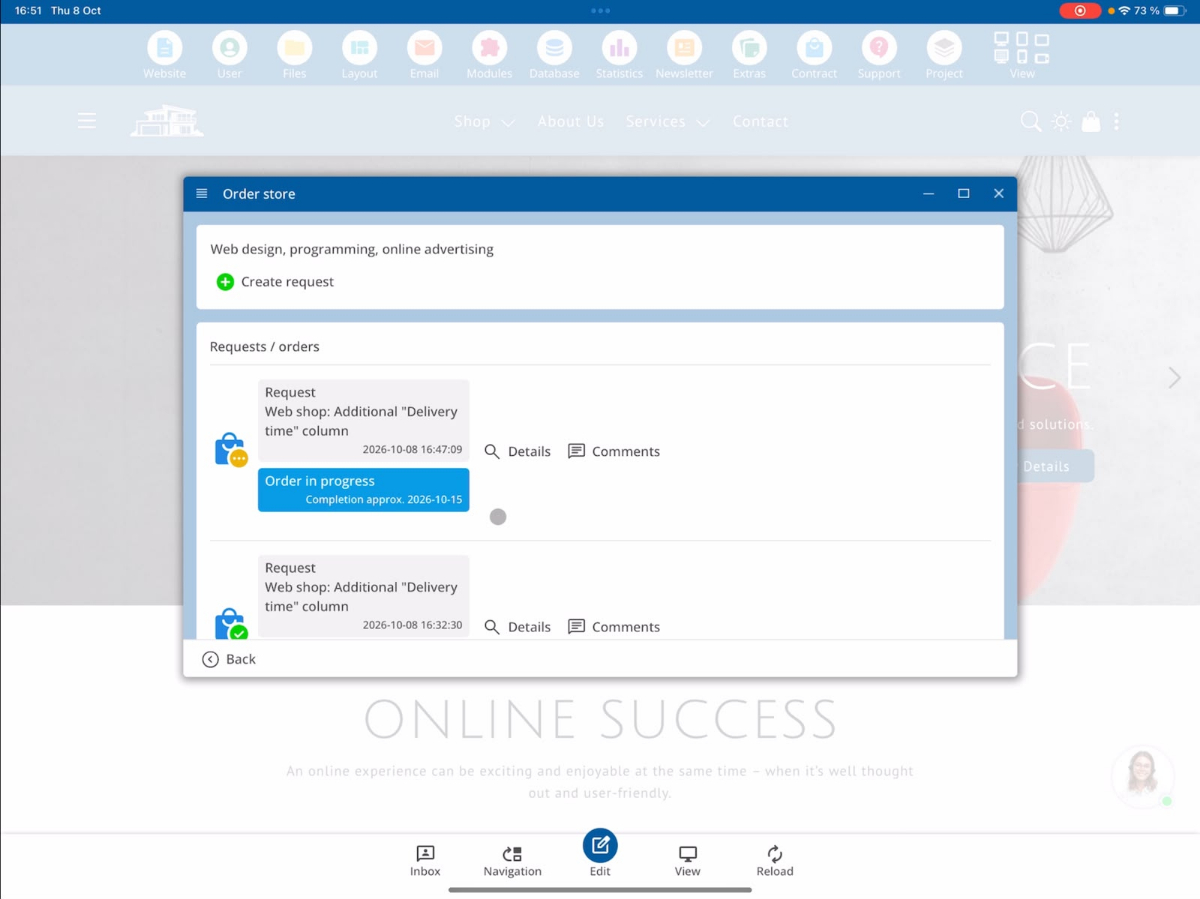
A vásárló most már látja, hogy a megrendelése feldolgozás alatt áll. Ezenkívül megjelenik a tervezett befejezési dátum.
8. Fejlesztés közben kommunikálni az ügyféllel
A Customer Request System lehetővé teszi a közvetlen kommunikációt a vásárlók és a fejlesztők között a megrendelési folyamat során.
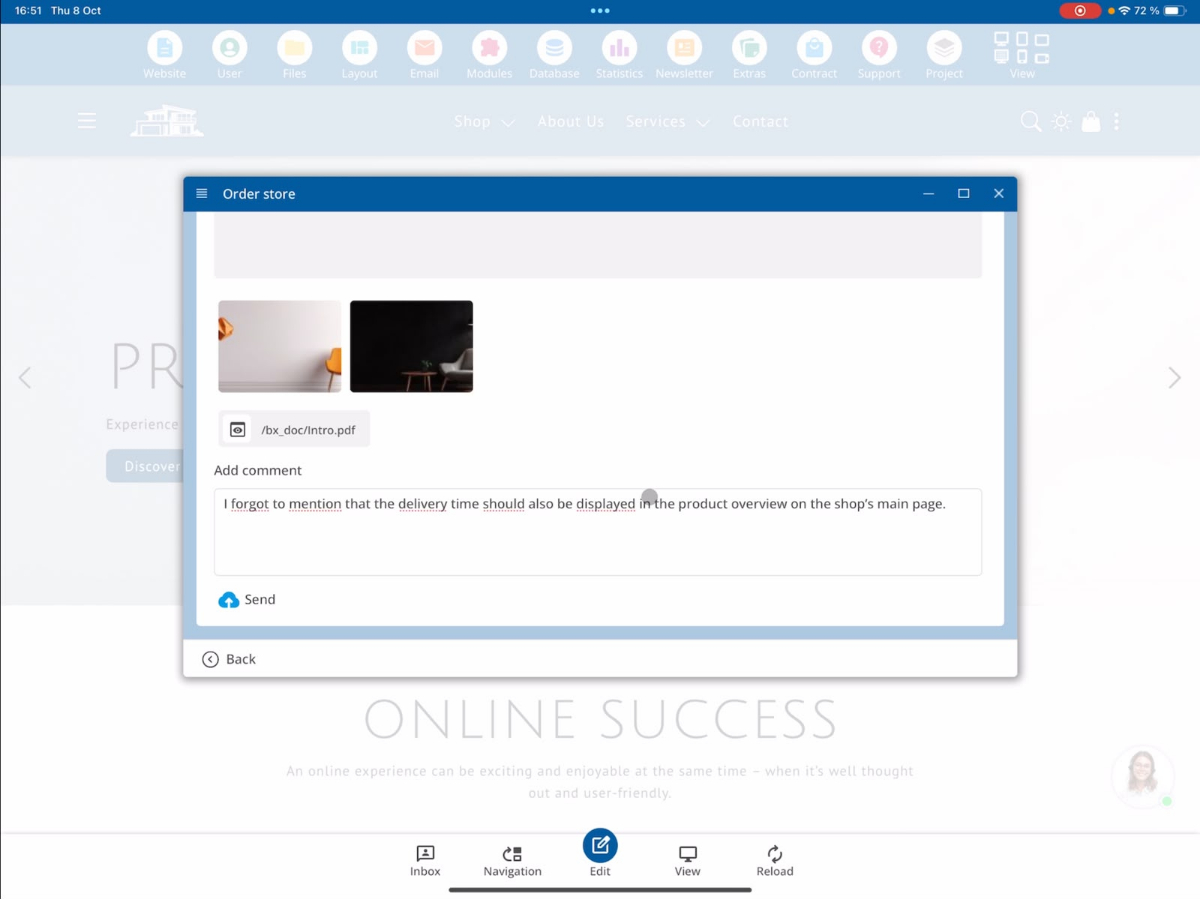
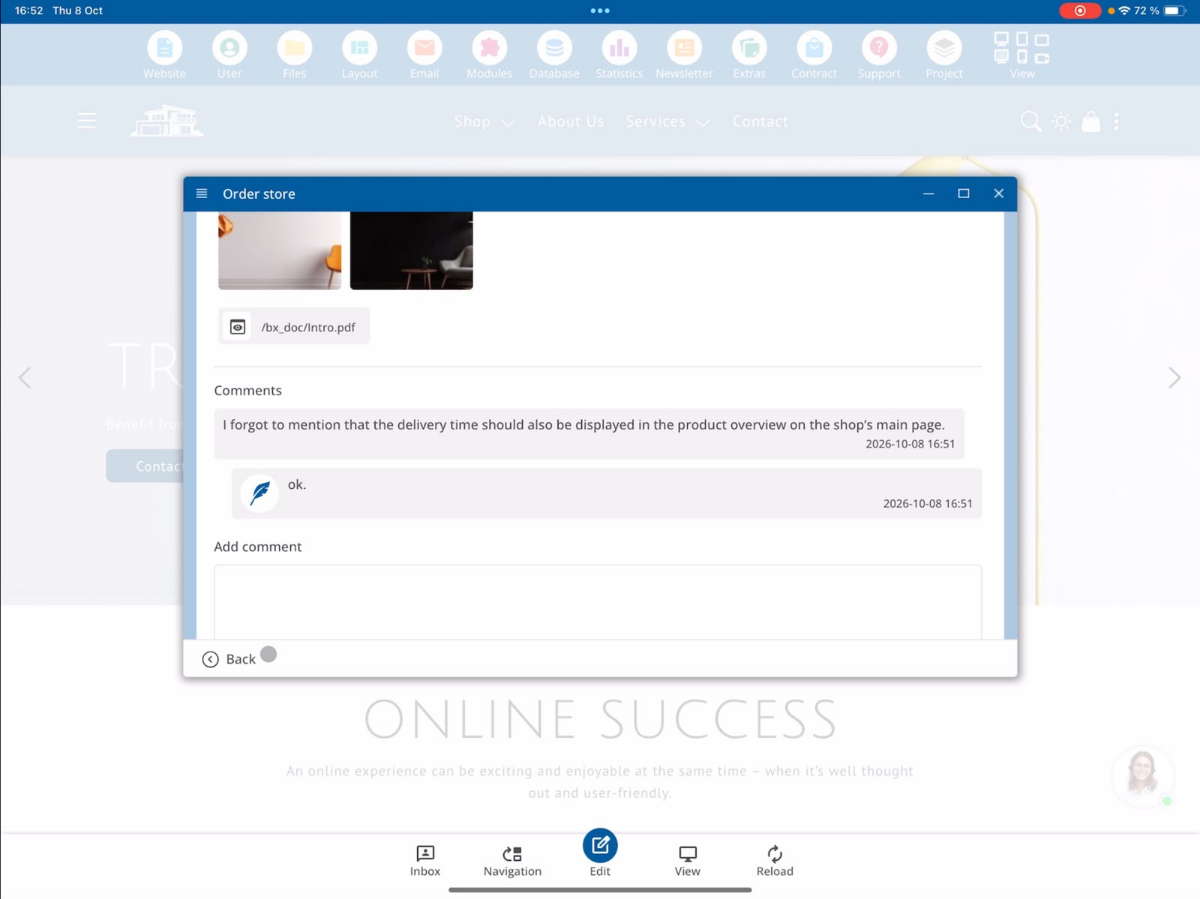
Ha a vásárlónak a fizetés után jut eszébe egy további módosítás, vagy további információkat szeretne megosztani, üzenetet hagyhat a megjegyzés funkció segítségével.
Ehhez a vásárló beírja a megjegyzését, majd rákattint a Küldés gombra.
Új megjegyzések fejlesztői nézetben történő szerkesztése
Amint egy új megjegyzés érkezik, a fejlesztői áttekintésben megjelenik a Új megjegyzés figyelmeztetés.
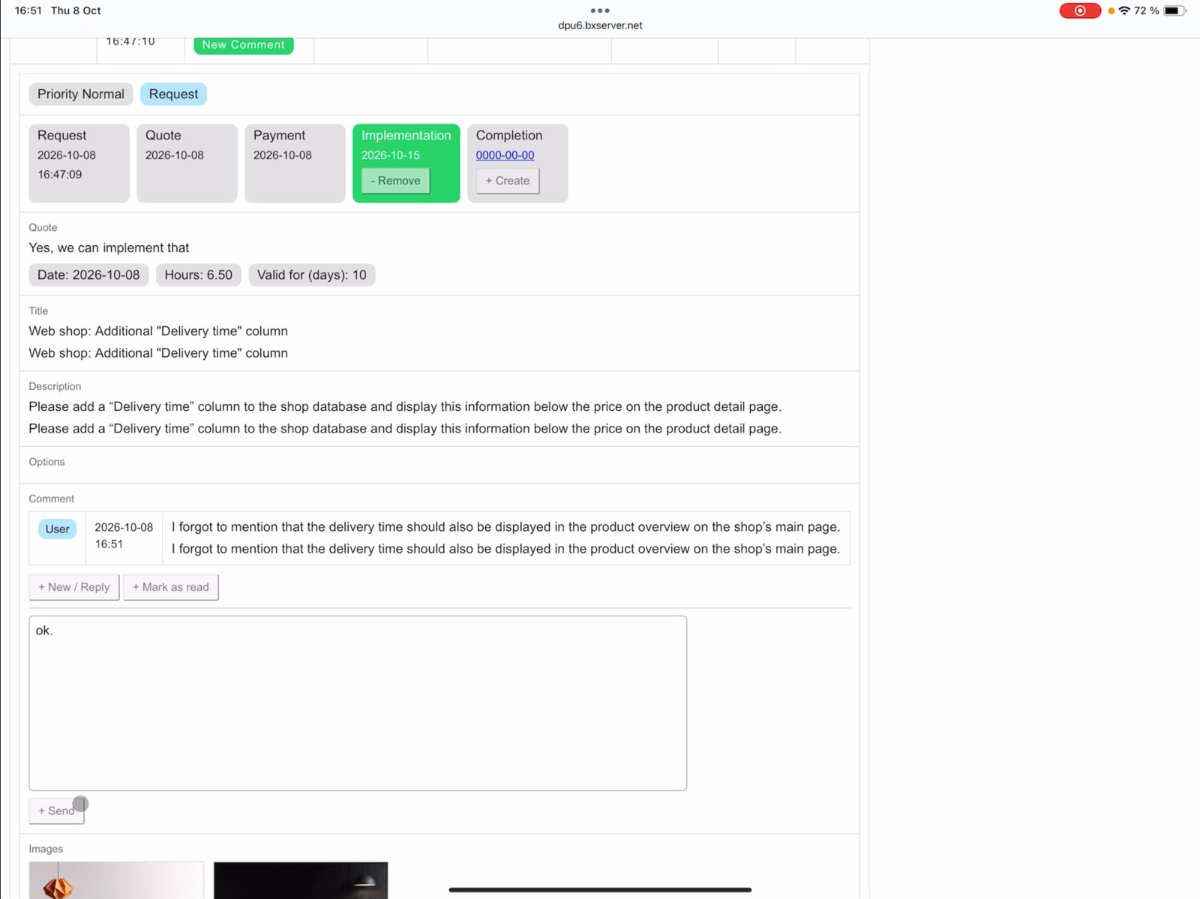
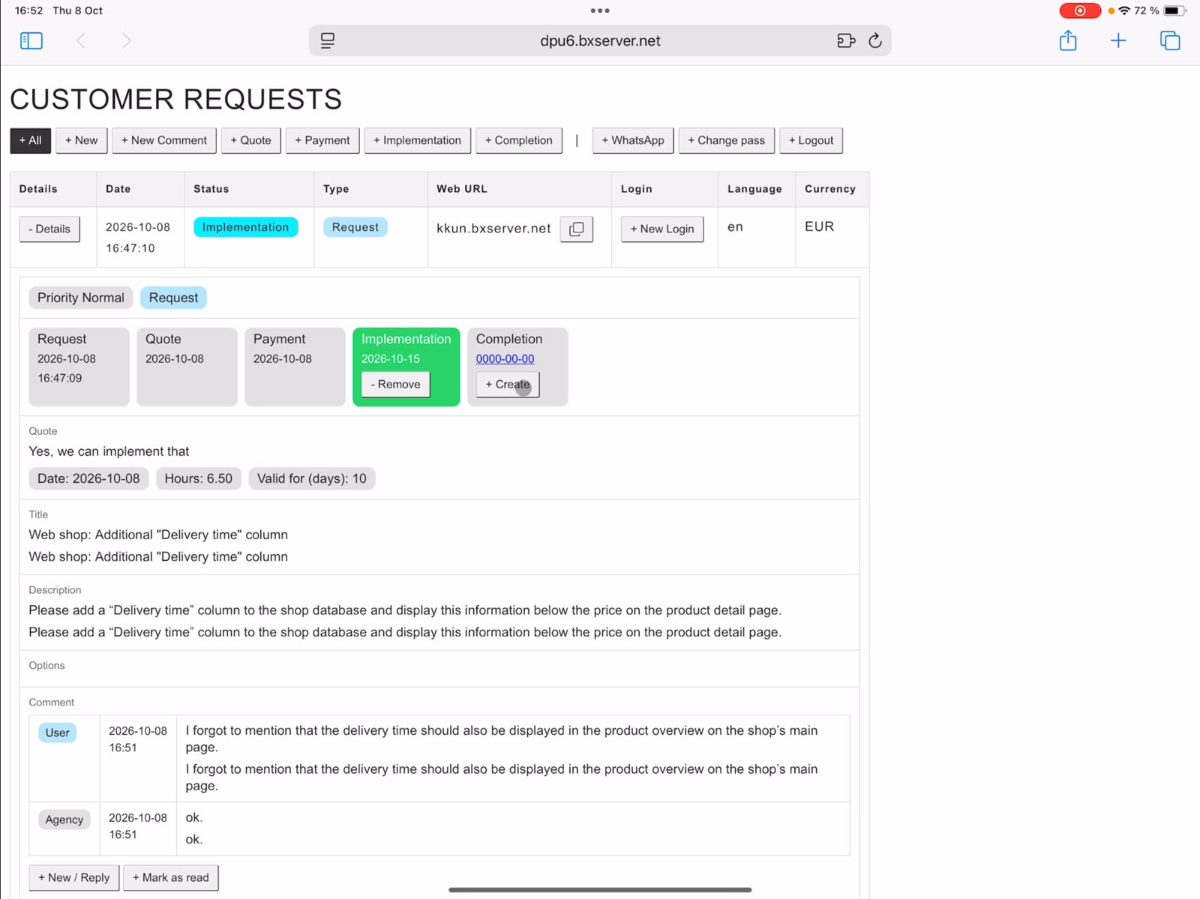
Nyisd meg a vonatkozó kérést a megjegyzés elolvasásához. Közvetlenül válaszolhatsz, ha beírsz egy üzenetet, és rákattintasz a Küldés gombra.
Példánkban egy egyszerű OK válasszal reagálunk.
Megjegyzések olvasottként való megjelölése
Miután szerkesztetted a megjegyzést, olvasottként megjelölheted.
A Új megjegyzés figyelmeztetés ezután eltűnik az áttekintésből.
A vásárló bármikor megtekintheti a fejlesztő válaszát a Megjegyzés alatt.
9. Befejezés: Megrendelés lezárása
Amint a megrendelt módosítások teljesen megvalósultak, a fejlesztő lezárhatja a megrendelést.
Ehhez nyisd meg a megfelelő kérést a Részletek segítségével, majd válaszd a Befejezés lehetőséget.
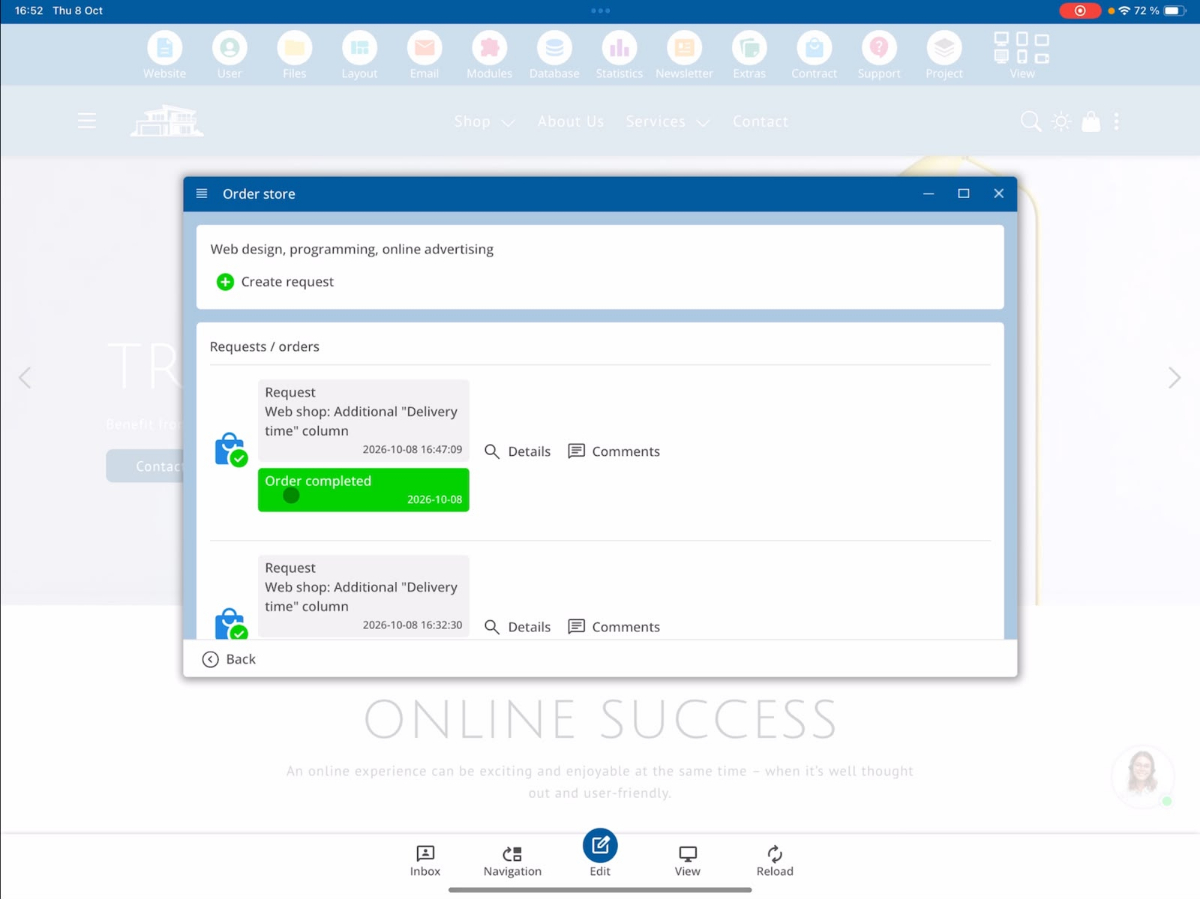
Ezzel a megrendelés készre van jelölve.
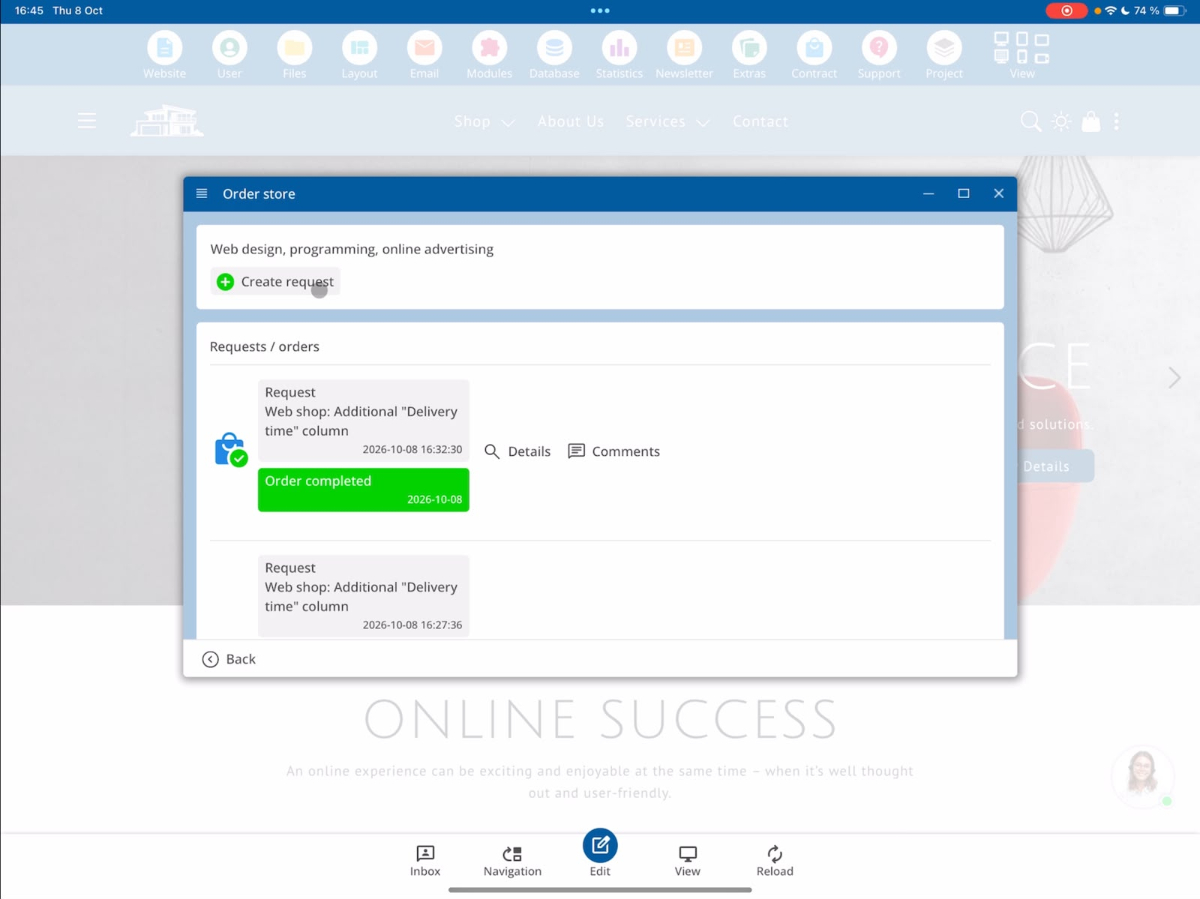
A vásárló ezután szintén látja, hogy a megrendelt munkák sikeresen befejeződtek.
10. Weboldal sablonok megrendelése az ügyfélkérdés-kezelő rendszeren keresztül
Az egyéni módosítási kérések mellett a vásárlók kész weboldal sablonok integrálását is kérhetik.
Az ilyen sablon megrendeléseket közvetlenül Fizetés státusszal kezelik.
A fejlesztői nézetben a megrendelés ennek megfelelően sablon megrendelésként jelenik meg.
Sablonfájlok keresése és integrálása
Nyisd meg a fejlesztői területen a fájlkezelőt a Fájlok segítségével, majd lépj be a BX Import mappába.
Itt találod a vásárló által biztosított weboldal sablont, amelyet a projektbe be kell illeszteni.
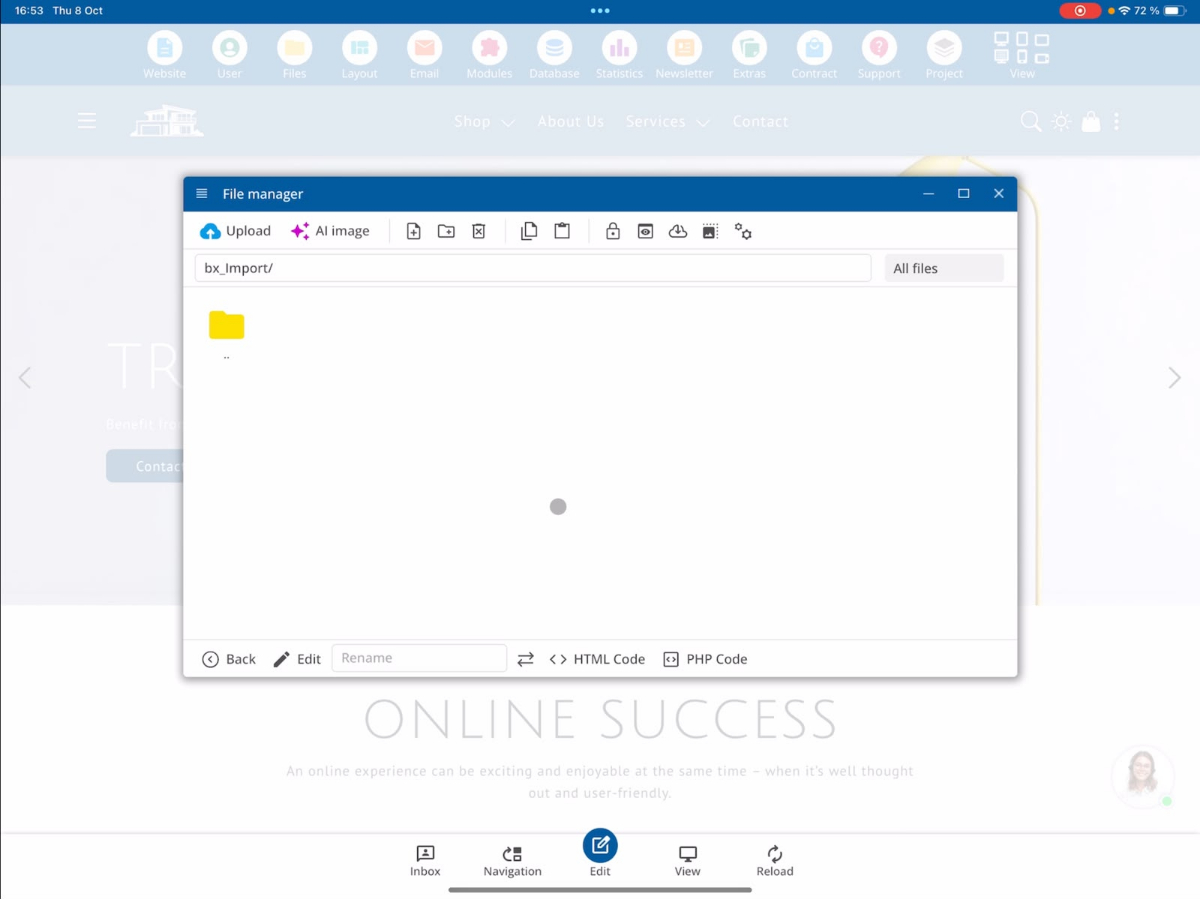
A beillesztés során szükség lehet a tartalom módosítására is. Attól függően, hogy a vásárló milyen képeket és szövegeket biztosított, azokat manuálisan kell beilleszteni a sablon megfelelő helyeire.
Ez magában foglalja például a példa képek cseréjét, a szövegek módosítását és egyéb változtatásokat a vásárló igényei szerint.
11. További marketing szolgáltatások megrendelése
A Customer Request System segítségével a vásárlók további marketing szolgáltatásokat is rendelhetnek.
Ezt az Extras → SEO menüpont alatt találod.
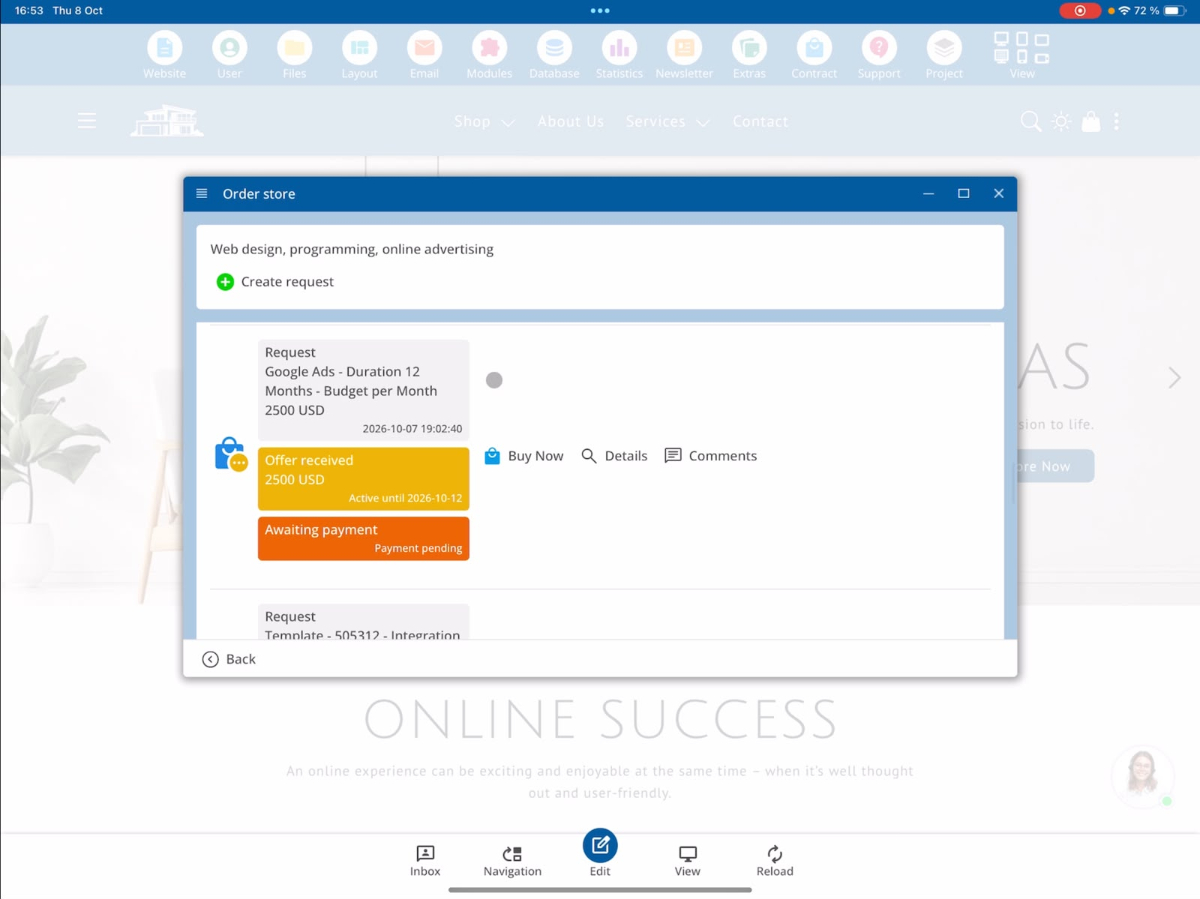
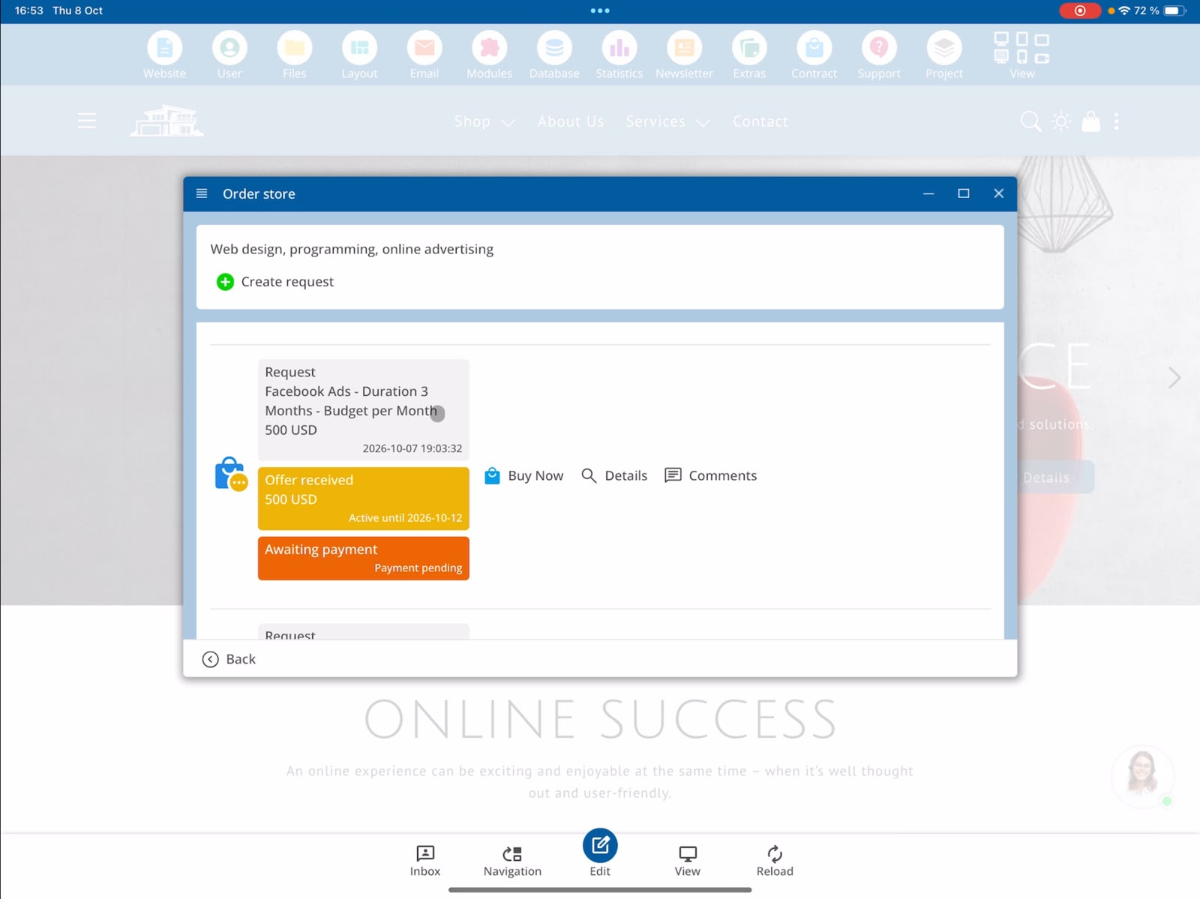
Itt többek között hirdetések közül választhatsz a Google Ads és a Facebook Ads szolgáltatásokon.
Google Ads megrendelése
A Google Ads megrendelésekor a vásárló meghatározhatja, hogy milyen időszakra jelenjenek meg a hirdetései.
Ezenkívül megadhatja a kampányhoz rendelkezésre álló havi hirdetési költségkeretet.
Facebook Ads megrendelése
Hasonló módon lehetőség van hirdetések megrendelésére a Facebook Ads szolgáltatáson is.
A vásárló megadhatja a kívánt kampánybeállításokat és a rendelkezésre álló hirdetési költségkeretet.
12. A megrendelések állapotának áttekintése
A Customer Request System különböző állapotai mutatják, hogy egy vásárlói kérés mennyire van már feldolgozva.
| Állapot | Jelentés |
|---|---|
| Új | Egy új vásárlói kérés érkezett, és feldolgozásra vár. |
| Ajánlat | Egy ajánlat készült és elküldték a vásárlónak. |
| Kifizetés | A kifizetés megérkezett. A megbízás végrehajtható. |
| Megvalósítás | A megbízás feldolgozás alatt van. A befejezési határidő meg lett határozva. |
| Befejezés | A megrendelt munkák befejeződtek. |
A New Comment jelzés azt mutatja, hogy új vásárlói megjegyzés van. Ez függetlenül megjelenhet a feldolgozási állapottól, és eltűnik, miután a kommentet olvasottként jelölték meg.
Összefoglalás
A bluetronix CMS ügyfélkéréseket kezelő rendszere a vevőket és a fejlesztőket egy központi megrendelési folyamaton keresztül köti össze. A vevők kifejezhetik kívánságaikat, ajánlatot kaphatnak, végrehajthatják a kifizetéseket, és nyomon követhetik a folyamat aktuális állapotát.
A fejlesztők ellenőrizhetik a beérkezett kéréseket, ajánlatokat készíthetnek, kommunikálhatnak a vevőkkel, meghatározhatják a befejezési határidőket, és dokumentálhatják a befejezett megrendeléseket.
A rendszer emellett támogatja a weboldal sablonok és további marketingszolgáltatások rendelését. Így egyedi vevői igények és kiegészítő szolgáltatások könnyen kezelhetők.
GYIK
Miket kérdeznek tőlünk gyakran az ügyfelek?
Mi az ügyféligénykezelő rendszer a bluetronix CMS-ben?
Az ügyféligénykezelő rendszer lehetővé teszi az ügyfelek számára, hogy egyedi változtatásokat és bővítéseket kérjenek weboldalukon. A rendszeren keresztül az ügyfelek kérdéseket hozhatnak létre, ajánlatokat kaphatnak, kifizetéseket végezhetnek és nyomon követhetik megrendeléseik állapotát.
Hogyan tudok új ügyféligénykérést létrehozni?
Nyisd meg az ügyfélprojektben a Szerződés → Megrendelésbolt → Kérés létrehozása menüt. Írd be a kívánt változtatás címét és leírását. Továbbá képeket és dokumentumokat is feltölthetsz. Egy kattintással a Kérés most gombra küldöd el a kérésed.
Milyen prioritási szintek érhetők el az ügyféligénykéréseknél?
Az ügyféligénykérések három prioritási szinten érhetők el: Normál, Gyors és Szupergyors. A választott prioritás a fejlesztő számára a kérés részletes nézetében jelenik meg.
Automatikusan le lesz fordítva az ügyféligénykérés és az ajánlat?
Igen. Az ügyféligénykezelő rendszer támogatja az automatikus fordítást. A fejlesztői nézetben a kérés eredeti szövege együtt megjelenik egy angol fordítással. Az ajánlatokat a küldéskor automatikusan lefordítja az ügyfél nyelvére.
Hogyan készít ajánlatot a fejlesztő egy ügyféligénykérésre?
Nyisd meg a kérdéses ügyféligénykérést a Részletek menüpont alatt, és válaszd az Ajánlat lehetőséget. Itt beírhatod az ajánlott szolgáltatás leírását, meghatározhatod a szükséges fejlesztői órákat és az ajánlat érvényességi idejét. Ezután elmentheted az ajánlatot, vagy közvetlenül az ügyfélnek küldheted.
Hogyan kerekítik a fejlesztői órákat egy ajánlatban?
A megadott fejlesztői órák automatikusan a következő fél vagy egész órára lesznek kerekítve. Ha például 6,15 órát adsz meg, a rendszer automatikusan 6,5 órára állítja be az értéket.
Hogyan tud egy ügyfél egy kapott ajánlatot kifizetni?
Amint a fejlesztő elküldte az ajánlatot, az megjelenik az ügyfél számára. Az Vásárlás most gombra kattintva az ügyfél el tudja fogadni és kifizetni az ajánlatot. Sikeres kifizetés után az ügyfél egy visszaigazolást kap, és a megrendelés státusza Fizetés állapotba változik.
Hogyan tudom nyomon követni egy ügyféligény feldolgozási státuszát?
A Customer Request System megjeleníti egy kérelem aktuális feldolgozási státuszát. A legfontosabb státuszok közé tartozik a Új a új kérelemhez, a Ajánlat a kiküldött ajánlatokhoz, a Fizetés a beérkezett kifizetésekhez, a Megvalósítás a folyamatban lévő kivitelezéshez és a Befejezés a befejezett megrendeléshez. A kivitelezés alatt az ügyfél láthatja a tervezett befejezési dátumot is.
Kommunikálhatok a fejlesztővel egy megrendelés feldolgozása alatt?
Igen. A megjegyzésfunkción keresztül az ügyfelek és a fejlesztők a munka teljes folyamata alatt üzeneteket cserélhetnek. Az új ügyfélemények megjelennek a fejlesztő számára a Új megjegyzés megjelölés mellett. A fejlesztő válaszolhat rá, majd a megjegyzést olvasottá teheti.
A Customer Request System-en keresztül tudok weboldal sablonokat és hirdetéseket is rendelni?
Igen. Az egyedi weboldal módosítások mellett az ügyfelek kész weboldal sablonok integrálását is kérhetik. A megfelelő sablon fájlokat a fejlesztő a Fájlok → BX Import menüpont alatt találja. Ezen kívül az ügyfelek a Extrák → SEO menüpont segítségével marketing szolgáltatásokat, például Google Ads-t és Facebook Ads-t rendelhetnek, miközben például meghatározhatják a kampány időtartamát és a havi hirdetési költségkeretet.